


プロンプトエンジニアリング2026年版|古い技法・今も有効なルール・コンテキストエンジニアリングへの進化
ルミィ
AIの歩き方
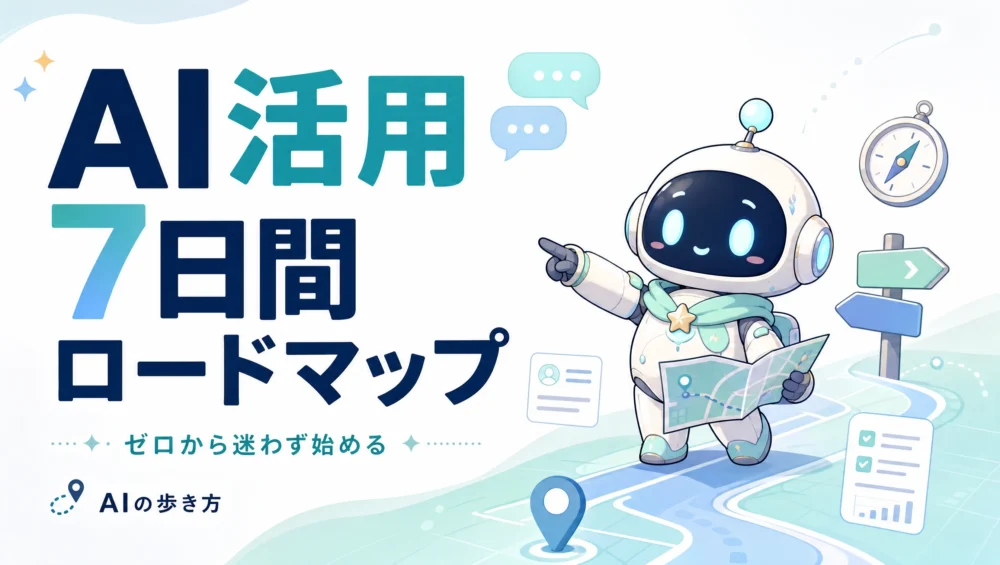

AI活用、始めたいけど何からやればいいか分からない――そんな状態、もったいないよ
ChatGPT、Claude、Midjourney、Notion AI――触りたいツールは無数にあるのに、「順番」がわからず結局始められない人は多いはずです。やみくもに触っても、3ヶ月後に「全部やめてChatGPTだけ残った」となりがちです。
私もね、最初の半年は迷子で、7日間ロードマップがあったら救われたなって思うんだ
この記事は、AI活用ゼロの初心者が、7日間で「日常的にAIを使える状態」になるためのロードマップです。1日目:ChatGPT、2日目:Claude、3日目:Perplexity……というように、毎日1ツール、合計7ツールを順番に体験する設計です。読み終わるころには、AIが「特別なもの」から「歯ブラシのように毎日使うもの」に変わります。
📍 7日でAIを「使える側」に入る最短ルートです。ロードマップで触るツールの全体像と「必須10サービス」は AIサービスの地図2026|12カテゴリで全体像をやさしく解説 にまとめています。先に地図を見ると、7日間がどこに繋がるかが見えます。
AIツール選びに迷ったら、目的別にAIを探せるAIの地図|目的別にAIツールを探せる一覧ガイド【2026年】もあわせてご覧ください。会話AIの使い分けが気になる方は主要AIモデル比較もあわせてどうぞ。
1日15〜60分、7日間で「AIを使う感覚」を身につけるロードマップです。Day4のデータ分析やDay6のワークフロー整理は少し長めに時間を見ておくと安心。プログラミング不要・無料プラン中心で始められます。
そこで本記事では、AIをゼロから使いこなすための7日間ロードマップを用意しました。1日1テーマ、無理なく進めれば、1週間後には「AIを業務や日常の相棒として使う感覚」がつかめます。1日あたり15〜60分程度、Day4とDay6は内容によって1〜2時間ほど見ておくと安心です。難しいツールは使わず、無料プラン中心で始められる構成にしています。
私自身も最初は「何を聞けばいいかわからない」状態でしたが、1日1テーマで試し続けたことで、気づけばAIが仕事の当たり前の道具になっていました。
AIの全体像から先に知りたい方は生成AIと従来AIの違い、ChatGPTなどLLMの仕組みはLLM入門、プロンプトのコツはプロンプトエンジニアリング2026年版もあわせてどうぞ。
▶ この記事のポイントは動画でも解説しています。読みながら、または通勤・家事のスキマ時間に「ながら学習」したい方はこちらもどうぞ。
2026年7月13日更新:動画内で紹介している期間限定キャンペーンや提供条件は、2026年4月の公開当時の情報です。現在の料金・提供機能は各サービスの公式ページで確認してください。この記事では、現在の業務利用で特に重要な「入力する情報」「人間による確認」「AIエージェントの権限」の3点を追記しました。
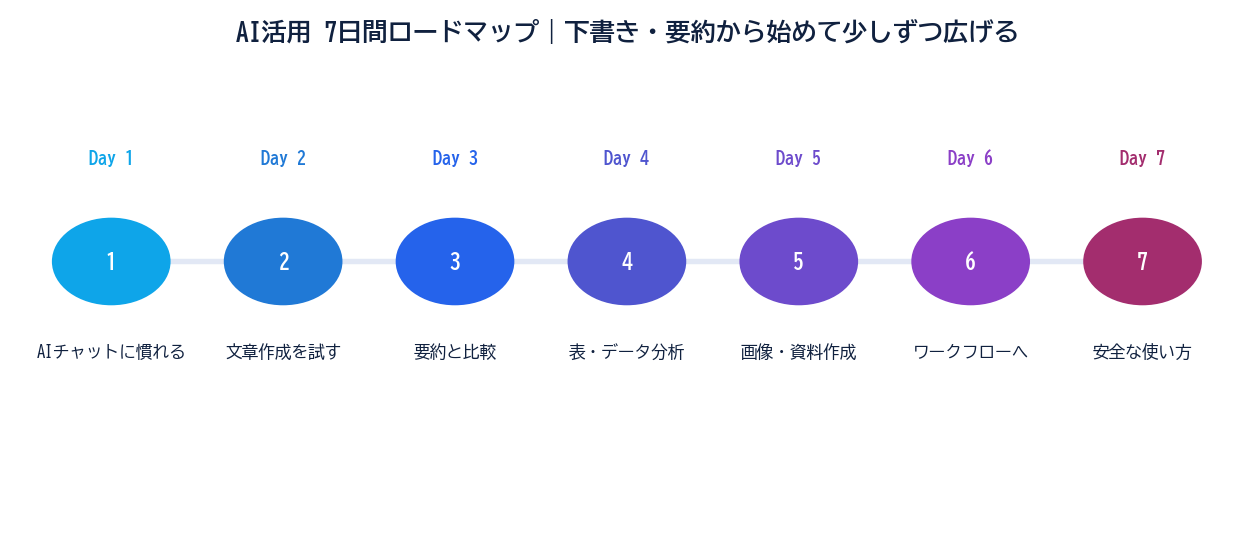
| 日数 | テーマ | ゴール | 目安時間 |
|---|---|---|---|
| Day 1 | AIチャットに慣れる | AIに質問する感覚をつかむ | 15〜30分 |
| Day 2 | 文章作成を試す | メールや文章の下書きを作る | 30分〜1時間 |
| Day 3 | 要約と比較を試す | 長文を整理し、比較表を作る | 30分〜1時間 |
| Day 4 | 表・データ分析を試す | CSVやExcelの内容を読み解く | 45分〜1.5時間 |
| Day 5 | 画像・資料作成を試す | バナー案や資料構成を作る | 30分〜1時間 |
| Day 6 | 仕事の流れに組み込む | AIに任せる部分と人間が見る部分を分ける | 1〜2時間 |
| Day 7 | 安全な使い方を学ぶ | 個人情報・機密情報・出力確認のルールを作る | 30分〜1時間 |
1日1テーマなら続けやすいよ。まずは完璧を目指さず、「AIに頼む感覚」をつかむところから始めよう!
最初から全部のAIを使い分ける必要はありません。まずはChatGPT、Gemini、Claude、Microsoft Copilotのどれか1つで十分です。慣れてきたら、資料整理ならNotebookLM、画像やデザインならCanva AIやAdobe Firefly、調べものならPerplexityやGensparkのように広げていきましょう。
| ツール | 主な用途 | 無料でできること・注意点 |
|---|---|---|
| ChatGPT | 文章作成、要約、相談、ファイル分析、学習補助 | 無料枠あり。モデル、ファイルアップロード、画像生成、利用回数には上限あり |
| Gemini | Google系AI、調べ物、音声・画像入力 | 無料枠あり。Google連携や高度な機能はアカウント・プラン・地域により異なる |
| Claude | 文章作成、長文読解、資料整理、コード補助 | 無料枠あり。長文処理や利用回数はプランにより異なる |
| Microsoft Copilot | Web検索、文章作成、Microsoft 365連携 | 無料枠は会話型チャット中心。Word・Excel・PowerPoint連携やエージェント機能は契約・ライセンスにより異なる |
| NotebookLM | PDF・資料・YouTube等の学習・整理 | 自分で入れた資料をもとに整理・Q&A。資料ベースの学習に向く |
| Canva AI | SNS画像、バナー、資料デザイン | Freeプランでも一部AI機能を試用可能。ただし回数制限があり、画像生成・背景除去などは有料プラン対象の機能も多い |
| Adobe Firefly | 画像生成、生成塗りつぶし、動画・音声系AI機能の一部 | 無料で試用可能。生成クレジット制で、機能やモデルにより消費量が異なる |
| Perplexity | AI検索、調べ物、出典付き回答 | 無料枠あり。引用元リンク付きで情報の真偽を確認しやすい |
| Genspark | AIエージェント型検索、深掘り調査 | 無料枠あり。複数AIを組み合わせた包括的な回答が特徴 |
注意点として、「無料で何でもできる」わけではありません。無料枠には回数制限、モデル制限、画像生成制限、ファイルアップロード制限、混雑時の制限があります。本気で仕事に使う段階では、有料プランや法人プランも視野に入れましょう。
7日間の練習を始める前に、仕事でAIを使うときの境界線を決めておきましょう。ツール名が変わっても、次の3ルールは共通です。
| ルール | 具体的にすること | 避けること |
|---|---|---|
| 1. 入れてよい情報だけ使う | 社内規程、契約プラン、学習利用、保存期間、接続先を確認する | 顧客名簿、未公開情報、認証情報を許可なく入力する |
| 2. AIの回答を完成品にしない | 数字、固有名詞、出典、権利、判断根拠を人が確認する | 医療・法律・人事・契約・支払いをAIの回答だけで決める |
| 3. 権限は必要最小限にする | 閲覧から試し、送信・削除・購入は実行前に人が承認する | メール、クラウド、決済へ最初から広い権限を与える |
個人情報保護委員会は、個人データを入力するとき、利用目的の範囲や学習利用の有無を確認するよう注意喚起しています。総務省・経済産業省の最新のAI事業者ガイドライン第1.2版でも、AIの特徴とリスクを理解し、適切な人間の関与を含めて利用する考え方が示されています。詳しくは個人情報保護委員会の注意喚起も確認してください。
AIに任せるのは作業。入力してよいか、採用してよいか、実行してよいかを決めるのは人間だよ。
⏱ 想定時間:15〜30分
初日は、AIを「検索」ではなく「相談相手・下書き作成ツール」として使う感覚をつかむのが目的です。
使うツール:ChatGPT / Gemini / Claude / Copilotのいずれか
あなたはAI初心者向けの先生です。
生成AIでできることを、会社員向けに10個、やさしく説明してください。
専門用語は使わず、具体例も入れてください。
このプロンプトを試してみてください。AIから返ってくる回答を見て、「こういうことが聞けるんだ」「こういう答え方をするんだ」という感覚をつかむことが第一歩です。
⏱ 想定時間:30分〜1時間
2日目は、AIに文章作成を依頼してみます。AIは「下書き作成ツール」として最も使いやすい入口です。
以下の内容を、社内メールとして自然な敬語に直してください。

内容:
明日の会議資料を確認してほしい。
修正点があれば今日中に連絡してほしい。
このとき意識したいのは、次の4点です。
⏱ 想定時間:30分〜1時間
3日目は、長い文章を要約させたり、比較表を作らせたりしてみます。
使うツール:ChatGPT / Claude / Gemini / NotebookLM / Perplexity / Genspark
以下の文章を、
1. 3行要約
2. 初心者向け解説
3. 注意点
に分けて整理してください。
NotebookLMは、自分で入れた資料をもとに整理・Q&Aする用途に向いています。「自分の資料を整理する → NotebookLM」「Webから新しい情報を集める → Perplexity / Genspark」と使い分けると効率的です。
⏱ 想定時間:45分〜1.5時間
4日目は、CSVやExcelをアップロードしてデータ分析を試します。ファイルアップロード機能が使えない場合でも、練習用データをAIに作ってもらえば体験できます。
使うツール:ChatGPT / Copilot in Excel / Google Sheets内のGemini など
この売上表から、
1. 月別売上の推移
2. 前月比
3. 売上が大きく変化した月
4. グラフ化の案
を出してください。
手元にCSVやExcelがない場合は、次のプロンプトで練習できます。
練習用の売上データを10行、表形式で作ってください。
列は「月」「売上」「広告費」「問い合わせ数」にしてください。
その後、この表から気づけることを3つ教えてください。
⏱ 想定時間:30分〜1時間
5日目は、画像生成や資料作成にチャレンジします。
使うツール:Canva AI / Adobe Firefly / ChatGPT など
AI初心者向けセミナーの告知バナー案を3つ考えてください。
ターゲットは40代の会社員です。
やさしく、信頼感のある雰囲気にしてください。
商用利用する場合は、利用規約・素材権利・肖像権・著作権を必ず確認してください。特に人物画像、ロゴ、既存キャラクター風の画像、企業資料に使う画像は慎重に扱いましょう。
⏱ 想定時間:1〜2時間
6日目は、自分の業務にAIを組み込む練習です。
毎週月曜に行う作業をAIで効率化したいです。

作業内容:
- 先週の売上確認
- 会議資料の作成
- 上司への報告メール
- TODO整理

AIに任せられる部分、人間が確認すべき部分、注意点に分けて整理してください。
ここで大事なのは、AIに全部任せるのではなく、下書き、要約、整理、確認補助に使うことです。「AI+人間」のハイブリッド運用が最も安全で実用的です。メール送信・支払い・データ削除など重要な操作は、必ず人間が確認・承認する運用にしましょう。
⏱ 想定時間:30分〜1時間
最終日は、AIを安全に使うためのルール作りです。これを押さえずに業務利用すると、情報漏えいやトラブルにつながります。
| 確認項目 | 内容 |
|---|---|
| 個人情報 | 名前、住所、電話番号、顧客情報を入れてよいか |
| 機密情報 | 社内資料、契約書、未公開情報を入れてよいか |
| 学習利用 | 入力データがAIモデル改善に使われるか |
| 出力確認 | 事実確認・出典確認を誰がするか |
| 責任範囲 | AIの提案を採用する最終判断者は誰か |
| 記録 | AIを使った作業のログを残すか |
日本のAI事業者ガイドライン(経済産業省・総務省)では、AI出力の精度やリスクを理解して使うこと、個人情報や機密情報の不適切な入力に注意することが示されています。詳しくは日本のAI関連法規・ガイドライン完全ガイドもあわせてどうぞ。
| つまずき | 対策 |
|---|---|
| 何を聞けばいいかわからない | 「目的・背景・条件・出力形式」をセットで入力する |
| 出力をそのまま信じる | 公式サイト・一次情報・日付確認を習慣化 |
| 日本語で曖昧に頼みすぎる | 読者・用途・文字数・トーンを指定する |
| 無料枠の限界がわからない | 業務利用は有料・法人プランを検討 |
| 機密情報を入れてしまう | 社内ルール、法人プラン、学習利用設定を確認 |
| 画像の権利関係がわからない | 商用利用条件と素材権利を確認 |
| AIに判断を丸投げする | 医療・法律・投資・採用は補助までにし、専門家確認 |
| AIエージェントに権限を与えすぎる | 必要最小限の権限のみ付与、重要操作は必ず人間が承認 |
メール、ファイル、ブラウザ、外部サービスへ接続するAIエージェントは、回答するだけのAIより影響が大きくなります。Webページや文書に隠された命令をAIが本来の指示と誤認するプロンプトインジェクションもあるため、外部コンテンツを読ませるだけで安全とは限りません。
技術的な背景は、OWASPのPrompt Injection解説とNISTの生成AIリスク管理プロファイルが参考になります。
なお、法人向けプランには学習利用の除外や管理機能が用意される場合がありますが、サービスと契約によって範囲が異なります。OpenAI、Anthropic、Google Workspace、Microsoft 365 Copilotの現行条件を確認し、法人プランだから何を入れてもよいとは考えないでください。
最初の7日でChatGPT等に慣れたら、次の1週間は「用途別に1ツールずつ触る」のがおすすめです。以下の順で1日1ツール、計7ツールを触れば、AI全カテゴリを一通り体験できます。
全体マップは AIサービスの地図2026 または AIの地図(目的別) をご覧ください。「最初の14日」を終えたら、もう「AIを使ってる側」の人です。
小さく始めて、毎日少しずつでいいんだね!
AI初心者は、まずChatGPT、Gemini、Claude、Microsoft Copilotなどの無料AIチャットで、文章作成・要約・メール下書きから始めるのが安全です。慣れてきたら、NotebookLMで資料整理、Canva AIやAdobe Fireflyで画像・資料作成、CopilotやChatGPTでデータ分析へ広げられます。
ただし、個人情報・機密情報・医療・法律・投資判断はAIに丸投げせず、人間の確認と社内ルールを必ず併用してください。「AIは便利な道具だが、最終判断は人間がする」──この姿勢を持っていれば、AIは強力な味方になってくれます。
今日からできる最初の一歩:
1. ChatGPT・Gemini・Claudeのどれかを開いて、Day1のプロンプトを1回だけ試す(15分)
2. 返ってきた回答を眺めて、「これは使えそう」「これは確認が必要」の2種類に分けて考える
3. 明日はDay2の文章作成プロンプトを、自分の実際のメールに当てはめて試す
記事を読んで「実際にAIを使ってみたい」「もっと体系的に学びたい」と思った方には、以下の書籍がおすすめです。
『3時間で身につくClaude活用術』(WAVE出版):本記事の7日間で触れるAIの代表格、Anthropic社のClaudeに特化した実用書です。短時間で基本操作から実践テクニックまで身につけたい方におすすめです。
『この一冊で全部わかる ChatGPT & Copilotの教科書[改訂第2版]』(SBクリエイティブ):ChatGPTとMicrosoft Copilotを横断的に学べる教科書です。
「AIに触ったことがない」状態から、日常の質問・要約・文章作成・簡単なリサーチを自分で試せる状態までは、7日間でも十分目指せます。プログラミングや専門的なプロンプト知識は不要です。1日30〜60分ほど実践できると、かなり感覚がつかみやすくなります。
最初の7日間は、各サービスの無料枠・無料プラン中心で始められます。ChatGPT、Gemini、Claudeなどは、無料枠から基本的な使い方を試せます。ただし、ファイル分析、画像生成、データ分析、Office連携などは無料枠やプラン条件が変わるため、仕事で本格的に使う段階では有料プランや法人プランも検討しましょう。
「使うシーンが決まっていない」「いきなり完璧を狙う」のが主な原因です。本ロードマップは、毎日の暮らし・仕事の中で必ず発生するタスク(メール、要約、ToDo整理など)にAIを差し込むことで、自然と習慣化できる構成にしています。
用途別に画像生成AI・動画生成AI・検索AIなど他カテゴリへ広げていくのが次のステップです。本サイトの「AIの地図」から自分の興味分野を選び、関連ガイドを順に読んでいくとスムーズにレベルアップできます。