


ナイーブベイズとは?確率で見分ける分類の仕組みをやさしく図解
ルミィ
AIの歩き方


データ分析、Python 書けないとできない――って思い込んでない?
「データ分析=Python」というイメージは強いですが、2024年以降、ノーコードでAI分析ができるツールが続々登場し、業務担当者でも本格的なデータ活用ができる時代になっています。エンジニアでなくても始められます。
私もね、Python の学習を半年やめても、ノーコードツールでビジネスは回ったんだよ
この記事は、ノーコードでAIデータ分析ができる主要ツール(Julius AI・ChatGPT Data Analyst・Akkio・Obviously AI など)を紹介する解説記事です。コードを書かずにできること・できないこと、料金、ビジネスでの使い分けまで網羅。データを「使う側」になりたい全てのビジネスパーソン向けの実践ガイドです。
ノーコードAIデータ分析ツールは、CSVやExcelをアップロードして「売上推移をグラフにして」と日本語で頼むだけで集計・可視化・要約までこなせるサービス。代表的なのは ChatGPT Data Analysis/Microsoft Copilot in Excel/Google Gemini in Sheets/Tableau/Julius AI の5つで、個人向け・Excel派・Workspace派・本格BI・データ分析特化と得意分野が分かれています。まずは無料枠のある ChatGPT・Julius AI Free で試して、業務に合うものを選ぶのが現実的です。
この記事は「機械学習入門」シリーズの1本です。AIの全体像から知りたい方はAIの地図|目的別にAIツールを探せる一覧ガイド【2026年】、分析手法を順番に学びたい方はデータ分析・機械学習カテゴリもあわせてご覧ください。
ChatGPT、Microsoft Copilot in Excel、Google Gemini in Sheets、Tableau、Julius AI──普段使いのツールに「AIアナリスト」が組み込まれ、ノーコードでデータ分析できるサービスが一気に普及しました。「とりあえず触ってみる」のハードルがぐっと下がっています。
私自身、機械学習入門シリーズで線形回帰や重回帰の手法を解説してきましたが、「まずは結果を見るところからスタートしたい」という人には、Excelや関数を覚える前に、本記事の5ツールでAIに分析を任せてみるのが一番の近道だと感じています。手で計算する前に、AIに「とりあえずグラフにして」と頼むと、データの全体像がつかみやすいのです。この記事では、AI初心者でもすぐに試せる代表5ツールを、特徴・料金・使い分けまで比較します。読み終える頃には「自分の環境ならこれを使えばいい」が判断できるようになります。AIの基本から知りたい方は生成AIと従来AIの違いや機械学習・ディープラーニング・生成AIの違いもあわせてどうぞ。
Pythonとか書けないけどAIでデータ分析できる?
ノーコードAIデータ分析ツールとは、プログラミングを書かなくても、自然文でデータ分析やグラフ作成ができるツールです。たとえば「この売上データから月別推移をグラフにして」「前年差を出して」「異常値を探して」と入力するだけで、AIが表やグラフ、要約を作ってくれます。
話しかけるだけで分析してくれるなんてすごい!
かつては、Excelの関数やPython、SQLを書ける人しかできなかった作業が、自然な日本語で依頼できる時代になっています。
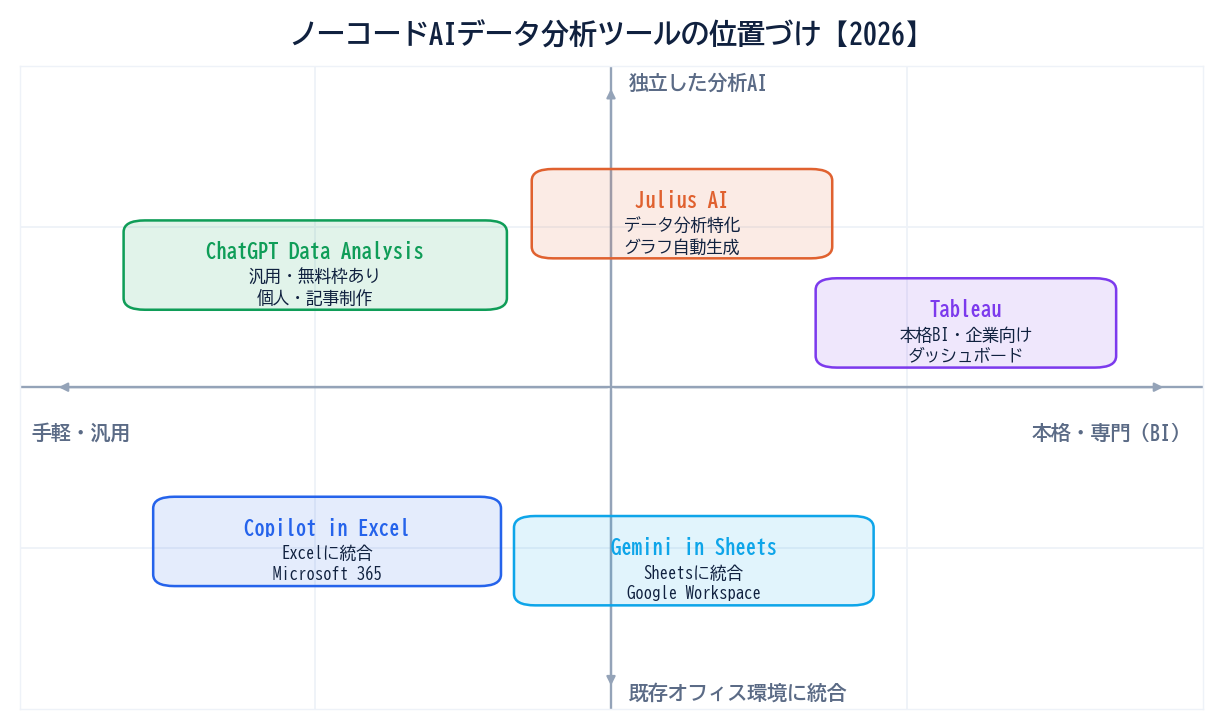
2026年5月時点で、日本でも使いやすい代表的な5ツールを比較します。
| ツール | 向いている人 | 料金タイプ |
|---|---|---|
| ChatGPT Data Analysis | 個人・中小企業・記事制作者 | 無料枠あり / 有料プランで上限拡張 |
| Microsoft Copilot in Excel | Excel利用者・Microsoft 365導入企業 | Microsoft 365系の法人・個人向け有料プラン |
| Google Gemini / Gemini in Sheets | Google Workspace利用者 | Google Workspace / Google AI系プランに依存 |
| Tableau | BIを本格運用する企業 | Tableau系の有料BIプラン |
| Julius AI | 個人・少人数チーム | 無料あり / Plus月20ドル〜 / Pro月45ドル〜(最新は公式確認) |
ChatGPTのデータ分析機能は、ExcelやCSVをアップロードして「売上推移をグラフにして」「前年比を出して」「異常値を探して」と自然文で指示できるのが特徴です。Pythonを直接書かなくても、内部でコードを実行して分析してくれるため、初心者が最初に試しやすいAI分析ツールです。
OpenAIのヘルプによると、Excel、CSV、PDF、JSONなどに対応し、Google Drive、OneDrive、SharePointからのファイル取り込みも可能です。ファイルサイズは1ファイル最大512MB、CSVやスプレッドシートは行サイズによりおおむね50MBまでとされています。
こんな人におすすめ:個人で売上分析をしたい、CSVを手元でぱっと分析したい、まず無料で試したい。
普段からExcelを使っている人には、Microsoft Copilot in Excelが向いています。表を開いたまま自然文で質問でき、グラフやピボット、傾向、外れ値を出せるため、「Excelは使えるけれど関数や分析は苦手」という人に相性が良いツールです。
Microsoft Copilot in Excelは、Microsoft 365やPower BIと組み合わせて使うことで、Excel上の表分析、グラフ作成、傾向把握、レポート要約などを支援します。利用できる機能や料金は、Microsoft 365の契約プランやPower BIライセンスによって変わるため、法人利用では管理者側で契約条件を確認しておく必要があります。
こんな人におすすめ:Microsoft 365を導入している企業、Excelで日常業務を回している人。
GoogleスプレッドシートやLooker Studioを使っている人には、Google Workspace上のGemini連携が便利です。スプレッドシート作成、表の整理、ダッシュボード作成、Looker Studioレポートの要約など、Google Workspace内で分析作業を進めやすい点が強みです。
Looker Studio側では、自然言語で計算フィールドを作成したり、レポート内容をGoogle Slidesに取り込み、グラフ画像と要約を作成したりできます。一部機能はプレビュー扱いで、将来的に追加料金が発生する可能性がある旨が公式に明記されています。
こんな人におすすめ:Google Workspaceメインで業務している人、Looker Studioでダッシュボードを作っている人。
5ツールもあるとどれを選べばいいか迷うね…
会社全体でダッシュボードを運用したい場合は、ChatGPT単体よりもTableauのようなBIツールが向いています。2026年時点では、AIを活用したTableau Pulse、Tableau Agent、Tableau Nextが重要です。
Tableauには、AIによるインサイトを提示するTableau Pulse、自然言語でデータ準備や可視化を支援するTableau Agent、エージェント型BIのTableau Nextといった機能群があります。
料金や利用できるAI機能は契約プランによって異なるため、導入前に公式情報を確認してください。
こんな人におすすめ:経営指標やKPIを継続的に監視したい、社内全体でデータ活用を進めたい企業。
Julius AIは、データ分析に特化した会話型AIツールです。ChatGPTよりも「データ分析専用ツール」として設計されており、CSVやExcelをアップロードして、グラフ作成、予測、要約などを自然文で依頼できます。
無料枠と有料プランがあり、上位プランではSnowflake、BigQuery、Postgresなどのデータベース直接接続も可能です。料金や利用上限はプランによって変わるため、導入前に公式ページで最新情報を確認してください。回答言語の変更機能もありますが、日本語UIや日本語での分析精度については、無料プランで一度試してから判断するのがおすすめです。
こんな人におすすめ:データ分析を本業や副業にしている個人、ChatGPT以外の選択肢を探している人。
| 目的 | おすすめツール |
|---|---|
| まず無料・低コストで試したい | ChatGPT、Google Gemini、Julius AI Free |
| CSVやExcelを手軽に分析したい | ChatGPT Data Analysis、Julius AI |
| 普段のExcel作業を効率化したい | Microsoft Copilot in Excel |
| 社内ダッシュボードを作りたい | Power BI、Tableau、Looker Studio |
| 経営指標やKPIを継続監視したい | Tableau Pulse、Power BI |
| Google Workspace中心で仕事している | Gemini in Sheets、Looker Studio |
| Microsoft 365中心で仕事している | Copilot in Excel、Power BI |
ツールを選んだら、実際にどんな指示を出せばよいのか迷うところです。CSVやExcelをアップロードしたあと、最初にコピーして使えるプロンプト例を1つ用意しました。検算しやすいよう、「列名と計算方法も説明させる」のがポイントです。
このCSVを分析してください。

目的:
売上の変化と、伸びている商品・落ちている商品を把握したいです。

見てほしいこと:
1. 月別売上の推移
2. 商品別売上TOP5
3. 前月比で伸びた商品TOP5
4. 異常値や気になる点
5. 次に確認すべき追加データ

注意:
集計に使った列名と計算方法も説明してください。
「集計に使った列名と計算方法も説明してください」と入れておくと、結果だけでなくAIがどう考えたかが見えるので、検算がぐっと楽になります。目的の部分を自分の業務に置き換えれば、家計簿・在庫・アクセスログなどあらゆるデータに転用できます。
AI分析ツールは便利ですが、結果が必ずしも正しいとは限りません。列名の意味、集計条件、欠損値、外れ値、グラフの読み方などを人間が確認する必要があります。
特に売上、会計、人事、医療、投資判断に関わるデータでは、AIの出力をそのまま結論にせず、必ず元データと照合することが大切です。また、機密データを無料版や個人プランに入力すると、データが学習に使われる可能性もあります。法人利用では、契約形態とデータ取り扱い条件を必ず確認しましょう。
2026年時点では、両者は実質的に統合されています。ChatGPT(Plus/Team/Enterpriseなど)の有料プランでは、ファイルをアップロードして「集計して」「グラフにして」と頼むだけで、AIが内部でPythonコードを実行し、表やグラフを返してくれます。以前は「Code Interpreter」「Advanced Data Analysis」と呼ばれていた機能が、現在のChatGPTに組み込まれている、と理解すれば十分です。無料版ではファイル分析機能に制限がある場合があるため、本格的に使うなら有料プランの利用が前提となります。
サービスの契約形態と、データの内容によります。確認したいポイントは、(1) そのプランでアップロードしたデータがAI学習に使われるか、(2) データの保管場所・保管期間、(3) 個人情報や取引先情報が含まれていないか、です。一般的に、ChatGPTのTeam/Enterprise、Microsoft 365 Copilot法人プラン、Google Workspaceの法人向けプランなどでは、業務データの保護や学習利用の制限が重視されています。ただし、実際の扱いは契約プラン・管理者設定・利用規約によって変わるため、導入前に必ず公式条件と社内ルールを確認してください。無料版や個人プランでは扱いがさらに異なるため、機密性が高いデータは特に慎重に扱うのが安全です。
できることの幅が広がる、というのが大きな違いです。ピボットや関数は、自分で「どの列を集計するか」「どの式で計算するか」を組み立てる必要があります。AIデータ分析ツールでは、日本語で「商品別の売上合計と前年比を出して」と頼むだけで、AIが集計方針を立てて結果を返してくれます。さらに、グラフ作成、異常値検出、簡単な予測、要約までまとめて任せられます。ただし、Excelのピボットや関数のほうが、結果がどう作られたかを自分で完全に説明できるため、業務監査や正確性が求められる場面では併用するのが安心です。
そのまま信頼するのは危険です。AIは、列名や集計条件を誤解したり、欠損値や外れ値を意図しない形で扱ったりすることがあります。重要な判断(売上報告、会計、人事、医療、投資判断)に使う数字は、(1) どの列を使って/(2) どの条件で/(3) どう集計したか、をAIに必ず説明させ、元データの一部で人間が手計算と照合するのがおすすめです。「AIで下書き→人間が検算→共有」という流れを最初からルール化しておくと安全です。
「全員が必ず学ぶべき」とは言えませんが、Excel関数の基本やPythonの初歩を理解しておくと、AIの出力を検算したり、複雑な分析を再現したりするときに役立ちます。AIに任せきりにすると、結果の妥当性を判断できなくなりがちです。まずは本記事のノーコードAIツールでデータ分析の感覚をつかみ、興味を持ったら線形回帰分析やExcel重回帰分析のような基礎手法を順に学ぶ流れが、現実的なステップアップです。
記事を読んで「実際にAIを使ってみたい」「もっと体系的に学びたい」と思った方には、以下の書籍がおすすめです。
『3時間で身につくClaude活用術』(WAVE出版):本記事で取り上げたAIツールの代表格、Anthropic社のClaudeに特化した実用書です。短時間で基本操作から実践テクニックまで身につけたい方におすすめです。
『この一冊で全部わかる ChatGPT & Copilotの教科書[改訂第2版]』(SBクリエイティブ):本記事で紹介したChatGPT Data AnalysisとMicrosoft Copilot in Excelを横断的に学べる教科書です。データ分析の基本から実務応用までを、両ツールで使い分けたい方におすすめです。
データ分析以外にも、目的別にAIツールを探したい方は「AIの地図」から関連カテゴリへどうぞ。
👉 AIの地図|目的別にAIツールを探せる一覧ガイド【2026年】
用途に合わせて選べばいいんだね!
2026年時点のノーコードAIデータ分析は、ChatGPTやExcel、Google Sheetsのような身近なツールから始められます。まずは無料プランで一度触ってみて、自分の業務でどれくらい使えるかを確かめてみてください。
業務で継続的に使うなら、Power BIやTableau、Looker StudioのようなBIツールと組み合わせ、AIの分析結果を人間が確認する運用が重要です。
今日からできる最初の一歩:
1. 手元にあるCSVやExcel(売上、家計簿、勉強記録などどんなデータでもOK)を1つ準備する
2. ChatGPTまたは Julius AI Free にファイルをアップロードし、「このデータから気づくことを5つ教えて」「商品別の月次グラフを作って」と日本語で頼む(ChatGPTの無料枠でも試せる場合がありますが、ファイル分析を継続的に使うなら有料プランの方が上限面で安心です)
3. 出力を眺めて、1〜2項目だけ自分で元データと照合してみる。検算する習慣がつくと、AIをずっと安全に使える