

クラスタリングとは?似たものを自動でグループ分けする仕組みをやさしく解説
ルミィ
AIの歩き方

Excelで重回帰分析をする手順は、「分析ツール」を有効にし、回帰分析で目的変数をY範囲、複数の説明変数をX範囲に指定するだけです。難しいのは操作よりも、出力された数字を正しい順番で読むことです。
最短手順
1. 「ファイル」→「オプション」→「アドイン」で分析ツールを有効化
2. 1列目に予測したい数値、隣の列に原因候補を並べる
3. 「データ」→「データ分析」→「回帰分析」を開く
4. 入力Y範囲に目的変数、入力X範囲に複数の説明変数を指定
5. 出力された補正R²・有意F・P値・係数を順番に確認
📅 最終更新:2026年7月18日(導入と結果の読み順を整理)
✅ Excel 2024 / Microsoft 365で動作確認済み
✅ プログラミング不要
✅ 多重共線性・過学習・因果関係の注意点も解説
単回帰との違いから確認したい場合は、先に線形回帰分析の基本を読むと理解しやすくなります。
まずは単回帰と重回帰の違いをざっくり押さえよう。
現実のビジネスでは、結果に影響する要因は1つだけじゃないよね。だから「複数の要因を同時に扱える」重回帰分析の方が実用的な場面が多いんだ。

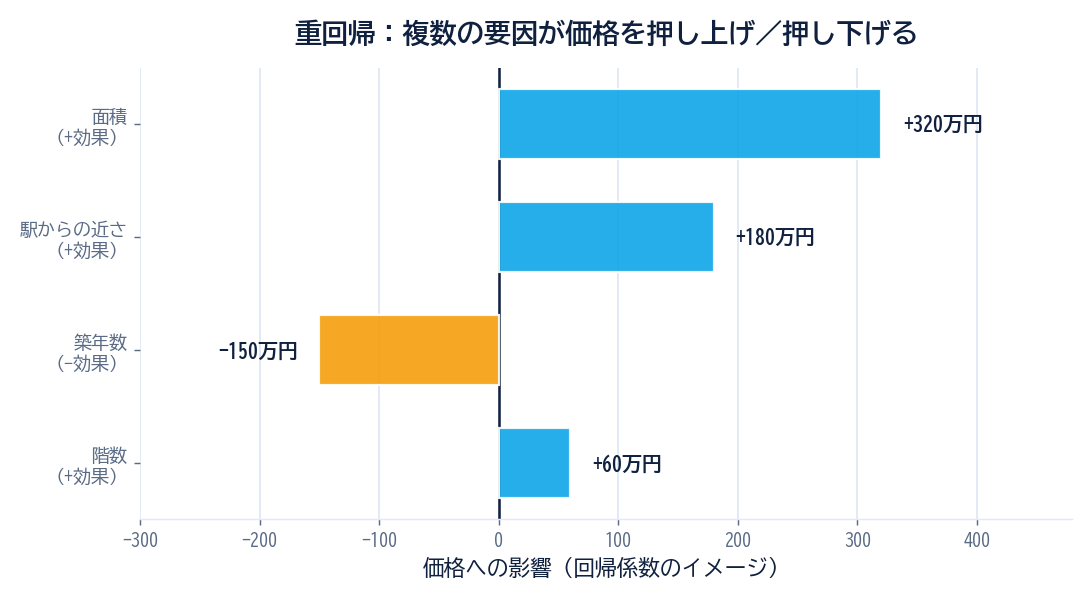
例えば住宅価格って、面積だけじゃなく、部屋数・築年数・駅からの距離・階数…色んな要因で決まるよね。重回帰分析なら、これら全部を同時に考慮した予測式が作れるんだ。
重回帰分析の式は、こんな形をしているよ。
Y = a₁X₁ + a₂X₂ + a₃X₃ + ... + b
(Y:予測したい値、X:説明変数、a:係数、b:切片)
式は複雑そうに見えるけど、要するに「各変数に重み(係数)を掛けて足し算してるだけ」。中学校で習った一次関数の延長だよ。
数式は覚えなくても全然OK!大事なのは「どの変数がどのくらい影響しているか」を読み取る力なんだ。計算はExcelがやってくれるからね。
ここからは実際にExcelで重回帰分析を動かしてみるよ。手順は線形回帰(単回帰)とほぼ同じだから、すでにやったことある人は流れがつかみやすいはず!
Excelの「分析ツール」は初期状態では無効になっているよ。以下の手順で有効化しよう。
「データ」タブに「データ分析」ボタンが追加されていれば設定完了だよ。
重回帰分析では、目的変数(予測したい値)と説明変数(要因)を以下の形に整理するよ。
例:住宅価格の予測

| 面積 | 部屋数 | 築年数 | 駅距離 | 階数 | 価格 |
|------|--------|--------|--------|------|------|
|  85  |   3    |   10   |   5    |   3  | 2500 |
|  60  |   2    |   25   |  15    |   1  | 1500 |
|  …   |   …    |    …   |   …    |   …  |  …   |
左側に説明変数(X)、右側に目的変数(Y)を置くのが基本。1行目はラベル(項目名)にしておこう。
データの準備さえできれば、分析自体は数クリックで完了。だからこそ、データの質が結果の質を左右するんだ。「ゴミデータからは、ゴミの結果しか出ない」って分析の世界ではよく言われるよ。
単回帰との違いは「入力X範囲に複数列を指定する」だけ。これで重回帰分析になるんだ。
Excelの重回帰分析の結果は、大きく3つのブロックに分かれているよ。それぞれ何を見るかを押さえよう。
重回帰では、変数を増やすほどR²が機械的に上がっちゃう性質があるから、補正R²の方を見るのがコツだよ。R²と補正R²がほぼ同じなら、変数の数は適切ってこと。
「有意F」は、モデル全体が統計的に意味を持つかを見る指標です。一般に0.05未満なら「説明変数全体として目的変数と関係がある可能性が高い」と判断します。ただし、有意だからといって予測精度が高いとは限らないため、R²・補正R²・残差もあわせて確認しましょう。
各説明変数が結果にどれくらい影響しているかが書かれているよ。
P値が0.05以上の変数は「このデータでは影響がはっきり確認できない」可能性があります。ただし、業務上・理論上重要な変数まで機械的に削るのは危険です。P値、係数の意味、ドメイン知識を合わせて判断しましょう。
説明変数同士に強い相関があると、係数が不安定になって結果が信頼できなくなるよ。これを「多重共線性」って呼ぶんだ。
▶ 多重共線性の詳しい解説は多重共線性とは?VIFの見方・原因・対処法を初心者向けに解説でも扱っているよ。
変数を入れすぎると、訓練データには完璧に当てはまるけど、新しいデータに弱いモデルができちゃう。これが「過学習」だよ。
重回帰で「強い影響」が見つかっても、それが必ずしも因果関係を示すわけじゃないよ。
実際のビジネスや研究では、こんな場面で重回帰分析が活躍しているよ。
医療・採用・与信など人に直接影響する領域で分析結果を活用する場合は、モデルの精度だけでなく、公平性・説明責任・専門家による確認が重要になります。この記事では、あくまで重回帰分析の考え方を理解するための例として扱います。
📊 住宅価格データで実践したい人はこちら
本記事の手法を、実際の住宅価格データセットで試せる実践記事だよ。手を動かしながら学びたい人はこちらから!
👉 Excelでできる!住宅価格データの線形回帰分析入門
結果に影響する要因が複数あると分かっている場合は重回帰、要因が1つに特定できる場合は単回帰がおすすめだよ。実務では複数要因が絡むケースが多いから、重回帰の方がよく使われるんだ。
明確な正解はありませんが、初心者はまず「説明変数1つあたり10〜20件以上」のデータを目安にすると安全です。例えば100行のデータなら、最初は5〜10変数程度から始めると解釈しやすくなります。関連性の薄い変数をむやみに入れず、ドメイン知識で「効きそうな変数」を厳選しましょう。
使えるよ!ただし「ダミー変数」に変換する必要があるんだ。例えば「天気(晴れ・雨・曇り)」なら、「晴れフラグ(0/1)」「雨フラグ(0/1)」のように、カテゴリ数 −1 個の0/1変数に分解して扱うよ。
多重共線性が原因のことが多いよ。例えば「面積」と「部屋数」を両方入れると、係数が不安定になって、本来プラスの影響であるべき変数がマイナスの係数になることがあるんだ。相関の強い変数は片方だけ残そう。
原則として、P値が0.05以上の変数は「影響がはっきりしない」と判断して除外を検討してOK。ただし、ドメイン知識から「絶対に重要」と分かっている変数は、P値が高くても残す判断もありだよ。
プログラミング不要で、結果がすぐ画面で確認できる手軽さがメリット。データが数千行までなら、Excelで十分対応できるよ。本格的な分析や自動化が必要になったら、Python/Rに移行するのがおすすめだよ。
Excelの「分析ツール」を使えば、プログラミング不要で本格的な重回帰分析ができるよ。
今回のポイント:
今すぐ試せる次の一歩:
1. 自分の業務データで重回帰分析を実行し、係数表とP値を確認する
2. R²と補正R²の差が大きければ、P値の高い変数を1つ除外してみる
3. VIFを確認して、多重共線性が疑われる変数があれば片方を除外する
ここまで読んでくれてありがとう!重回帰分析って実はそんなに難しくなかったんじゃないかな?「もっと色んな分析手法も試してみたい」って思った人には、下の本がぴったりだよ。Pythonに進む前のステップとしてもおすすめなんだ。
🚀 次のステップに進みたい人へ
Excelで体験できる機械学習の定番書。重回帰の先にある手法まで一気通貫で学べるから、独学の次の1冊にどうぞ。
📈 同じExcelで“未来予測”も:回帰で「項目どうしの関係」を読んだら、次は「時間の流れ」から先を読む番です。Excelの移動平均・指数平滑・予測シートでできるExcelで時系列予測もどうぞ。