Claude Code × Codex を1つの知識基盤で動かす実装ガイド【2026年版】
ルミィ
AIの歩き方

動画を作るといえば、編集ソフトを開いて、素材を並べて、テロップを1枚ずつ置いて……という作業を思い浮かべると思います。その常識を裏返すのが、今回紹介する「Remotion(リモーション)」。一言でいうと、動画を「コードで」作るためのReactフレームワークです。
「同じ形式の動画を何本も作る」「データから動画を自動生成する」という場面で、編集ソフトとはまったく違う強さを発揮します。実は当サイトの解説動画づくりでも、VOICEVOXの音声と組み合わせて実際に運用しているツールです。
この記事では、Remotionの仕組み、編集ソフトとの違い、できること、料金、始め方を初心者向けに整理します。

「動画をプログラミングする」って最初は変な感じだけど、量産・自動化の世界では最強の発想だよ。
Remotionは、スイスのRemotion AGが開発するオープンソースの動画制作フレームワークです。Webサイト作りで広く使われる「React」の書き方そのままで、動画の画面を記述します。
発想はシンプルです。動画とは、静止画(フレーム)を1秒間に30枚ほど連続で見せるパラパラ漫画。Remotionでは「いまが何フレーム目か」を受け取って、その瞬間の画面をコードで描きます。これを全フレーム分つなげれば、動画の完成です。
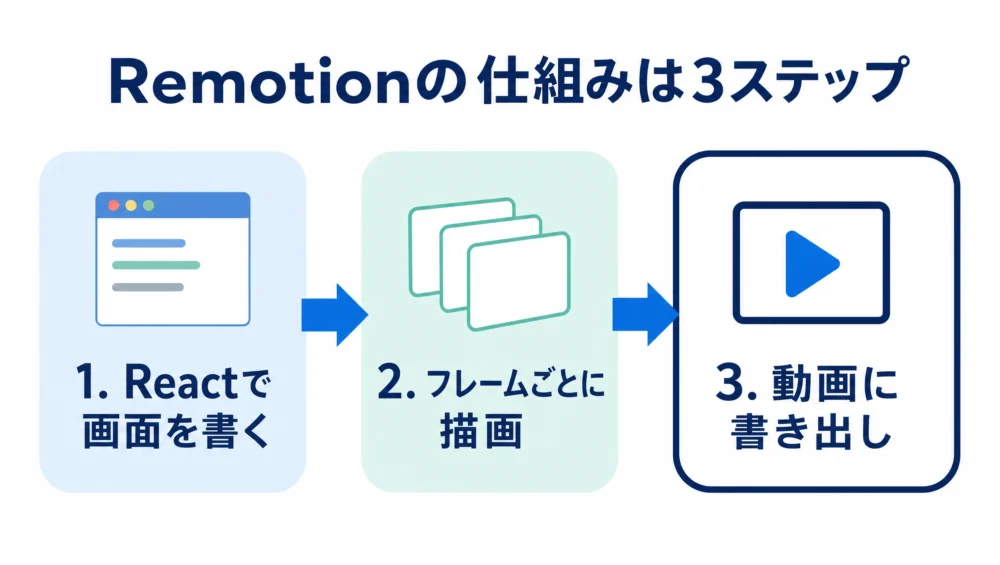
コードの中心になるのがuseCurrentFrame()です。雰囲気だけ、最小の例を見てください。
import { useCurrentFrame } from "remotion";

export const Title = () => {
  const frame = useCurrentFrame(); // いま何フレーム目?
  const opacity = Math.min(1, frame / 30); // 30フレームかけてフェードイン
  return (
    <h1 style={{ opacity }}>こんにちは、Remotion!</h1>
  );
};
「フレーム番号から見た目を計算する」——これがRemotionのすべてです。文字も図形も画像も音声も、この仕組みの上に乗っています。
PremiereやCapCutが「悪い」わけではありません。得意分野が根本的に違うのです。
| 編集ソフト(GUI) | Remotion(コード) | |
|---|---|---|
| 作り方 | 手で素材を並べる | コードで画面を記述する |
| 得意なもの | 1本を感性で作り込む | 同じ型の動画を量産する |
| 修正 | 1本ずつ手直し | コード1か所直せば全部に反映 |
| データ連携 | 手作業で差し替え | CSV・JSONから自動生成できる |
| 管理 | プロジェクトファイル | Gitでバージョン管理できる |
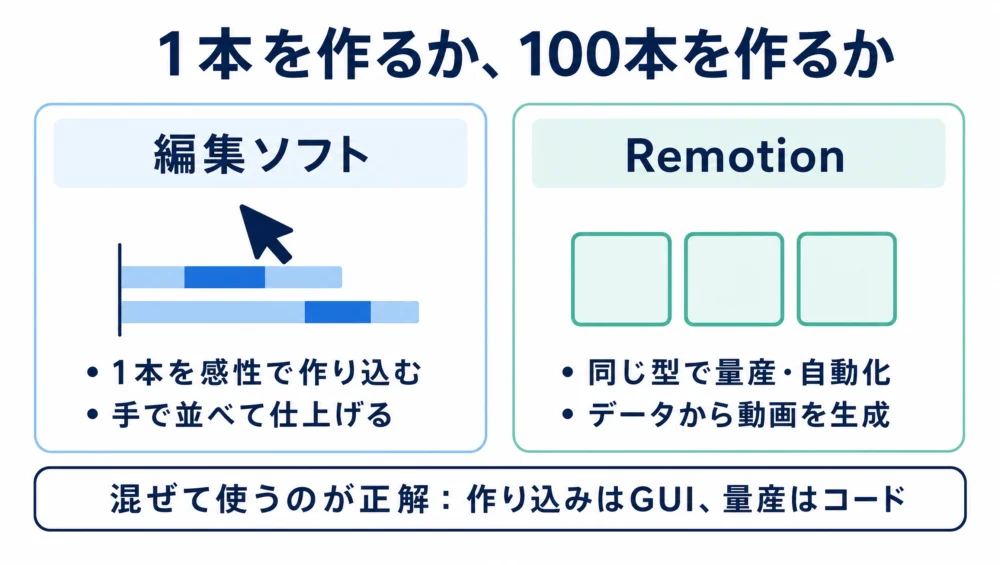
たとえば「毎週同じフォーマットの解説動画」「100商品ぶんの紹介動画」「成績データから1人ずつ違う動画」——こういう仕事は、編集ソフトでは苦行ですが、Remotionならテンプレート1つとデータの差し替えで済みます。
当サイトでは、VOICEVOXで作ったナレーション音声に合わせて、字幕や画面をRemotionで組み立てる——という流れで解説動画を作っています。「音声の長さに合わせて字幕が切り替わる」ような同期も、コードなら正確に制御できます。
Remotionの画面は「ただのReactコード」です。つまり、AIにコードを書かせる今の開発スタイルとそのまま噛み合います。
AIエージェントでの開発に興味があれば、Claude Codeの使い方もあわせてどうぞ。「AIがコードを書き、コードが動画を作る」——この連鎖がRemotionの面白さです。
※ライセンス条件は変わることがあります。業務利用の前に、必ず公式のライセンスページで最新の条件を確認してください。
Node.jsが入っていれば、コマンド1行でテンプレートつきのプロジェクトが作れます。
npx create-video@latestReactが初めてだと最初は戸惑いますが、テンプレートを少しずつ書き換えるところから始めれば大丈夫です。AIに「ここをこう変えて」と頼みながら進めるのが、いまどきの近道です。
useCurrentFrame()の次に覚えるのは、この3つだけで十分です。名前だけ知っておくと、テンプレートのコードが読めるようになります。
要するに、「いつ出すか(Sequence)」「どう変化させるか(interpolate)」「何を置くか(素材タグ)」。動画の文法はこの3点セットでほぼ説明できます。
ゼロから書く必要はありません。テンプレートを少しずつ自分のものに差し替えるのが正攻法です。
npx create-video@latestでテンプレートを選ぶ(最初はシンプルなHello World系でOK)npm run devでRemotion Studioが開く。まず触らず再生して全体を見るdurationInFrames(全体の長さ)とfpsを確認。「30fpsで900フレーム=30秒」のように決めるこの⑤までを一度通すと、「コードを変える→動画が変わる」の感覚がつかめます。あとは②〜④のループを回すだけです。
「コードで動画」って聞くと身構えるけど、実際は“テンプレの文字を差し替えたら動画が変わった!”から始まるよ。
「1本の傑作」は編集ソフト、「100本の定型」はRemotion。混ぜて使うのが正解だよ。
コードで動画が作れるようになると、次に必要なのは素材(フォント・画像・音楽)です。ここは動画を公開する以上、ライセンスの確認が必須になります。
Remotion自体のライセンス(個人は無料)と、素材のライセンスは別の話です。「コードはOKでも音楽でアウト」が動画公開のよくある事故なので、素材ごとに利用条件をメモしておくと安心です。
Remotionは、Reactのコードで動画を作るフレームワークです。フレーム番号から画面を計算するというシンプルな仕組みの上で、テンプレート化・データ連携・自動化という編集ソフトにはない強みを発揮します。
動画=パラパラ漫画。フレームごとの画面をコードで描く。
1本を作り込むなら編集ソフト、同じ型で量産するならRemotion。
個人は無料・商用OK。npx create-video@latestで今日から試せる。
A. 個人と従業員3人以下の企業は無料で、商用利用もできます。それ以上の規模の企業はCompany License(有料)が必要です。条件は変わることがあるため、公式ライセンスページで最新情報を確認してください。
A. ReactとJavaScriptの基礎があるとスムーズですが、テンプレートを書き換えるところから始められます。AIにコードを書いてもらいながら進める方法とも相性が良いツールです。
A. 用途によります。1本の映像をじっくり作り込むなら編集ソフトが向いています。Remotionが強いのは、同じ形式の動画の量産、データからの自動生成、制作フローの自動化です。
A. 動画生成AIは「映像そのものをAIが生成する」ツールです。Remotionは「決めたデザインを正確に動画化する」フレームワークで、字幕・図解・テロップなど再現性が必要な動画に向いています。役割が違うため、組み合わせて使えます。
※本記事は2026年6月時点の公式ドキュメント・公開情報をもとに整理しています。ライセンス・機能は変わることがあるため、最新情報は公式サイトでご確認ください。