LM StudioとOllamaの違い|2026年版・初心者はどっち?
ルミィ
AIの歩き方
AIでの開発について調べていると、必ず名前が出てくるのが「Claude Code(クロードコード)」です。ただ、「ターミナルで動く」と聞いた瞬間に、そっとページを閉じた人も多いのではないでしょうか。
結論から言うと、Claude Codeはコードを読んで、直して、コマンドの実行まで任せられるAnthropicのAI開発エージェントです。そして2026年現在は、ターミナルだけでなく、VS Code・デスクトップアプリ・ブラウザからも使えるようになっていて、入口はだいぶやさしくなっています。
この記事では、Claude Codeで何ができるのか、インストールから最初の指示までの手順、料金、安全に使うコツを初心者向けに整理します。

「ターミナル=こわい」で止まってた人、安心して。いまは画面のあるアプリやブラウザからも使えるよ。
Claude Codeは、Anthropicが提供するAIコーディングツールです。公式ドキュメントでは、コードベースを読み、ファイルを編集し、コマンドを実行し、開発ツールと連携するagentic coding toolとして説明されています。
ChatGPTやClaudeに「このコードどう直せばいい?」と聞くと、答えは返ってきますが、直すのは自分です。Claude Codeは違います。プロジェクトのフォルダの中で動いて、実際にファイルを書き換え、テストを実行し、結果まで確認する「作業者」です。
| チャットAI(ChatGPT・Claude) | Claude Code | |
|---|---|---|
| コードを読む | 貼り付けた分だけ | プロジェクト全体を読む |
| コードを直す | 案を出す(直すのは人間) | ファイルを直接編集する |
| コマンド実行 | できない | テスト・ビルドまで実行する |
| Git操作 | できない | コミット・PR作成までできる |
公式が挙げている代表的な使い方は、次のとおりです。
「エラー文を貼って直してもらう」「テストを書いてもらう」あたりから始める人が多いです。なお、ChatGPT側の同種ツールとの違いは Claude CodeとCodexはどう使い分ける? で詳しく整理しています。
Claude Codeは、同じエンジンに5つの入口があります。CLAUDE.mdや設定は共通で使えるので、どこから入っても育てた環境はそのまま活きます。
| 入口 | 向いている人 |
|---|---|
| ターミナル(CLI) | フル機能。コマンドに抵抗がない人、自動化したい人 |
| VS Code拡張 | エディタ内で差分を見ながら使いたい人(Cursorにも対応) |
| JetBrainsプラグイン | IntelliJ・PyCharmなどのユーザー |
| デスクトップアプリ | Mac/Windowsでアプリとして使いたい人。差分確認や並行作業が画面でできる |
| Web(claude.ai/code) | インストール不要で試したい人。iOSアプリでも利用可 |
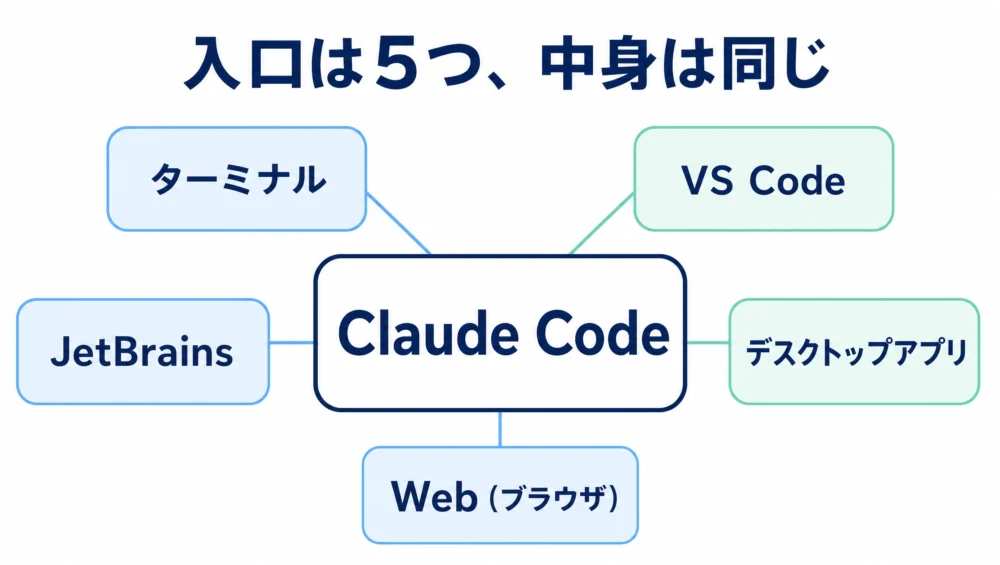
はじめての人へのおすすめは2つ。とにかく試すならWeb版(インストール不要)、本格的に使うならターミナル+VS Code拡張です。この記事では基本のターミナル版で説明します。
Claude Codeを使うには、Claudeの有料プラン(Pro以上)、またはAnthropic ConsoleのAPI課金が必要です。無料プランでは使えません。
※料金・利用上限は変わることがあります。契約前に必ず公式の料金ページで最新情報を確認してください。
ターミナル版のインストールは、公式の1行コマンドで完了します(ネイティブ版・自動アップデートつき)。
irm https://claude.ai/install.ps1 | iexWindowsでは、あわせてGit for Windowsを入れておくのがおすすめです(Claude Codeがbashを使えるようになります)。
curl -fsSL https://claude.ai/install.sh | bashHomebrew(brew install --cask claude-code)やWinGet(winget install Anthropic.ClaudeCode)でも入れられます。
cd 作業したいフォルダ
claude
初回はログインを求められるので、Claudeのアカウントでログインすれば準備完了です。
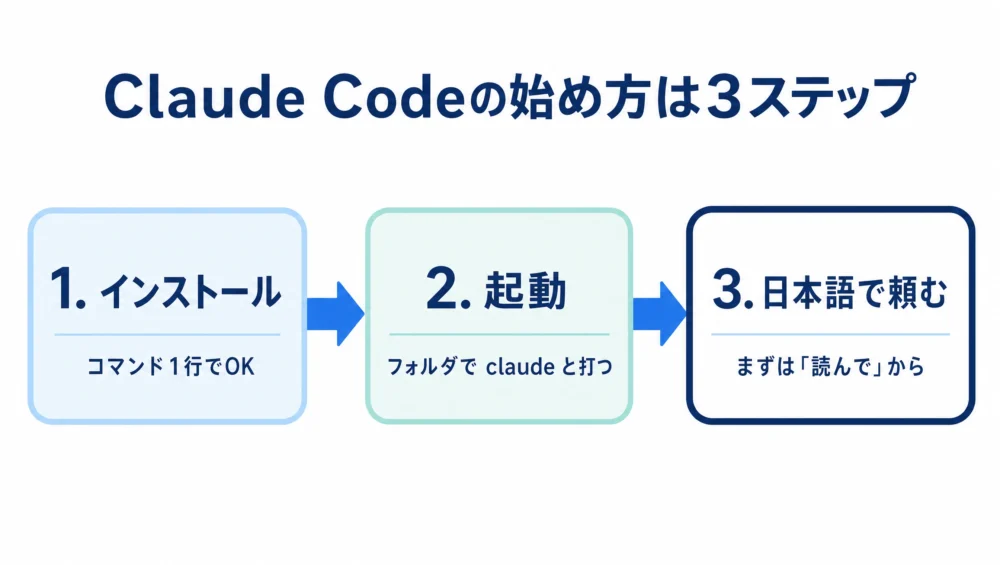
起動したら、あとは日本語で話しかけるだけです。いきなり書き換えさせるのではなく、この順番で慣れるのがおすすめです。
このプロジェクトは何をするもの?全体の構成をやさしく説明して。Claude Codeがフォルダの中身を読んで説明してくれます。読むだけなら何も壊れないので、最初の一歩に最適です。
README.mdの誤字を直して。変更する前に、どこを直すか教えて。ファイルを変更する前には、確認(許可)を求められます。内容を見てからOKを出せるので、勝手に書き換えられる心配はありません。
次のエラーが出ました。原因を説明してから、必要な修正だけしてください。
エラー:
(ここにエラー文を貼る)動いたら、コミットしてと頼めばGitのコミットまで作ってくれます。
コツは「全部任せる」じゃなくて「確認しながら小さく頼む」。これだけで安心感がぜんぜん違うよ。
少し慣れたら、プロジェクト直下にCLAUDE.mdというファイルを置いてみてください。ここに書いた内容を、Claude Codeは毎回作業の前に読んでくれます。
# このプロジェクトについて
- 個人用のブログネタ管理アプリ
- HTML/CSS/JavaScriptのみ。フレームワークは使わない
- 変更は小さく。動作確認してからコミットする
「毎回同じ説明をしなくていい」「方針がブレない」が一気に実現します。チーム共有のルール置き場としても定番です。
Claude Codeの上達は、プログラミングよりも頼み方の上達です。最初の数週間を支える定番の言い回しを置いておきます。
このプロジェクトの構成と、主要なファイルの役割を一覧で説明して。
まだ何も変更しないで。○○という機能を追加したい。
まず実装計画を箇条書きで出して。私がOKと言うまで実装は始めないで。修正は△△のファイルだけにして。他のファイルに変更が必要なら、先に理由を説明して。修正したら、テスト(または動作確認)まで実行して、結果を報告して。ここまでの変更内容を要約して、コミットして。特に効くのが②の「計画→承認→実装」の型です。エージェントの暴走を防ぎ、自分の理解も追いつく、一石二鳥の頼み方です。
先ほどのCLAUDE.mdについて、「最初に何を書けばいいか分からない」という人向けの雛形です。コピペして書き換えてください。
# プロジェクト概要
- 何のためのプロジェクトか(1〜2行)

# 技術スタック
- 使っている言語・フレームワーク・主要ライブラリ

# やってほしいこと/やらないでほしいこと
- 変更は小さく。1タスク1コミット
- 新しいライブラリの追加は、先に提案して承認を取る
- `.env` や秘密情報のファイルには触れない

# コードの流儀
- コメントは日本語でOK
- 既存コードの書き方(命名・構成)に合わせる

# 動作確認
- 確認に使うコマンド(例:npm test、python main.py など)全部埋まらなくても大丈夫です。運用しながら「またこの指示してるな」と思ったものを書き足していくのが、いちばん実用的な育て方です。
A. Claude Codeはファイル変更やコマンド実行の前に許可を求める設計で、許可の範囲は設定で調整できます。最初は確認多めの設定のまま使い、信頼できるようになった操作から緩めていくのが安全です。テンプレ②の「計画を先に出させる」も効きます。
A. Gitを使っていればgit diffで変更を確認し、不要なら戻せます。Claude Code自身に「さっきの変更を元に戻して」と頼むこともできます。「Gitとセットで使う」が最大の保険です。
A. 会話が長くなると文脈が混み合うことがあります。一度区切って新しいセッションを始め、「現状はCLAUDE.mdと直近のコミットを見て把握して」と仕切り直すのが定番の立て直し方です。
A. プランには利用上限があり、上限に達すると一定時間で回復する仕組みです(詳細はプランにより異なります)。「気づいたら高額請求」型ではないので、まずはProで実際の使用感を確かめるのが現実的です。
Claude Codeは、コードを読み、直し、実行まで任せられるAI開発エージェントです。ターミナルと聞くと身構えますが、実際にやることは「フォルダで起動して、日本語で頼む」だけ。入口もWeb・アプリ・エディタへと広がっています。
①インストール(1行)→ ②claudeで起動 → ③日本語で頼む。
まずは「読んでもらう」から。書き換えは確認しながら小さく。
使いこなしの次の一歩は、Codexとの使い分けやClaude Code×Codexを1つの知識基盤で動かす実装ガイドへ。Claude Code関連の記事はClaude Codeハブにまとめています。
「AIに開発を任せる」の入口として、Claude Codeはいま一番ていねいに整備されてるよ。まずは読ませるところから!
A. 無料プランでは使えません。Claude Pro(月20ドル〜)以上の有料プラン、またはAnthropic ConsoleのAPI課金が必要です。料金は変わることがあるため、公式の料金ページで最新情報を確認してください。
A. 使えます。日本語で指示でき、ファイル変更の前には確認が入ります。まず「プロジェクトを読んで説明してもらう」「エラー文を貼って直してもらう」から始めるのがおすすめです。
A. あります。VS Code拡張、JetBrainsプラグイン、Mac/Windowsのデスクトップアプリ、ブラウザで動くWeb版(claude.ai/code)から選べます。設定やCLAUDE.mdは共通で使えます。
A. どちらもAIコーディングエージェントです。Claude CodeはAnthropic、CodexはOpenAIの提供で、契約しているプランや好みで選ぶのが現実的です。詳しくは使い分け記事で整理しています。
※本記事は2026年6月時点の公式ドキュメント・公開情報をもとに整理しています。インストール方法・料金・機能は変わることがあるため、最新情報は公式サイトでご確認ください。