Cursorの使い方|AIと一緒にコードを書くエディタを初心者向けに解説
ルミィ
AIの歩き方
※本記事にはアフィリエイト広告(プロモーション)が含まれています。
ローカルLLMを使いたいけれど、自分のPCで動くのか分からない。そんなときに見る数字は、PC全体のRAMと、GPU専用のVRAMです。
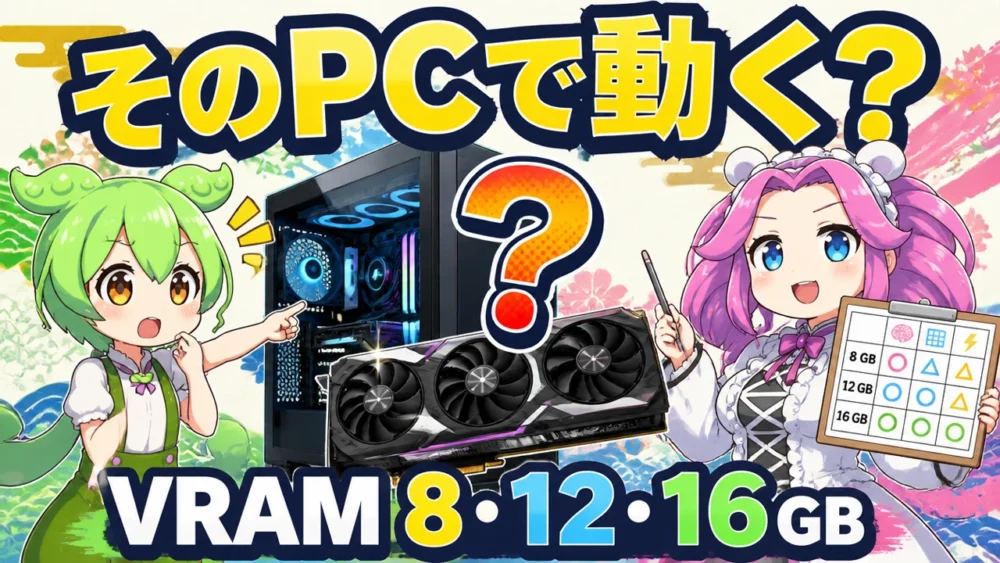
この記事ではRAMとVRAMを分けたうえで、VRAM 8GB・12GB・16GBの現実的な目安を整理します。
先に結論を言うと、8GBは入門、12GBはバランス、16GB以上は長文や画像も含めて余裕を取りやすい構成です。ただし、VRAM容量だけで速度や快適さは決まりません。
| 専用VRAM | 狙いやすい目安 | 向いている使い方 | 注意 |
|---|---|---|---|
| 8GB | 4B級。8〜9BのQ4は候補 | 短い要約、メール下書き、簡単な質問、短いコード | 8〜9Bは会話や画像の余裕が少ない |
| 12GB | 9B級に余裕。12〜14BのQ4も候補 | 長文、複数資料、コード相談 | Q8や長いコンテキストは要確認 |
| 16GB以上 | 14B級Q4、長い会話、画像対応 | 毎日の利用、長文、画像入力 | 16GBでも27B級が必ず快適とは限らない |
ここでいうBはモデルの規模、Q4やQ8はモデルを軽くする方法の違いです。数字は固定の保証ではなく、候補を絞るための目安として使ってください。
RAMはWindowsやmacOS、ブラウザ、文書ソフト、ローカルLLMが一緒に使うメモリです。LM StudioはWindows環境でRAM 16GB以上を推奨しています。
VRAMはGPUが使う専用メモリです。モデルをできるだけGPUへ載せると速くなりやすいため、ローカルLLMでは重要な数字です。LM StudioはWindowsで専用VRAM 4GB以上を推奨しています。
PCの商品説明に『メモリ16GB』と書かれていても、それがVRAM 16GBという意味ではありません。
共有GPUメモリはPCのRAMを借りる仕組みです。専用VRAMと同じ条件ではないため、まず『専用GPUメモリ』を見てください。
VRAMにはモデル本体だけでなく、会話履歴、計算用の領域、画像入力なども入ります。モデルファイルがVRAM内に収まっても、余裕がゼロなら長い会話で重くなったり、読み込みに失敗したりします。
| モデル例 | 形式 | 配布ファイルの目安 |
|---|---|---|
| Qwen3.5 9B | Q4_K_M | 6.6GB |
| Qwen3.5 9B | Q8_0 | 11GB |
| Qwen3.5 9B | BF16 | 19GB |
| Qwen3 14B | Q4 | 9.3GB |
| Qwen3 14B | Q8 | 16GB |
| Gemma 3 12B | 配布版 | 8.1GB |
| Gemma 3 27B | 配布版 | 17GB |
同じ9Bや14Bでも、量子化の違いで容量は大きく変わります。上の数字は配布ファイルの目安であり、実行時の必要メモリをそのまま保証する数字ではありません。
8GBはローカルLLMの入門として使えます。4B級は試しやすく、8〜9BのQ4も候補ですが、会話を長くしたり画像を入れたりすると余裕が減ります。
9Bで重いと感じたら、設定を細かく追う前に4B級へ下げるのが分かりやすい対処です。
12GBはモデルの大きさと会話の余裕を両立しやすいバランス帯です。9B級は扱いやすく、12〜14BのQ4も候補になります。
ただし、Qwen3 14BのQ8は配布ファイルだけで16GBあるため、12GBへそのまま載せる考え方では足りません。『14Bだから12GBで動く』ではなく、量子化まで確認する必要があります。
16GB以上では、14B級のQ4、長い会話、画像対応モデルなどに余裕を取りやすくなります。毎日ローカルLLMを使う人には安心感のある容量です。
一方で、Gemma 3 27Bの配布版は17GBです。16GBという数字だけで27B級まで万能に扱えるわけではありません。モデルごとのファイル容量と、実行時の余裕を確認してください。
VRAM容量は『モデルが入るか』に効きます。GPUの世代や演算性能、メモリ帯域は『どれだけ待つか』に効きます。同じ12GBのGPUでも、返答速度が同じとは限りません。
購入時は『入るか=VRAM容量』と『待てるか=生成速度』を別々に確認します。
CPUだけでも動かせる場合があります。また、モデルの一部をGPU、残りをCPU側へ置くオフロードも可能です。ただし、動くことと快適なことは別です。
GPUなしなら、小型モデル、短い会話、短い要約から試します。返答速度が自分の用途で待てるかを実機で見るのが確実です。
Apple Silicon搭載Macは、CPUとGPUがユニファイドメモリを共有します。Windowsの『RAMと専用VRAM』をそのまま当てはめる比較ではありません。
ただし、表示されているメモリ全量がAI専用になるわけではなく、macOSや他のアプリも使います。LM StudioはApple Silicon、macOS 14以降、16GB以上を推奨し、8GBでは小型モデルと控えめな会話の長さを案内しています。
コンテキストは、AIが一度に覚えておく会話や資料の範囲です。長くするほどメモリ使用量が増えます。Ollamaも、コンテキストを増やすと必要メモリが増えると説明しています。
大きな数字を最初から選ぶより、自分の用途に必要な長さから始めます。短い質問なら4K、長文資料なら必要に応じて広げる、という順番が安全です。
LM Studioには、コンテキストやGPUへの割り当ても含めてメモリを見積もる機能があります。Ollamaではollama psで、GPUだけ・CPUだけ・分割のどれで動いているか確認できます。

買い物から始めず、今のPCで試して不満を見つけると、必要なスペックがはっきりするよ。
モデルは数GBから数十GBです。複数の量子化やモデルを比べると、保存容量はすぐ増えます。VRAMに余裕があっても、SSDの空きがなければダウンロードできません。
実機で不満の原因を確認したあと、必要な部分だけを増設・買い替えします。リンク先で最新の価格と仕様をご確認ください。
Windows本体のRAMが16GB未満なら、先にPC全体の余裕を確認します。ノートPCは増設できない機種もあるため、型番で確認してください。
▼ ノートPC用(SO-DIMM)
▼ デスクトップPC用(DIMM)
※お使いのPCの対応規格(DDR4/DDR5、最大容量)を型番で確認してから購入してください。
モデルは1つ数GBから数十GBです。複数モデルを比べるなら、保存先の空き容量も必要です。
▼ 本命:SanDisk Extreme 1TB(高速・5年保証)
▼ 価格重視:バッファロー 1TB(超小型・国内ブランド)
買い替えは、使いたいモデル・量子化・会話の長さを決めてから。VRAM容量とGPUの速さを分けて比べます。
▼ 本命:Mac mini(M4・メモリ24GB)— ユニファイドメモリでローカルAI向き ※リンクは整備済み品。新品もリンク先から探せます
▼ Windows派の入門例(RTX 5060・メモリ16GB)
※こちらは「まず動かす」入門構成です。大きめモデルを快適に使う構成(本文の快適ライン)を狙うなら、リンク先でメモリ32GB/VRAM 16GB級(RTX 5060 Ti 16GBなど)のモデルを選ぶのがおすすめです。
VRAM 8GBは入門、12GBはバランス、16GB以上は14B級Q4・長い会話・画像入力に余裕を取りやすい構成です。
ただし、見るべきものはVRAM容量だけではありません。RAM、量子化、コンテキスト、画像入力、GPUの速さも含めて判断します。
最も失敗しにくい順番は、今のPCで試す→不満を特定する→必要な部分だけ変えるです。
A. はい。4B級は試しやすく、8〜9BのQ4も候補です。ただし、長い会話や画像入力では余裕が少なくなるため、重ければ小型モデルへ下げてください。
A. 違います。RAMはPC全体が使い、VRAMはGPU専用です。商品説明のメモリ16GBだけでは、専用VRAMの容量は分かりません。
A. 必ずではありません。Q4など軽い量子化は候補ですが、Q8や長い会話、画像入力では不足する場合があります。モデルの配布容量と実行時の見積もりを確認してください。
A. CPUだけ、またはGPUとCPUへ分けて動かせる場合があります。ただし速度は遅くなりやすいため、小型モデルを実機で試して待てるか確認してください。
A. Apple Silicon Macはユニファイドメモリで考えます。LM Studioは16GB以上を推奨し、8GBでは小型モデルと控えめな会話の長さを案内しています。OSや他のアプリも同じメモリを使います。
※本記事は2026年7月13日時点の公開情報を基に整理しています。モデル、量子化、コンテキスト、ソフトウェア、GPUによって必要メモリと速度は変わります。購入前に公式情報と実機でご確認ください。