Claude CodeとCodexはどう使い分ける?設計・実装・レビュー別の役割分担
ルミィ
AIの歩き方

ローカルLLMを始めようとすると、よく候補に挙がるのがLM StudioとOllamaです。
以前は「LM Studioは画面で使う初心者向け」「Ollamaは黒い画面で使う開発者向け」と説明されることが多くありました。しかし、2026年現在は両方とも画面操作と外部アプリ連携に対応しており、その分け方だけでは選べません。

迷った初心者は、まずLM Studioで大丈夫です。自動化する予定が決まっているなら、Ollamaも最初から候補に入ります。
動画で約11分で確認したい方はこちら
この記事では、画面の使いやすさ、モデルの探し方、対応OS、オフライン利用、外部アプリとの連携を比較し、自分に合う方を選べるように整理します。
初心者が迷った時は、LM Studioから始めるとモデルの違いを画面で理解しやすくなります。将来、AIを自作アプリやコード作成ツールから繰り返し呼びたい場合は、Ollamaへ進む流れが自然です。
ただし、LM Studioでも自動化でき、Ollamaにも会話用の画面があります。「初心者用」と「上級者用」に完全に分かれているわけではありません。
| 比較項目 | LM Studio | Ollama |
|---|---|---|
| 最初の入口 | DiscoverとChatを中心とした画面 | Windows・Macは会話用の画面あり。短い命令でも開始可能 |
| モデル探し | 対応モデルを画面で検索し、容量や軽い版を比較しやすい | Ollamaのモデル一覧から名前と版を選ぶ |
| ファイル利用 | 文書を読み込んで会話できる | Windows・Macのアプリで文書を渡せる。対応モデルなら画像も扱える |
| 対応OS | Windows、Mac、Linux | Windows、Mac、Linux。ただし会話用アプリはWindows・Macが中心 |
| 外部アプリ連携 | Developer画面、lms、ローカルAPI、SDK | 常時動くローカルAPI、ollama run、開発ツール連携 |
| モデルの細かな選択 | GGUFの量子化を見比べやすい。MacはMLXも候補 | モデル名とタグで再現しやすい。外部モデルの取り込みも可能 |
| オフライン利用 | 保存済みモデルとの会話、文書処理、ローカルAPIをオフラインで利用可能 | ローカルモデルはPC内で処理。クラウド機能は無効化可能 |
| 向いている人 | 画面で理解しながら始めたい人 | 同じ手順を再現し、自動化へ進みたい人 |
LM Studioは、モデルを探すDiscover、会話するChat、外部アプリへつなぐDeveloperを同じアプリ内に持っています。さらに、lmsという文字の命令やローカルAPIも使えます。
Ollamaは、現在もollama run モデル名という短い命令で始められるのが強みです。一方、2025年からWindows・Mac向けの会話用アプリも提供され、モデルの取得、チャット、文書のドラッグ&ドロップが画面からできるようになりました。
つまり、両方とも次の流れに対応します。
違いは「できるか、できないか」よりも、「どの入口が分かりやすいか」「同じ作業を繰り返しやすいか」にあります。
LM Studioでは、モデルを探す時にファイルの大きさや軽量化の違いを見比べやすくなっています。
同じ名前のモデルに複数の容量があるのは、情報を少し圧縮した軽い版が用意されているためです。この軽量化を量子化と呼び、Q4、Q5、Q8などの表示で区別します。
最初は細かな違いを全部覚える必要はありません。小さめのモデルのQ4版を一つ選び、短い質問に返事が来ることを確認すれば十分です。
LM Studioが合いやすいのは、次のような人です。
画面で試した後、DeveloperからローカルAPIを開始すれば、文章整理の道具や自作アプリから同じモデルを呼べます。LM Studioは「会話専用の初心者向けソフト」ではありません。
具体的な画面操作は「LM StudioでローカルAIを動かす手順」で確認できます。
Ollamaは、モデル名を書いた短い命令を残しやすく、別のPCでも同じ流れを再現しやすいのが強みです。
たとえば、使うモデル名、会話の長さ、起動方法を記録しておけば、開発用PCやサーバーでも環境をそろえやすくなります。裏で動くローカルAPIを、自作アプリから繰り返し呼ぶ使い方にも向いています。
Ollamaが合いやすいのは、次のような人です。
黒い画面が苦手でも、Windows・Macなら会話用のアプリから始められます。画面でモデルを試し、慣れてから文字の命令へ広げても問題ありません。
CLIを使った具体的な手順は「OllamaでローカルAIを動かす方法」にまとめています。
WindowsとMacでは、LM StudioとOllamaのどちらも画面から会話を始められます。そのため、OSだけで一方に決める必要はありません。
Linuxでは、選び方が少し分かれます。
どちらも外部アプリとの連携はできます。上の分け方は機能の有無ではなく、最初から目的へ近い方を選ぶ目安です。
導入前には、CPU、OS、メモリ、GPUの対応条件を各公式ページで確認してください。必要な性能は、選ぶモデル、量子化、会話の長さで変わります。
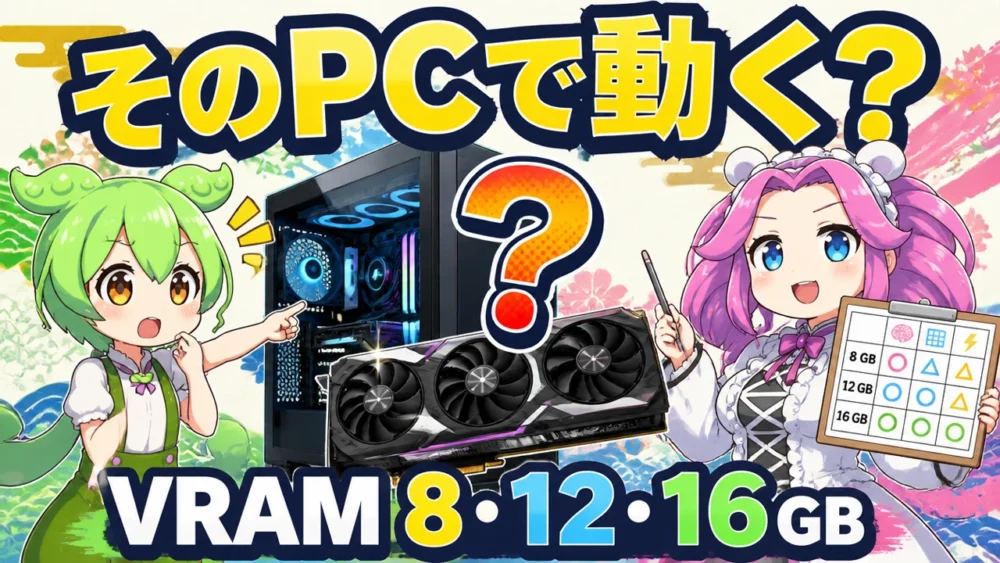
自分のPCで動くか不安な場合は「ローカルLLMの必要スペック|VRAM 8GB・12GB・16GBの目安」もあわせて確認してください。
保存済みのローカルモデルとの会話は、どちらも自分のPC内で処理できます。しかし、次の場面では通信が必要です。
特にOllamaは、ローカルモデルとは別にクラウドで動くモデルも提供しています。PC内だけに限定したい時は、設定ファイルのdisable_ollama_cloudまたはOLLAMA_NO_CLOUD=1でクラウド機能を無効化できます。
「ローカルという名前だから安心」ではなく、今選んでいるモデルと外部連携の処理場所を確認しましょう。
秘密の資料や個人情報を扱う場合は、モデルの処理場所だけでなく、接続する文書アプリや拡張機能が外部通信をしないかも確認します。
別のアプリからAIを呼ぶ窓口をAPIと呼びます。最初は、自分のPCの中だけを指すlocalhostという住所で使います。
両方とも、よく使われるAIサービスに似た呼び出し方を用意しています。対応するアプリなら、住所とモデル名を変えることで、同じ画面からLM StudioとOllamaを切り替えられる場合があります。
ローカルAPIは、既定で合言葉がない場合があります。初心者はlocalhostのまま使い、理由が分からない状態で家庭内ネットワークやインターネットへ公開しないでください。
LM StudioとOllamaは、同じモデル名でも設定や実行部品が違えば速度が変わります。公平に比べるには、少なくとも次をそろえます。
2026年7月14日の実機確認では、同じQwen3 0.6BのQ4_K_M、会話長4096、温度0.2で、両方のローカルAPIから回答できました。短い質問を1回だけ測った参考値はLM Studioが0.26秒、Ollamaが0.41秒でした。
ただし、これは速度の勝敗には使えません。小さなモデルの短い1回だけで、長文、画像、複数回の会話まで判断できないためです。
選ぶ時は、一律のベンチマークより、自分が使う文章や資料を3回ほど試し、待ち時間とメモリ使用が許容できるかを確認する方が役立ちます。
画面で理解したいならLM Studio、同じ手順をそろえたいならOllama。この二つで考えると迷いにくくなります。
すでに片方で目的を達成できているなら、機能が多いという理由だけで乗り換える必要はありません。道具を変える時間より、必要な作業を安定して終わらせる方が大切です。
必要になった時に両方を入れ、同じモデルで試すこともできます。ただし、モデルファイルを別々に保存するとストレージを多く使うため、保存場所と残容量は確認してください。
最初の目標は、最大のモデルを動かすことではありません。小さなモデルから始め、一度確実に返事を得ることです。
ollama run モデル名で会話するollama psで、GPUとCPUのどちらを使っているか確認するモデル名と設定はメモしておきます。別のPCで同じ環境を作る時や、不具合を調べる時に役立ちます。
両方とも個人で始められます。ただし、ソフトの利用条件と、ダウンロードするモデルの利用条件は別です。モデルによって商用利用や再配布の条件が異なるため、仕事で使う前にモデルカードやライセンスを確認してください。
回答の中心を決めるのはソフト名ではなく、選んだモデルと設定です。同じモデルと条件をそろえれば近い傾向になりますが、実行部品や会話の設定で差が出ることがあります。
基本的には別のポートを使うため併用できます。ただし、同時に大きなモデルを読み込むとメモリ不足になりやすく、同じモデルを別々に保存するとストレージも多く使います。
モデルや必要な実行部品を保存した後は、ローカルモデルとの会話をオフラインで使えます。最初の取得、更新、クラウドモデル、ウェブ検索は通信します。完全ローカルにしたい場合は、外部連携も含めて通信先を確認してください。
2026年現在は、LM StudioもOllamaも画面操作と外部アプリ連携に対応しています。「画面か黒い画面か」だけで選ぶ時代ではありません。
初心者が迷った時は、次の基準で十分です。
速さだけで決めず、最初の操作、将来の使い方、処理場所、モデルの利用条件を確認しましょう。最初は小さなモデルを一つ動かし、短い質問に返事が来れば成功です。
※本記事は2026年7月15日時点の公開情報と実機確認を基に整理しています。画面、対応機能、必要なメモリは更新されるため、利用時には各公式ページも確認してください。