Claude Code・Codex・Gemini・Antigravityの違い|AI開発ツールはどう使い分ける?
ルミィ
AIの歩き方

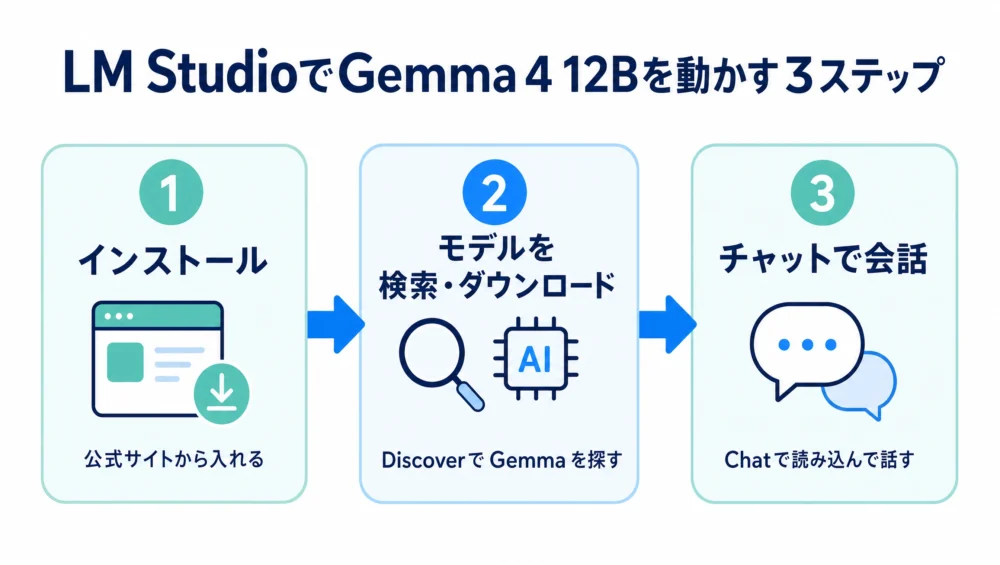
LM StudioでGemma 4 12Bを動かす流れは、アプリを入れる、モデルを探す、Chatで読み込むの3段階です。コマンド操作は必要ありません。
最短手順
1. LM Studioを公式サイトからインストール
2. Discoverで「Gemma 4」を検索し、PCに合う量子化版をダウンロード
3. Chatでモデルを読み込み、日本語で質問する
先にPCの容量を確認したい方はローカルLLMに必要なPCスペック、Gemma 4自体の特徴を知りたい方はGemma 4 12Bの解説から読むと迷いにくくなります。

モデル名より先に、表示されるファイル容量と自分のメモリを見比べるのが失敗しにくいよ。
LM Studioは、自分のPCの中でAIモデルを動かせる無料のデスクトップアプリです。Mac・Windows・Linuxに対応し、アプリの画面だけで「モデルを探す→ダウンロードする→チャットする」が完結します。
GGUFやMLXといった形式のモデルに対応していて、Gemmaのようなオープンモデルをローカルで実行できます。コマンド操作が不要なので、ローカルAIの入口として人気のアプリです。
「クラウドに送らず、手元で動かす」をいちばん簡単に体験できるのがLM Studio。個人でも仕事でも無料で使えるよ。
LM Studioでできることを整理すると、こんな感じです。
最初は「モデルを入れてチャットする」だけで十分です。慣れてきたら、APIサーバー機能を使って自分のアプリやツールから呼び出す、といった発展もできます。
Gemma 4 12Bは12B(120億パラメータ)の大きめのモデルです。動かす前に、PCのメモリを確認しておきましょう。目安はこちら。
| 確認項目 | 目安 |
|---|---|
| LM Studioの推奨メモリ | Windows・Macとも16GB以上 |
| WindowsのGPU | 専用VRAM 4GB以上を推奨。x64 CPUはAVX2が必要 |
| Mac | Apple Silicon、macOS 13.4以降。Intel Macは非対応 |
| モデルのファイル容量 | 量子化方式で変わるため、ダウンロード画面の容量を確認 |
| 8GBのPC | Gemma 4 12Bではなく、小型モデルと短めのコンテキストから試す |
| Gemma 4 12Bのコンテキスト | モデル上限は256K。最初は4K〜8Kで動作とメモリを確認 |
⚠ 重いと感じたら、より小さいモデルや、強めに量子化されたモデルを選ぶと軽くなります。まずは無理のないサイズから試すのが安全です。
まずはLM Studioをインストールします。手順は一般的なアプリと同じ感覚で進められます。
起動できたら準備完了です。次は、動かしたいモデル(Gemma 4 12B)を入れていきます。
LM Studioを起動したら、アプリ内でGemmaを探します。
モデルにはサイズ違い・量子化違いがいくつも並びます。最初は、PCのメモリに収まりそうな小さめのものを選ぶと失敗しにくいです。
💡 量子化(Q4などの表記)は、軽さと精度のバランスを表します。迷ったら中間〜軽めから試して、物足りなければ大きいものに上げていくのがおすすめです。
ダウンロードが終わったら、モデルを読み込んでチャットします。
最初は「こんにちは」「自己紹介して」くらいの短い質問でOK。ちゃんと返ってくれば、自分のPCの中でAIが動いている証拠です。
初回はモデルの読み込みに少し時間がかかることがあるよ。返事が返ってきたら成功!
日本語の安定性を確かめるなら、こんな短いプロンプトから試すと分かりやすいです。
コツは、短く・具体的に指示すること。長文や複雑な指示は、モデルやスペックによって崩れやすいので、まずは軽いものから試しましょう。
「動かない」「遅い」「返答がおかしい」ときは、ここを順に確認します。
| 症状 | 確認・対処 |
|---|---|
| 重い・遅い | モデルが大きすぎるかも。小さめ・量子化版に変える |
| 読み込めない・落ちる | メモリ不足のサイン。より小さいモデルへ下げる |
| 日本語が不自然 | モデルや量子化の影響。別のモデル/サイズを試す |
| 返答が途中で切れる | 出力の長さ(max tokens)の設定を上げる |
| そもそも起動しない | OS・アプリのバージョンを確認、再インストールを試す |
基本は「重い・不安定なら、まず小さいモデルに下げる」。これでたいていは安定します。
チャットができるようになったら、設定画面で次の3つだけ覚えておくと、使い勝手が一段上がります。名称はバージョンによって多少変わりますが、考え方は共通です。
どれも「壊れる」類の設定ではないので、変えて→試して→戻すを気軽に繰り返して大丈夫です。
A. LM Studioの検索で出てくるモデルは、主にHugging Face(AIモデルの共有サイトとして世界標準の場所)で公開されているものです。GoogleのGemmaのような公式公開モデルを選んでいる限り、出どころの心配はほぼありません。配布元の名前(Googleなど公式組織か)を見る癖だけつけておけば十分です。
A. 使えます。モデルのダウンロードにだけネットが必要で、チャット自体は機内モードでも動きます。これがローカルAIの醍醐味で、移動中や出先での作業、外に出せない資料の処理に効いてきます。
いろいろ試していると、気づけばモデルで数十GB——はローカルAIあるあるです。LM Studioではアプリ内のモデル一覧から不要なものを削除できます。「最後に使った日」を思い出せないモデルは消してOK。必要になればまたダウンロードできるので、ためらう必要はありません。
学びの順路としては、LM Studioで「ローカルAIが動く感覚」をつかんだら、量子化の知識(Q4・Q5・Q8の選び方)→ コマンド派のOllama → 自作ツールへの組み込み、と進むのが王道です。この記事はその第一歩——まず1つ、モデルを動かすところまでを確実に終わらせましょう。最初の「自分のPCでAIが答えた」瞬間の感動は、何度味わってもいいものです。
同じローカルAIの実行環境でも、LM StudioとOllamaは性格が違います。ざっくり比べるとこうです。
| 項目 | LM Studio | Ollama |
|---|---|---|
| 操作方法 | アプリ画面中心 | コマンド中心 |
| 初心者向け | ◎ | ○ |
| 向いている人 | まず触ってみたい人 | 開発・自動化したい人 |
くわしい比較や必要メモリは、Gemma 4 12BをローカルPCで使うには?Ollama・LM Studio・必要メモリ にまとめています。
LM Studioは、ローカルAIを初めて試す人に向いたデスクトップアプリです。Ollamaよりも画面操作で分かりやすく、モデルの検索・ダウンロード・チャット開始までを比較的スムーズに進められます。
ただし、Gemma 4 12Bのような大きめのモデルは、PCスペックの影響を強く受けます。まずは短い文章で返答速度と日本語の安定性を確認し、重い場合は小さめのモデルや量子化版から試すのがおすすめです。
まずは1回、LM StudioでGemmaを動かしてみよう。動けば「自分のPCのAI」がぐっと身近になるよ!
A. はい、無料でダウンロードして使えます(個人利用・仕事用とも無料)。モデルも多くは無料で入手できます。ただし、動かすにはPCの性能が必要で、Gemma 4 12Bなら16GB級のメモリが目安です。
A. Apple Silicon Macで使えます。LM Studio公式要件はmacOS 13.4以降で、MLXモデルはmacOS 14以降です。16GB以上が推奨され、Intel Macは現在非対応です。WindowsとLinuxにも対応しています。
A. Gemma 4 12Bは8GBだと厳しめです。より小さいモデルや、強めに量子化された軽量版なら動く可能性があります。快適さを求めるなら16GB前後が目安です。
A. 使えます。LM StudioはGGUF/MLX形式の多くのオープンモデルに対応しています。Gemmaの小さいサイズや、ほかのオープンモデルも検索してダウンロードできます。
A. ダウンロード済みモデルとのチャット、文書チャット、ローカルサーバーはオフラインで利用できます。モデル検索・ダウンロード、ランタイム取得、アプリ更新にはインターネット接続が必要です。
A. 用途しだいです。手軽さや最大級の賢さは、クラウドのChatGPTが有利。プライバシーやオフライン、料金を抑えた実験は、ローカルのLM Studio+Gemmaが向きます。置き換えというより、使い分けがおすすめです。
※本記事は、2026年7月18日時点の公式情報をもとに初心者向けに整理しています。アプリの画面・名称や対応状況は今後変わる場合があります。参考にした主な情報:LM Studio公式/Gemma×LM Studio連携ガイド/Gemma 4 モデルカード/Ollama(gemma4)。最新情報は各公式でご確認ください。