音楽生成AI比較|Suno・Udio・Stable Audioの使い分けと商用利用【2026年版】
ルミィ
AIの歩き方
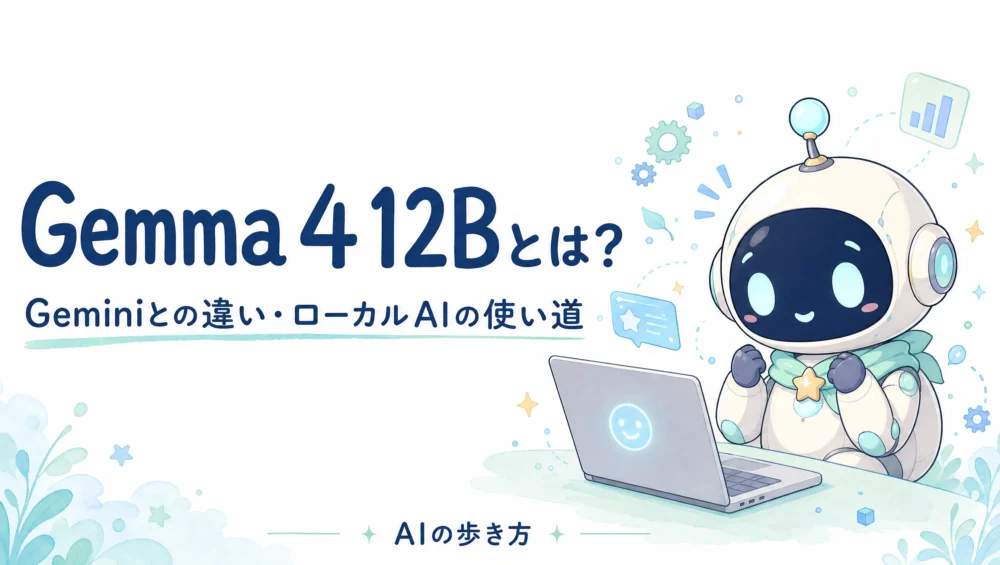
「Gemma 4 12B(ジェマ4 12B)」という名前を見て、「Geminiの新しい機能かな?」と思った方も多いかもしれません。でも、これはGeminiとは別物です。
Gemma 4 12Bは、Google DeepMindが2026年6月に公開した、自分のPCで動かせるオープンなAIモデルです。ChatGPTやGeminiのような「サービス名」ではなく、開発者やローカルAIユーザー向けの「モデル」だと考えるとわかりやすいです。
📍 Gemini本体の最新動向は Geminiの最新機能まとめ、Google系AIの全体像は Google系AIハブ もどうぞ。
むずかしい話は後回しにして、まずは「結論」から見てみましょう。
Gemma 4 12Bは「Geminiの新機能」ではなく、16GB級のPCでも動かせるローカル向けのオープンAIモデルです(ライセンスはApache 2.0で、商用利用もしやすい形)。クラウドに送らず手元で試せるのが最大の特徴。ただし日常の日本語利用は実行環境しだいなので、まずは「何ができて、自分が触るべきか」を整理しましょう。

GemmaとGeminiは名前が似てるけど別物だよ。Geminiは“使うAI”、Gemmaは“自分のPCで動かすAI”——まずここだけ押さえればOK!
Gemma 4 12Bを一言でいうと、「Googleが無料で公開した、手元のPCで動かせるAIモデル」です。ポイントはこの4つ。
公開は2026年6月3日。Google公式は、ノートパソコンに“エージェント的なマルチモーダル知能”を直接持ち込むモデル、という方向性で紹介しています。「クラウドの大きなAI」ではなく、「手元で動く実用サイズのAI」を狙ったモデル、というのが大枠のイメージです。
いちばん混乱しやすいのがここです。名前は似ていますが、役割がまったく違います。表で並べてみます。
| Gemini | Gemma 4 12B | |
|---|---|---|
| ざっくり言うと | Googleの主力AIサービス/モデル | 手元で動かすオープンモデル |
| 使い方 | アプリやWebでログインして使う | PCやサーバーにモデルを入れて動かす |
| 動く場所 | Googleのクラウド上 | 自分のPC・ローカル環境 |
| 料金 | 無料枠+有料プラン | モデル自体は無料(PC性能・電気代は必要) |
| データの送信先 | Googleのサーバー | ネットに送らず手元で完結も可能 |
| 向いている人 | 手軽に高性能AIを使いたい人 | ローカルで試したい・開発したい人 |
ざっくり言うと、Geminiは「使うAI」、Gemmaは「自分のPCで動かすAI」。提供元はどちらもGoogle(DeepMind)ですが、立ち位置が違うわけです。
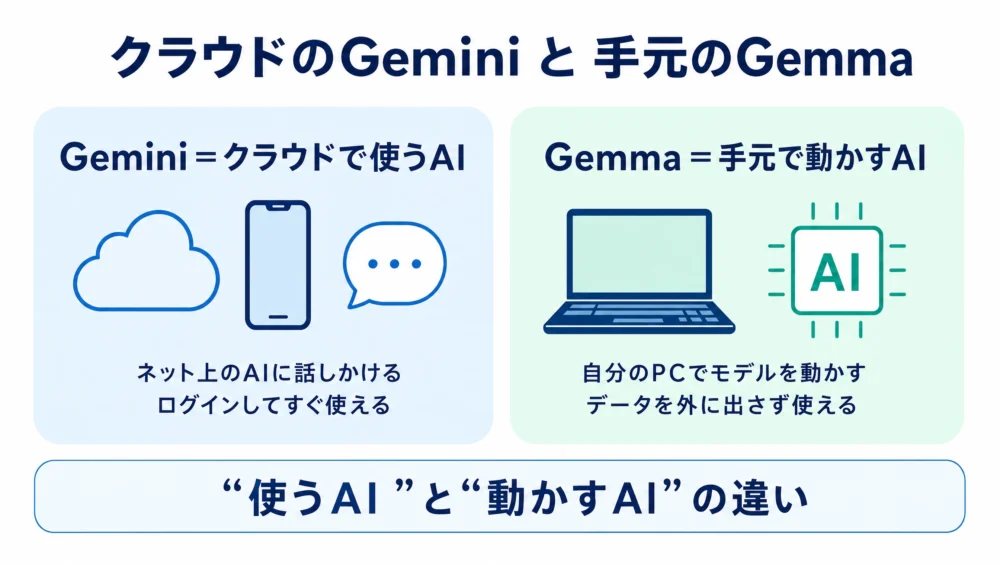
「クラウドのGemini」か「手元のGemma」か。データを外に出したくない・自分で実験したいならGemma、手軽さ重視ならGeminiだよ。
マルチモーダルに対応しているので、文章だけでなく、いろいろな入力を扱えます。
特に、中サイズのGemmaで初めて「ネイティブ音声対応」した点が新しく、画像・音声・動画を1つのモデルでまとめて扱えます。
ただし、これらは「環境を整えてモデルを動かせば」できること。ChatGPTのように“ログインしてすぐ”ではなく、OllamaやLM Studioなどの実行環境を用意するのが前提です(くわしくは後述)。
「12B(120億パラメータ)」というサイズ自体は前からありますが、Gemma 4 12Bは“作り”が新しくなっています。むずかしい部分は飛ばしてOKですが、ざっくり3点だけ紹介します。
これまでは、画像用・音声用にそれぞれ別の「エンコーダ」という部品を足して対応するのが一般的でした。Gemma 4 12Bは、それらをモデル本体に統合し、1つのモデルでまとめて処理します。
画像は軽量な変換だけで取り込み、音声は生の信号をそのまま“テキストと同じ空間”に投影する、という新しい設計です。余計な部品を減らすことで、処理時間・メモリ・遅延を抑えやすくしています。
16GBのVRAM、またはユニファイドメモリがあれば動かせる設計です。サイズ感としてはより小さいE4Bと、より大きい26B(MoE)の中間で、2倍サイズの26Bモデルに迫る性能とされています。さらに、最大256Kトークンの長いコンテキストや、140以上の言語にも対応しています。
「部品を減らして軽くした、でも賢い」がGemma 4 12Bのポイント。だからノートPCでもマルチモーダルが狙えるんだ。
正直に言うと、「AIをまず使ってみたい」という段階なら、無理にGemmaから始める必要はありません。次のような人は、GeminiやChatGPTで十分です。
一方で、こんな興味があるなら、Gemmaはおもしろい選択肢になります。
まとめると、「使うAI」に慣れてから「動かすAI」に進むのが自然な順番。今すぐ触らなくても、「こういう選択肢がある」と知っておくだけで十分です。
向き・不向きを表にすると、こんなイメージです。
| こんな人 | Gemma 4 12Bは? |
|---|---|
| AIを手軽に使いたい初心者 | まずはGemini/ChatGPTでOK(無理に使わなくてよい) |
| プライバシーを重視したい | ◎ 手元で完結できるのが強み |
| API料金を抑えて実験したい | ◎ モデル自体は無料 |
| ローカルLLM・AI開発に興味 | ◎ 入門の題材に向く |
| オフラインで使いたい | ○ 環境を整えれば可能 |
はい。Gemma 4 12Bは、主要なローカルAIツールに対応しています。代表的なものはこのあたり。
初心者がまず試すなら、画面操作で完結するLM Studioか、定番のOllamaがおすすめです。ただし、12Bモデルを快適に動かすには、16GB前後のメモリ/VRAMが目安になります。
⚠ 注意:同じ「Gemma 4 12B」でも、量子化(軽量化)の有無やモデル形式(GGUFなど)によって、必要メモリや動作の軽さは変わります。お使いのPCスペックに合わせて選んでください。
まずはLM Studioで1回動かしてみるのがいちばん早いよ。動けば「自分のPCでAIが動いてる!」が体験できる。
📍 実際にローカルで動かす手順は、続編で整理しました。→ Gemma 4 12BをローカルPCで使うには?Ollama・LM Studio・必要メモリを初心者向けに整理
公式スペックだけ見るとかなり強力ですが、初心者が触る前に知っておきたい注意点もあります。
つまり「公式スペック=あなたの環境での体感」ではありません。ブログ執筆など日本語の実用で使うなら、まず小さく試して、自分のPC・用途で使えるかを確かめるのが安全です。
Gemma 4 12Bは、Geminiの新機能ではなく、Google DeepMindが公開した「自分のPCで動かせるオープンなAIモデル」です。16GB級のPCでもマルチモーダルが狙え、Apache 2.0で商用利用もしやすい——という、ローカルAIの新しい選択肢になります。
ただし、初心者がいきなり主役にする必要はありません。まずはGeminiやChatGPTで「使うAI」に慣れて、「手元で動かしてみたい」と思ったときにGemmaへ。今日のところは、「Geminiとは別物で、こういう選択肢がある」とわかっただけで十分です。
「使うAI」と「動かすAI」を分けて考えると、AIの地図がスッキリするよ。Gemmaは“動かすAI”の入り口!
A. 別物です。Geminiはクラウド上で使う主力AIサービス/モデル、Gemmaは自分のPCで動かすオープンモデルです。提供元はどちらもGoogle(DeepMind)ですが、役割が違います。
A. モデル自体は無料で公開されています(Apache 2.0ライセンスで商用利用も可能)。ただし、動かすにはPCの性能(目安として16GB級のメモリ/VRAM)や電気代が必要です。
A. 16GBほどのメモリ/VRAMが目安です。量子化(軽量化)されたモデルならもっと軽く動かせることもありますが、モデル形式や実行環境によって必要スペックは変わります。
A. LM StudioやOllamaなどのローカルAIツールが対応しています。初心者には、画面操作で完結するLM Studioがわかりやすいです。まずは小さなモデル形式から試すのがおすすめです。
A. 140以上の言語に対応するとされていますが、量子化や実行環境によって日本語の安定性は変わります。日本語の実用(ブログ執筆など)に使うなら、まず小さく試して、自分の環境で問題ないか確認してから使うのが安全です。
A. 急いで使う必要はありません。まずはGeminiやChatGPTで「使うAI」に慣れて、ローカルAIに興味が出てきたら触ってみる、という順番がおすすめです。
※本記事は、Google公式発表などの公開情報(2026年6月時点)をもとに、初心者向けに整理しています。仕様や対応状況は今後変わる場合があります。参考にした主な公式情報:Google公式ブログ/Gemma 4 モデルカード/Ollama(gemma4)/LM Studio連携ガイド。最新情報は各公式でご確認ください。