Nottaの使い方|日本語の文字起こし・議事録要約に強いAI【2026年版】
ルミィ
AIの歩き方

Google AI Studioは、GoogleのGeminiモデルを試し、プロンプトを書き、API利用やアプリのプロトタイプ作成へ進めるための開発環境です。以前は「Gemini APIを試す場所」という印象が強いツールでしたが、Google I/O 2026以降は、プロンプトからアプリを作る場所としての色がかなり強くなっています。
この記事では、Google AI Studioを「モデルを試す場所」だけでなく、Google Workspace、Android、モバイルアプリ、Antigravity連携まで含む、Google系AI開発の入口として整理します。
結論:Google AI Studioは、Geminiを試す実験場から、プロンプトでアプリを作り、Workspaceのデータを使い、Androidアプリまで広げ、必要ならAntigravityへ渡す開発入口へ進化しています。初心者にも触りやすい一方で、本格運用では権限、API、データ、公開範囲の確認が必要です。
最終更新:2026年5月30日
この記事はGoogle公式情報をもとにした更新型ガイドです。機能名、提供地域、モバイルアプリ、Workspace連携、Android対応、料金や上限は変更される可能性があります。
あわせて読む:Google系AIハブ / Geminiハブ / Google Antigravityとは?
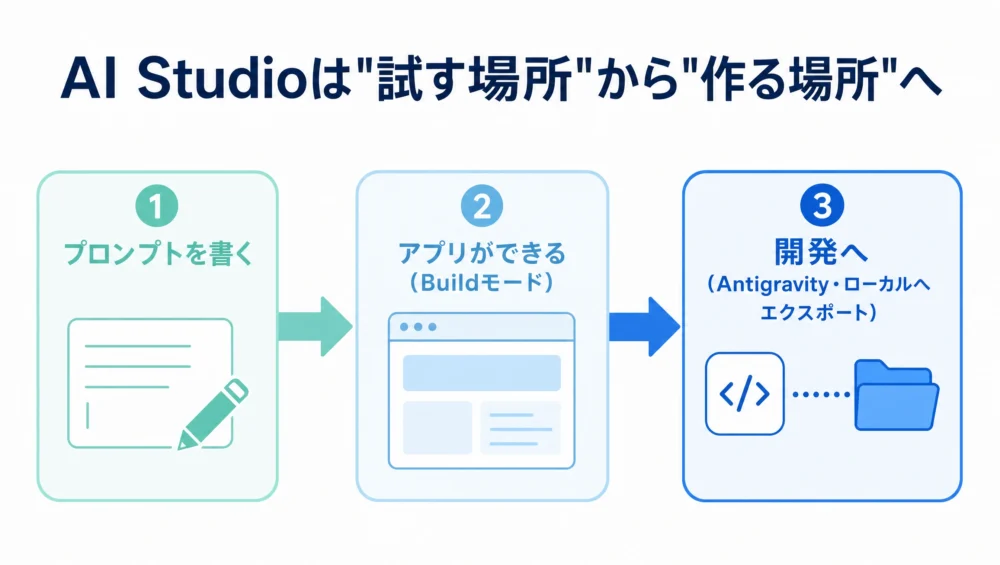
Google AI Studioは、Geminiモデルを使ったプロンプト、API、アプリ作成を試せるGoogleの開発者向け環境です。Gemini APIを触る入口として使われてきましたが、現在はBuildモードやアプリ生成の方向が強くなっています。
公式発表では、Google AI Studioは「prompt to production app」へ近づく場所として紹介されています。つまり、ただプロンプトを試すだけでなく、作りたいものを入力し、動くプロトタイプにし、必要に応じてローカル開発や本番化へ進むための入口です。
| 機能 | できること | 向いている人 |
|---|---|---|
| Geminiモデルの試用 | プロンプト、モデル、出力を試す | Gemini APIを使いたい人 |
| Buildモード | プロンプトからアプリやUIを作る | アイデアをすぐ形にしたい人 |
| Workspace連携 | SheetsやDriveなどのデータをアプリで使う | 業務アプリを試作したい人 |
| Android対応 | Androidアプリ生成やPlay Console連携へ進む | モバイルアプリを作りたい人 |
| Antigravity連携 | AI Studioのプロジェクトをローカル開発へ渡す | 本格開発に移りたい人 |
Google I/O 2026でのGoogle AI Studio関連の発表では、Workspace連携、Antigravityへのエクスポート、Android対応、モバイルアプリ、UI編集機能が目立ちます。これは、AI Studioが単なるモデル実験場ではなく、アプリ制作の入口へ進んでいることを示しています。
Sheets、Drive、Docsなど、Google Workspaceのデータを使ったアプリ作成に向かっています。業務アプリの試作と相性があります。
AI Studioで作ったプロジェクトを、Antigravityへエクスポートしてローカル開発に進めます。会話履歴やファイル、シークレットも引き継ぐ方向です。
プロンプトからAndroidアプリ作成へ進む導線が強化されています。Google Play Consoleとの接続も重要です。
Google AI Studioは、次のような用途に向いています。
特に、Google Workspaceを普段から使っている人には強いです。Sheets、Drive、Docsが業務データの置き場になっているなら、そのデータを使う小さなアプリを試作しやすくなります。
Google AI StudioとAntigravityは、役割が違います。AI Studioはアイデアを形にする入口、Antigravityは開発エージェントとしてプロジェクトを育てる場所です。
| ツール | 役割 | 使いどころ |
|---|---|---|
| Google AI Studio | プロンプトからアプリを作る、モデルを試す | アイデア出し、試作、API検証 |
| Google Antigravity | エージェントが開発作業を進める | ローカル開発、複数タスク、継続作業 |
| Gemini API | アプリにGeminiを組み込む | 自社サービスや業務システムへの実装 |
まずAI Studioで作り、動きが見えたらAntigravityへ渡し、さらに本格実装へ進む。この流れがGoogleの狙う開発体験に近いです。
ChatGPT Appsは、GmailやNotionなど外部サービスをChatGPTの会話に持ち込む方向です。Codexはコードベースを読んで実装やレビューを進めるOpenAIの開発エージェントです。Google AI Studioは、GeminiモデルとGoogleサービスを使い、プロンプトからアプリを作る入口として見ると違いが分かります。
| ツール | 中心 | 向いている使い方 |
|---|---|---|
| Google AI Studio | GeminiとGoogleエコシステム | Workspace連携アプリ、Android、Gemini API試作 |
| ChatGPT Apps | ChatGPTと外部サービス連携 | Gmail、Drive、Notion、GitHubなどの作業入口 |
| Codex | OpenAIの開発エージェント | 実装、テスト、PRレビュー、コード修正 |
注意:Google AI Studioは試作に便利ですが、作ったアプリをそのまま本番利用できるとは限りません。認証、権限、APIキー、Workspaceデータ、シークレット、公開範囲を確認してから運用へ進む必要があります。
Google AI Studioは開発者向けの印象がありますが、最初の触り方はそこまで難しくありません。いきなりAPIや本番アプリを作るのではなく、まずはプロンプトを試し、簡単なUIを作り、データ接続を小さく試すのが良いです。
Google AI Studioで作りやすいのは、Google Workspaceのデータを使う小さな業務ツールです。たとえば、Sheetsを使った進捗ダッシュボード、Drive内資料を検索する社内ツール、Docsの内容を要約するアプリ、フォーム回答を分類するツールなどです。
| 作りたいもの | 使うGoogleサービス | 確認ポイント |
|---|---|---|
| 営業メモ要約ツール | Docs / Drive | 顧客情報の扱い |
| 進捗ダッシュボード | Sheets | データ更新と権限 |
| 社内FAQ | Drive / Docs | 参照範囲と回答根拠 |
| Android試作アプリ | AI Studio / Android | 端末確認と公開設定 |
Geminiの最新機能まとめでは、AI StudioをGoogle圏の開発入口として短く紹介しています。この記事では、AI Studioだけに絞り、何を作れるのか、Antigravityへどうつながるのか、どこに注意すべきかを深掘りしています。
Google系AIハブでは、AI StudioをGemini、NotebookLM、Antigravity、Gemini APIと並ぶGoogle系AIの一部として扱います。読者が「Geminiは使う側」「AI Studioは作る側」と理解できるようにするのが狙いです。
AI Studioでアプリを試作するとき、プロンプトに何を書くかで結果は大きく変わります。経験上、次の4点を最初に書いておくと、手戻りが減ります。
この4点で動くものを出し、触ってみてから「ここをこう変えて」と会話で育てる。仕様書を完璧に書くのではなく、動くものを前に置いて会話する——これがプロンプト駆動の試作のリズムです。
プロトタイプ作りで陥りがちなのが、作ること自体が目的化することです。試作の価値は「作る」ではなく「分かる」にあります。
「開発者向け」という言葉で身構える必要はありません。コードを書けない人でも、Playgroundでモデルの挙動を試す、Buildモードで小さなツールを作ってみる、という入口までは十分歩けます。大事なのは、生成されたコードを全部理解しようとしないことです。理解すべきは「このアプリが何をするか」「どのデータに触るか」の2点で、実装の中身はAIに質問しながら必要な分だけ覗けば足ります。
詰まったときは、エラーメッセージや画面の状態をそのまま貼って「どうすればいい?」と聞く。これはプログラミングの知識ではなく、状況を言葉にする力の問題です。その力さえあれば、AI Studioは非エンジニアにとっても「アイデアを形にする最短の道具」になります。
まずは自分のSheetsにある身近なデータで、検索ボックス1つの小さなツールを作ってみてください。30分の体験が、この記事のどの説明よりも雄弁です。
Google AI Studioは、Gemini APIを試す場所から、プロンプトでアプリを作る開発入口へ広がっています。Workspace連携、Android対応、モバイルアプリ、Antigravityへのエクスポートにより、Google系AIを使ったアプリ制作の中心になりそうです。
mowfile.comでは、AI Studioを「ノーコードっぽく遊べる場所」ではなく、Gemini API、Workspace、Antigravityにつながる実務的な試作環境として扱っていきます。