Claude CodeとCodexはどう使い分ける?設計・実装・レビュー別の役割分担
ルミィ
AIの歩き方
ChatGPT Apps は、ChatGPTを単体のチャット画面で終わらせず、Gmail、Google Drive、Notion、Dropbox、GitHub、Linear などの外部サービスとつなげて使うための仕組みです。
名前だけ聞くと「スマホアプリのこと?」と思いやすいですが、ここでいう Apps は、ChatGPTの中から外部サービスの情報を探したり、資料を参照したり、サービスによっては操作まで進めたりする連携機能を指します。以前は connectors と呼ばれていた機能群も、OpenAIの案内では Apps という言い方に整理されています。
結論:ChatGPT Apps は「Gmailと連携する機能」だけではありません。Gmail、Google Calendar、Google Drive、Notion、Dropbox、GitHubなどを、ChatGPTの作業文脈に持ち込むための入口です。うまく使うと、メール整理、資料検索、会議準備、社内ナレッジ確認、開発タスク整理まで一つの会話で進めやすくなります。
最終更新:2026年5月30日
この記事は、OpenAI公式ヘルプと公式発表をもとにした更新型ガイドです。Appsの名称、対応サービス、利用できるプラン、管理者設定、地域、同期範囲は変わる可能性があります。実際に導入する前には、必ず公式ページと自分のChatGPT画面で確認してください。
あわせて読む:ChatGPTハブ / ChatGPTの最新機能まとめ / 比較・選び方
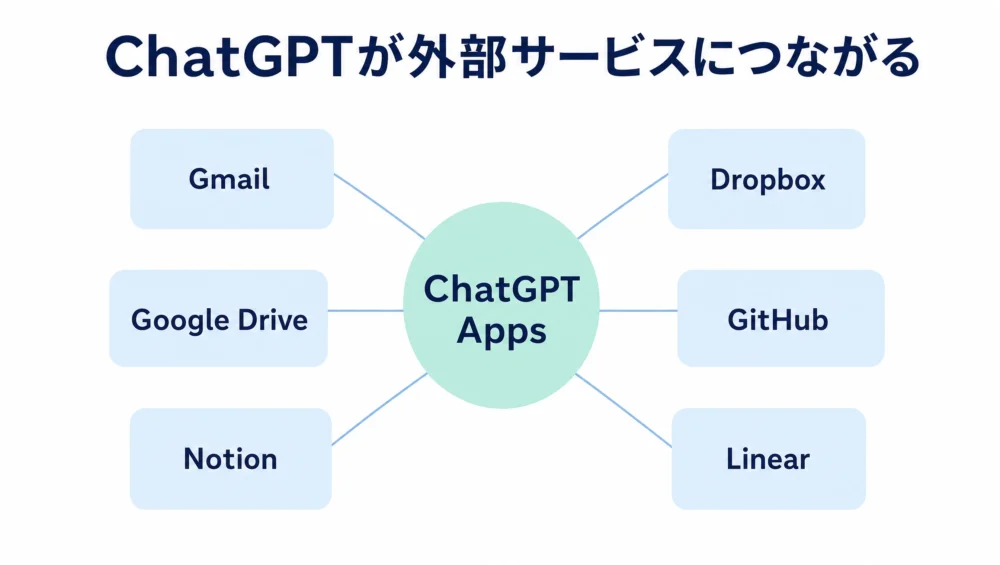
ChatGPT Apps は、ChatGPTが外部サービスとつながるための仕組みです。外部サービスに保存された情報を検索したり、ChatGPTの回答に取り込んだり、作業の流れに合わせてアプリを呼び出したりできます。
たとえば、Gmailに届いたメール、Google Driveの資料、Notionのメモ、Dropboxのファイル、GitHubのIssueやPull Requestなどは、通常ならそれぞれのサービスを開いて探す必要があります。ChatGPT Appsを使うと、ChatGPTとの会話の中で「来週の会議に関係する資料を探して」「このメールの要点を整理して」「このIssueに関係する変更点をまとめて」といった形で、外部サービスの情報を会話に持ち込みやすくなります。
重要なのは、Appsは「ChatGPTに何でも自由に見せる機能」ではないという点です。ユーザーが接続したサービス、許可した権限、管理者の設定、対応しているプランや地域によって、できることは変わります。特に仕事で使う場合は、どのデータにアクセスできるのか、同期されるのか、書き込み操作ができるのかを確認してから使う必要があります。
OpenAIは、以前 connectors と呼んでいた外部サービス連携の考え方を、Apps in ChatGPT として整理しています。細かい名称は変わっても、読者目線では次のように理解するとわかりやすいです。
| 呼び方 | ざっくりした意味 | 読者向けの理解 |
|---|---|---|
| Connectors | 外部サービスのデータに接続する機能 | Google DriveやNotionなどをChatGPTから参照する入口 |
| Apps | 外部サービス連携を含む、ChatGPT内で使えるアプリ体験 | 検索、同期、アクション、対話型UIまで含む広い枠 |
| Apps SDK | 開発者がChatGPT内で動くアプリを作る仕組み | 一般ユーザーよりも開発者向け。MCPや外部サービス連携の実装側 |
つまり、この記事では Apps を「ChatGPTから外部サービスを使うための大きな仕組み」として扱います。Gmailだけ、Google Driveだけ、Notionだけの話ではなく、ChatGPTが外部の仕事場に触れるための入口です。
ChatGPT Appsでできることは、接続するアプリによって変わります。ただ、大きく分けると次の4種類に整理できます。
Google Drive、Notion、Dropbox、GitHubなどから、会話に必要な情報を探す使い方です。資料名を覚えていなくても、内容や目的から探せるのが便利です。
メール、ドキュメント、会議メモ、Issueなどを読み、要点、次のアクション、判断材料に整理します。複数資料の横断にも向いています。
返信文、議事録、タスク整理、仕様メモ、社内共有文などを作ります。外部データを参照したうえで文章化できるのが強みです。
アプリによっては、会話の流れから外部サービス側のアクションに進めます。ただし、権限や確認画面、管理者設定に注意が必要です。
Gmailとの連携で一番わかりやすいのは、メールの整理です。毎日大量のメールが届く人ほど、ChatGPTに「読む順番」「重要度」「返信が必要なもの」を整理してもらう価値があります。
たとえば、次のような使い方が考えられます。
ただし、Gmail連携で注意したいのは「ChatGPTにメールを読ませる」という重さです。メールには、個人情報、契約情報、顧客情報、社内の未公開情報が含まれることがあります。便利だからといって全メールを雑に扱うのではなく、まずは自分の個人メールや低リスクな用途から試すのが現実的です。
注意:Gmail連携は、返信文の下書きには便利ですが、重要なメールをそのまま送信まで任せる前提で考えない方が安全です。宛先、添付、日付、金額、約束ごとは必ず人間が確認してください。
Google Drive連携は、ChatGPT Appsの中でもかなり実務向きです。Docs、Sheets、Slides、PDFなどがDriveに散らばっている場合、探すだけで時間がかかります。ChatGPTからDriveを参照できると、資料探し、要約、比較、会議準備が楽になります。
たとえば、次のような使い方が向いています。
特に便利なのは、「資料名を覚えていないけれど、内容はなんとなく覚えている」場面です。人間ならDrive内を検索して、フォルダを開いて、関連しそうなファイルをいくつも見る必要があります。ChatGPTに目的を伝えると、その目的に合う資料を探し、要点を整理する使い方ができます。
ただし、Drive連携も権限設計が重要です。共有ドライブ、個人フォルダ、社外共有資料が混在している場合、どの範囲をChatGPTに参照させるのかを管理者と決めておく必要があります。企業やチームで使う場合は、個人が勝手に接続するより、ワークスペースのポリシーとして扱った方が安全です。
Notionは、個人メモ、社内Wiki、プロジェクト管理、議事録、仕様書、タスク管理などが集まりやすい場所です。ChatGPT Appsと組み合わせると、Notionを「読む場所」から「呼び出せる知識ベース」に近づけられます。
Notion連携で向いているのは、次のような使い方です。
Notionは自由度が高い反面、ページ構造が人によってかなり違います。そのため、ChatGPTに渡すときは「どのページを参照してほしいか」「何を出力してほしいか」を明確にした方が精度が安定します。
ChatGPT Appsは、GmailやDriveのような一般業務だけでなく、GitHubやLinearのような開発ツールとも相性があります。開発者にとっては、Issue、Pull Request、仕様、タスク、レビューコメントを会話に取り込めるのが便利です。
たとえば、次のような使い方ができます。
ここで大事なのは、ChatGPT AppsとCodexを分けて考えることです。Appsは外部サービスの情報を会話に持ち込む入口、Codexはコードや開発作業を進めるエージェント寄りの機能です。両方を組み合わせると、IssueやPRの文脈を整理してから、実装や修正へ進める流れを作りやすくなります。
ChatGPT Appsを理解するときは、GeminiやClaudeの外部連携とも比べるとわかりやすいです。
| AI | 外部連携の見方 | 向いている使い方 |
|---|---|---|
| ChatGPT Apps | 複数の外部サービスをChatGPTの作業画面に持ち込む | Gmail、Drive、Notion、GitHubなどを横断して作業する |
| Gemini | Googleサービスとの自然な連携が強い | Gmail、Drive、Docs、Sheets、CalendarなどGoogle中心の作業 |
| Claude Connectors | 長文読解や業務文脈の整理と組み合わせやすい | 資料・Slack・Drive・Linearなどを読ませて整理する |
Googleサービスだけを深く使うなら、Geminiの方が自然な場面があります。長文資料や複雑な文章整理を重視するなら、Claudeも強いです。一方で、ChatGPT Appsは、Google系だけでなく、Notion、Dropbox、GitHub、Linearなどを横断して「ChatGPTを作業の入口にする」方向に向いています。
Appsを使うときは、最初から多くのサービスを接続する必要はありません。むしろ、最初は1つか2つに絞る方が安全です。
おすすめの始め方
特に、同期系の機能は便利ですが、情報の扱いが重くなります。ChatGPTが外部サービスをその場で検索するだけなのか、事前に同期するのか、どの範囲まで参照するのかを把握しておく必要があります。
Appsは、ただ「Gmailを見て」と頼むより、目的を具体的にした方が使いやすくなります。
| 目的 | プロンプト例 |
|---|---|
| メール整理 | 今日中に対応が必要そうなメールを、理由つきで優先度順に並べてください。返信が必要なものは下書き方針も出してください。 |
| 会議準備 | 明日の会議に関係しそうなDrive資料とメールを探し、決定済み、未決、確認すべきことに分けてください。 |
| 資料検索 | 〇〇プロジェクトの過去資料から、今回の提案に使えそうな数字・事例・注意点を抽出してください。 |
| Notion整理 | このプロジェクトページと関連議事録を読み、現在の課題、担当者、次の一手を整理してください。 |
| 開発タスク | GitHubのIssueとPRを見て、今週レビューすべきもの、ブロックされているもの、リリース前に確認すべきものを分けてください。 |
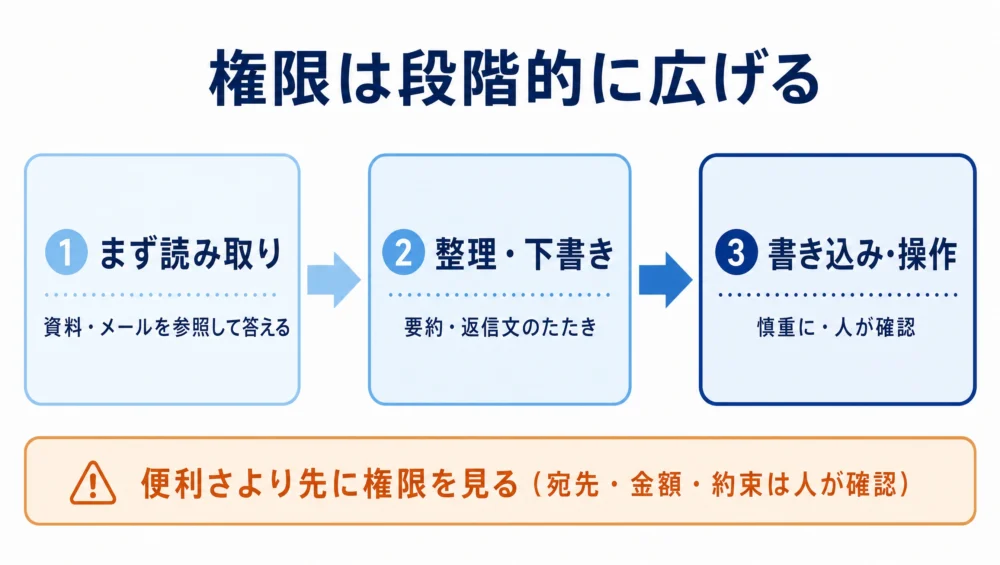
ChatGPT Appsはかなり便利ですが、外部サービス連携である以上、注意点もあります。特に仕事で使う場合は、次の5つを必ず確認した方がいいです。
Gmail、Drive、Notion、GitHubには、個人情報や機密情報が含まれることがあります。接続する前に、ChatGPTがどの範囲のデータを参照できるのかを確認しましょう。
外部サービス連携には、その場で参照するものと、事前同期に近いものがあります。同期される場合、どのデータがいつ更新されるのか、削除や権限変更がどう反映されるのかも確認が必要です。
サービスによっては、単に読むだけでなく、外部サービス側に変更を加えるアクションへ進めることがあります。メール送信、タスク作成、チケット更新などは便利ですが、誤操作の影響も大きいです。重要な操作は人間の確認を挟む前提で使いましょう。
Team、Enterprise、Eduなどで使う場合、管理者がAppsやコネクタの利用を制御していることがあります。個人では使えるのに会社アカウントでは使えない、ということもあり得ます。
Appsを使っても、ChatGPTの回答が必ず正しいとは限りません。メールの日付、資料名、数字、引用、担当者、期限などは必ず原文に戻って確認してください。
ChatGPT Appsは、次のような人に向いています。
逆に、まだChatGPTの基本操作に慣れていない人は、いきなりAppsから入らなくても大丈夫です。まずは通常のチャット、ファイルアップロード、Projects、Deep Researchなどを使い、そのあとに外部サービス連携を足す方が理解しやすいです。
ChatGPTの最近の流れを見ると、単に会話するAIから、画像を作る、調査する、外部サービスを参照する、コードを書く、開発作業を進める、という方向に広がっています。Appsは、その中でも「外部サービスとつながる」部分を担っています。
Images 2.0が画像生成、Deep Researchが調査、Codexが開発作業を広げる機能だとすると、AppsはGmailやDriveやNotionのような普段の仕事場をChatGPTにつなぐ機能です。
つまり、ChatGPT Appsは単体で見るよりも、ChatGPT全体の進化の中で見る方がわかりやすいです。ChatGPTは「質問に答えるAI」から、「日々の仕事を始める場所」に近づいています。
ChatGPT Appsは、GmailやGoogle Drive、Notionなどの外部サービスをChatGPTから使いやすくするための仕組みです。メールを整理する、Driveの資料を探す、Notionのメモを要約する、GitHubのIssueを整理する、といった使い方ができます。
ただし、便利さだけで導入すると危険です。外部サービス連携は、権限、同期、書き込みアクション、社内ルール、データの扱いをセットで考える必要があります。
おすすめは、まずGoogle DriveやNotionのような参照中心の用途から試し、効果を見てからGmailやGitHubなど影響の大きいサービスへ広げることです。ChatGPT Appsは、ChatGPTを仕事の入口にするための大事な機能ですが、使うほど「何を見せるか」「どこまで任せるか」の設計が重要になります。
次に読むなら:
📂 このテーマのまとめ:自動化・エージェント(AI実装ノート)