生成AIはなぜ間違える?検索との違いと、回答を確かめる5段階
ルミィ
AIの歩き方

Claudeは、以前のように「長文に強いチャットAI」とだけ見るには少し狭くなってきました。2026年時点では、文章作成、長文読解、PDF整理に加えて、Claude Code、Skills、Connectors、Dynamic Workflowsのような仕組みがそろい、長い仕事を一緒に進めるAIへ寄っています。
最終更新:2026年5月30日
この記事は、2026年5月30日時点で確認できる公式情報をもとにした更新型ガイドです。AIモデル、料金、提供プラン、利用可能地域、機能名は頻繁に変わるため、導入前には各公式ページも確認してください。
Claudeの基本操作から知りたい場合は、まず Claudeの使い方 を読むのがおすすめです。Claude CodeやCodexとの連携まで進みたい場合は、Claude Codeハブ や Claude Code × Codexの実装ガイド へ進むと流れがつかみやすくなります。
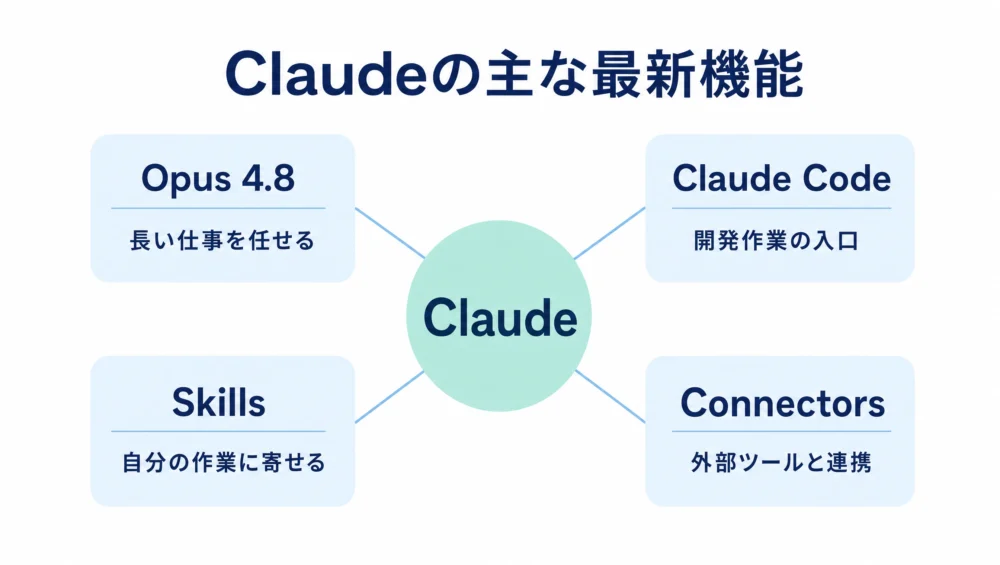
Claudeの最新機能を読むときに大事なのは、モデル名だけを追わないことです。Opus 4.8、Claude Code、Dynamic Workflows、Connectors、Skillsは別々の機能に見えますが、向いている方向は近いです。Claudeを、短い質問に答えるAIではなく、資料を読み、計画を立て、外部ツールに接続し、長い作業を進めるAIとして育てている流れです。
| 機能 | 時期・状態 | 見方 | 向いている使い方 |
|---|---|---|---|
| Claude Opus 4.8 | 2026/5/28 発表 | 高難度タスク向けの中核モデル | 長文、コーディング、専門業務、エージェント作業 |
| Claude Code | 提供中 | 開発作業を進めるための実行環境 | コード調査、修正、レビュー、複数ファイル作業 |
| Dynamic Workflows | 研究プレビュー | 大規模タスクを分解して進める研究プレビュー | 大規模リファクタ、移行、調査、検証 |
| Skills | 提供中 | Claudeに作業手順や得意分野を持たせる仕組み | 繰り返し作業、文章整形、レビュー、分析 |
| Connectors | 提供中 | 外部アプリやデータへ接続する仕組み | Drive、Slack、Linear、社内ツール連携 |
Anthropicは2026年5月28日に Claude Opus 4.8 を発表しました。公式発表では、Opus 4.7からの改善として、コーディング、エージェントタスク、専門業務での性能向上が説明されています。加えて、Claude CodeのDynamic Workflows、claude.aiやCoworkのeffort control、Messages APIの更新も同時に案内されています。
mowfile.comとして注目したいのは、単に「新モデルが出た」という点ではありません。Claudeが、長い作業の途中で判断し直したり、複数の作業を分担したり、出力を検証したりする方向へ進んでいる点です。つまり、Claudeは文章生成AIというより、作業の相棒に近づいています。
逆に、短い質問、軽い文章生成、単発のアイデア出しだけなら、常にOpus級のモデルを使う必要はありません。軽い用途では、速度や制限、料金とのバランスも見た方が実用的です。
Claude Codeは、Claudeをコード作成だけに使うためのものではありません。コードベースを読ませ、修正方針を考え、ファイルを編集し、テストやレビューを挟みながら作業を進めるための環境です。最新のClaudeを語るうえで、Claude Codeを切り離すと、かなり重要な流れを見落とします。
特に、Claude CodeとCodexを併用する場合は、どちらが上位かではなく、役割分担で考えるのが現実的です。Claude Codeは設計、調査、判断、長い文脈の整理に向きます。Codexは実装、並列作業、エディタや開発環境との密な連携に向きます。この考え方は、Claude Code × Codexを1つの知識基盤で動かす実装ガイド で詳しく整理しています。
Dynamic Workflowsは、Claude Codeで大規模な作業を進めるための研究プレビュー機能として発表されています。公式発表では、Claudeが計画を立て、複数のサブエージェントを動かし、出力を検証してから報告する流れが説明されています。対象はEnterprise、Team、Maxプラン向けとされています。
これは、普通のユーザーにとってすぐ必要な機能とは限りません。ただし方向性としては重要です。AIコーディングは、単に「1ファイルを書いてもらう」段階から、「大きな作業を分解し、複数の作業単位で進め、最後に統合する」段階に入りつつあります。
個人ブログ運営や小規模開発では、まずClaude Codeの基本運用を整える方が先です。Dynamic Workflowsは、将来的に「AIに作業を任せる粒度」が大きくなるサインとして見ておくと良いです。
Claude Skillsは、Claudeに特定の作業手順や判断基準を持たせるための仕組みとして考えるとわかりやすいです。毎回プロンプトで同じ説明をするのではなく、文章校正、記事構成、コードレビュー、調査整理のような繰り返し作業を、Claude側に覚えさせるイメージです。
ただし、Skillsは数を増やせば良いわけではありません。使わないSkillsが増えると、どれを選ぶか迷いやすくなります。まずは、自分の作業で繰り返し発生するものに絞るのが安全です。具体的な選び方は Claude Skillsは結局どれを入れる? で整理しています。
Anthropicのヘルプでは、Connectorsを使ってClaudeを外部ツールやデータソースへ接続できると説明されています。Pre-built Web Connectors や custom connectors using remote MCP の情報を見ると、Claudeはチャット画面の中だけで完結するAIではなく、外部サービスの情報を参照したり、場合によってはアクションを実行したりする方向へ進んでいます。
ここで重要なのは、便利さとリスクを同時に見ることです。外部ツールにつながるということは、Claudeが参照できる情報や実行できる操作が増えるということです。社内資料、タスク管理、チャット、コード管理とつなぐ場合は、権限、操作範囲、承認フローを決めてから使うべきです。
| やりたいこと | おすすめの使い方 | 関連記事 |
|---|---|---|
| 長文資料を読む | Claude本体で要約、比較、論点整理 | PDFを読むAIの使い分け |
| 文章を整える | Claudeで構成、トーン、言い換えを調整 | Claudeの使い方 |
| コードを読む | Claude Codeで調査、方針整理、レビュー | Claude Codeハブ |
| Codexと併用する | Claude Codeは設計、Codexは実装寄りに分担 | Claude Code × Codex実装ガイド |
| 業務知識を参照する | ObsidianやConnectorsと組み合わせる | Obsidian × Claude実装ガイド |
Claudeを実務で使う場合、機能名を覚えるよりも、どの仕事をClaudeに寄せるかを決める方が大事です。以下の3パターンで考えると、Claudeの最新機能がどこに効くのか整理しやすくなります。
Claudeがまず向いているのは、長い資料を読み、論点を分け、判断材料に変える作業です。契約書、提案書、調査資料、論文、議事録、仕様書のような文書は、単に要約するだけでは不十分なことが多いです。重要なのは、何が論点で、どこが不明で、次に何を確認すべきかを整理することです。
この用途では、Opus系モデルの判断力、長い文脈の保持、文章のニュアンスを読む力が効きます。NotebookLMのように複数資料をソース付きで整理するAIと組み合わせる場合も、最後の文章化や論点整理はClaudeに寄せると扱いやすいです。
Claude Codeを使う場合、いきなり実装だけを任せるよりも、まず調査、設計、レビューに使うと安定します。既存コードの構造を読ませ、変更範囲を確認し、影響が出るファイルを洗い出し、作業方針を立てる。そこから小さく実装し、テストや差分レビューを挟む流れです。
このとき、CodexやCursorと併用するなら、Claude Codeは「考える・読む・判断する」寄りに置き、Codexは「手を動かす・並列で進める」寄りに置くと分担しやすくなります。どちらか一方に寄せるよりも、ルールと知識基盤を共有して役割を分ける方が実務では安定します。
毎回同じ説明をしている作業は、SkillsやConnectorsを検討する候補です。たとえば、記事構成のレビュー、SEO観点のチェック、コードレビュー、議事録の整形、社内資料からの要点抽出、問い合わせ対応の下書きなどです。
ただし、外部アプリ連携を使う場合は、便利さだけで判断しない方がいいです。Claudeがどのデータを読めるのか、どの操作を実行できるのか、常に人間の承認を挟むのか、どのログを残すのかを決める必要があります。特に業務利用では、AIの性能より権限設計の方が重要になる場面があります。
Claudeは強いAIですが、任せる範囲を決めずに使うと、出力の確認が追いつかなくなります。特に開発、業務データ、外部ツール連携では、AIに何をさせるかよりも、どこで止めるか、どう確認するかを先に決めるべきです。
Claude Opus 4.8を詳しく読む
Opus 4.8単体の変更点だけでなく、Claude Codeで長時間タスクをどう任せるか、Dynamic Workflowsやeffort controlをどう見るかを別記事で整理しました。
Claude Opus 4.8の記事を読む迷ったら、まず「長い文書を1本任せる」から始めてください。Claudeの性格がいちばん分かりやすく出る入口です。
Claudeの最新機能は、モデル性能だけを見るよりも、「長い仕事をどう任せるか」で見ると理解しやすくなります。Opus 4.8は高難度タスクの中核、Claude Codeは開発作業の入口、Skillsは作業手順の再利用、Connectorsは外部ツール連携、Dynamic Workflowsは大規模作業の分担と検証へ向かう流れです。
まずは Claudeハブ で基本記事を確認し、開発や自動化まで進みたい場合は AI実装ノート へ進むのがおすすめです。