Codexとは?ChatGPTで使えるAIコーディングエージェントの使い方とClaude Codeとの違い
ルミィ
AIの歩き方
Gemini Omniは、Google I/O 2026で発表された、動画を中心とする新しいマルチモーダル生成モデルです。Googleは、Gemini Omniを「どんな入力からでも作れるモデル」として説明しており、最初の出力先として動画生成・動画編集を前面に出しています。
この記事では、Gemini Omniを単なる動画生成AIとしてではなく、Geminiの知識、動画生成、会話型編集、Google Flow、YouTube Shorts、GeminiアプリにつながるGoogle系動画AIとして整理します。
結論:Gemini Omniは、テキストから動画を作るだけのAIではありません。画像、音声、動画、テキストを組み合わせて入力し、会話しながら動画を編集する方向に強みがあります。動画制作の入口としてはGoogle Flow、日常利用ではGeminiアプリ、配信面ではYouTube Shortsとの接続が重要です。
最終更新:2026年5月30日
この記事はGoogle公式情報をもとにした更新型ガイドです。提供プラン、地域、動画尺、利用上限、API提供時期は変わる可能性があります。
あわせて読む:Geminiハブ / Google系AIハブ / 動画生成AIの最新勢力図
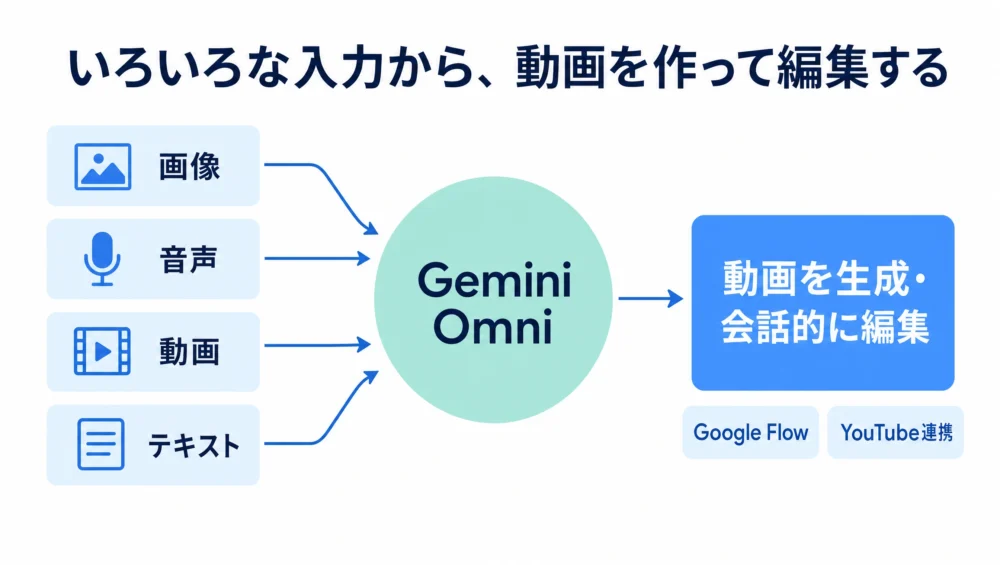
Gemini Omniは、Geminiの理解力と生成メディアモデルを組み合わせた、動画向けのマルチモーダル生成モデルです。Google公式情報では、画像、音声、動画、テキストを入力として組み合わせ、高品質な動画を生成できると説明されています。
特徴的なのは、動画を一度作って終わりではなく、会話で編集できる点です。「背景を変える」「カメラ角度を変える」「雰囲気を変える」「この人物を残して別の環境に置く」といった編集を、自然言語で積み重ねていく方向です。
| 項目 | Gemini Omniの特徴 | 読者向けの理解 |
|---|---|---|
| 入力 | 画像・音声・動画・テキスト | 素材を組み合わせて動画化できる |
| 出力 | まずは動画を中心に展開 | 動画生成・動画編集のAIとして使う |
| 編集 | 会話で複数ターンの修正 | プロンプトを重ねて仕上げる |
| 利用先 | Geminiアプリ、Google Flow、YouTube Shortsなど | 個人制作からSNS投稿までつながる |
テキストや画像から動画を作るだけでなく、既存の動画を素材として再構成する方向が見えています。
動画の世界観、動き、カメラ、背景、スタイルを会話で変えていく使い方が想定されています。
FlowはGoogleの動画制作向けAI環境です。Gemini Omniを使うことで、映像制作ワークフローに入りやすくなります。
Google Flowは、Googleが提供するAI映像制作向けの環境です。Gemini Omniは、Flowの中で動画生成・編集を支えるモデルとして使われます。アイデア出し、カット作成、映像のスタイル変更、複数素材の組み合わせなどを、Flow上で進める流れです。
mowfile.comでは、動画生成AIを単体で比較するだけでなく、制作ワークフローとして見ることを重視しています。Gemini Omniは、動画生成モデルとしての性能だけでなく、FlowやYouTubeとつながる点が特徴です。
Google公式情報では、Gemini Omni FlashがYouTube Shorts RemixやYouTube Create Appにも展開されると説明されています。これは、動画生成AIが「専用ツールで作って終わり」ではなく、投稿や再編集の場に直接入っていく流れです。
短尺動画を作る人にとっては、AIで素材を作る、リミックスする、雰囲気を変える、別バージョンを作るといった使い方が現実的になります。ただし、著作権、肖像、ブランド、AI生成表示には注意が必要です。
Gemini Omniは、SoraやRunwayのような動画生成AIと同じ土俵に見えます。ただし、Google系サービスとの接続があるため、単なるモデル比較だけでは判断しにくいです。
| ツール | 強み | 向いている使い方 |
|---|---|---|
| Gemini Omni | Geminiの知識、会話型編集、FlowやYouTube連携 | Google圏での動画制作、SNS動画、会話しながら編集 |
| Sora系 | 映像生成の表現力、ChatGPTとの接続 | 高品質な映像素材、構想から映像化 |
| Runway / Luma系 | 動画制作ツールとしての編集機能や実績 | クリエイター向けの映像制作、素材生成 |
Gemini Omniを選ぶ理由は、Google FlowやYouTube Shortsまで含めて使いたい場合に出てきます。単体の映像表現だけでなく、制作から投稿までの流れで見るのがよさそうです。
Gemini Omniは、ブログやYouTube、SNS運用にも使いやすい可能性があります。
ただし、実務で使うなら、最初から完成動画を狙うより、短い素材や試作用の映像として使う方が安全です。最終的な編集、テロップ、音声、権利確認は別工程で整えるべきです。
注意:動画生成AIは、画像生成以上に権利・肖像・ブランド・誤情報のリスクが大きいです。人物、企業ロゴ、実在の場所、ニュース性のある映像を扱う場合は慎重に確認してください。
Gemini Omniは、動画制作の全工程を置き換えるというより、企画から素材生成、別案作成、短尺展開までを支援する存在として見るのが現実的です。特に、最初のラフ動画、Bロール、SNS用の短い素材、既存動画の雰囲気変更には向いています。
| 工程 | Gemini Omniの使い方 | 人間が確認すること |
|---|---|---|
| 企画 | 記事や台本から映像案を出す | 伝えたいメッセージとブランドの一致 |
| 素材生成 | 短い動画、背景、演出案を作る | 権利、違和感、視聴者に誤解されないか |
| 編集 | 会話で背景やカメラ、スタイルを変える | 映像の一貫性と品質 |
| 投稿 | YouTube Shorts向けの展開を検討する | AI生成表示、著作権、公開範囲 |
ブログ運営者にとってGemini Omniが面白いのは、記事を動画化する入口になる点です。記事の要点を短い動画にし、SNSやYouTube Shortsに展開できれば、検索流入だけでなく動画経由の接点も作れます。
ただし、記事本文をそのまま動画にするだけでは弱いです。動画では、最初の3秒、視覚的な変化、音声、字幕、テンポが重要になります。Gemini Omniで素材を作り、最終的にはCapCut、Premiere、Remotion、YouTube Createなどで編集する流れが現実的です。
既存の動画生成AI比較記事は、Sora、Runway、Luma、Veoなどを含めた市場全体を見る記事です。この記事はその中でもGemini Omniに絞り、Google FlowやYouTubeとの接続を深掘りする記事です。
つまり、ツールを横断して選びたい人は動画生成AIの最新勢力図へ、Gemini Omniだけを知りたい人はこの記事へ、動画制作を自動化したい人はAI実装ノートの動画ワークフローへ進む構造にします。
Gemini Omniのような会話型編集モデルを使うとき、従来の動画編集の頭のままだとうまくいきません。タイムラインを直接いじる編集と違い、会話型編集は「言葉で意図を伝え、結果を見て、また言葉で直す」往復で進みます。コツは4つあります。
新しい動画生成モデルを試すときは、いきなり本番制作に使うのではなく、評価の段階を分けるのが安全です。
まず、短い尺・単純な被写体で「自分の用途の画が出るか」を確かめます。風景は得意でも商品のアップは苦手、といった得手不得手はモデルごとに違うため、自分が実際に作りたい種類の映像でテストすることが重要です。次に、当たりが出た構図やスタイルだけを伸ばして、バリエーションを作ります。このとき、生成に使ったプロンプトと結果をセットで保存しておくと、後からの再現や比較が楽になります。
素材として渡すのは、権利関係が自分で説明できるもの——自分で撮影したもの、自社の素材、利用許諾のあるもの——だけに絞ります。試用段階から権利クリアな素材だけで運用しておくと、本番利用に進むときの確認コストが一気に減ります。
動画生成AIは入れ替わりの激しい分野です。今日の最強モデルが半年後も最強とは限りません。だからこそ、特定モデルの操作テクニックより、どのモデルでも使えるスキルに投資する方が長持ちします。
Gemini Omniは、この3つを練習する場としても優れています。会話で編集を重ねる過程が、そのまま「映像を言葉で扱う」訓練になるからです。モデルの行方を追いつつ、自分の側には持ち越せる力を貯めていく——これが、変化の速い動画生成AIとの健全な付き合い方だと考えています。
なお、この3つのスキルは動画生成に限らず、画像生成やスライド作成など「視覚物をAIに作らせる」場面すべてに通じます。Omniを入口に身につけた言語化の力は、想像以上に広い範囲で回収できる投資です。
動画はその中でもいちばん要素が多く、練習効果も高い領域です。
Gemini Omniは、Googleの動画生成・動画編集の中核になりそうなモデルです。テキストだけでなく、画像、音声、動画を入力として扱い、会話しながら動画を編集できる点が特徴です。
mowfile.comでは、Gemini Omniを「動画生成AIの新顔」としてだけでなく、Google Flow、YouTube Shorts、Geminiアプリとつながる動画制作ワークフローとして追っていくのが良いと考えています。
📂 このテーマのまとめ:動画・発信ワークフロー(AI実装ノート)