Gemma 4 12Bとは?Geminiとの違い・できること・ローカルAIとしての使い道をやさしく解説
ルミィ
AIの歩き方
ブログを書くたびに「アイキャッチ画像、どうしよう…」と止まってしまう。フリー素材を探すと他のサイトと被るし、毎回デザインを考えるのも大変。——そんな悩みは、ChatGPTで大きく軽くできます。
ただし、この記事のゴールは「画像生成AIってすごいよ」という説明ではありません。自分のブログにそのまま使えるアイキャッチを、実際に1枚作りきるところまで案内します。読み終わったら、過去記事を1本選んで、すぐ手を動かせる状態になっているはずです。
📍 ChatGPTの基本操作がまだの方は、先に ChatGPTの使い方 を読むとスムーズです。画像生成ツールの全体像は 画像生成AIおすすめ比較 もどうぞ。
先に結論をまとめておきます。
アイキャッチの作り方は、大きく2通りあります。 ①しっかり指定できるなら、ChatGPT(Image系)で文字入りのアイキャッチを一気に作るのも有力です。タイトル文字・キャラ・余白・構図を1枚にまとめてくれます。②一方、文字の修正やデザインの量産を重視するなら、文字なし背景+Canva仕上げが安定します。どちらが正解というより、目的で使い分けるのが現実的です。

「文字なし+Canvaが唯一の正解」ではないよ。短いタイトルなら文字入り生成もかなりイケる。完成度重視か、量産・修正重視かで選ぼう。
結論から言うと、作れます。ChatGPTは画像生成にも対応していて、文章で指示するだけで、ブログ用のビジュアルを何パターンも出してくれます。具体的には、こんな用途に向いています。
「デザインの知識がないと無理かも」と身構える必要はありません。やりたいことを日本語で伝えれば、たたき台が返ってきます。そこから注文を足して、自分のブログに合う1枚に近づけていく——この進め方が基本です。
ChatGPTの画像生成機能については ChatGPTの最新機能まとめ でも触れています。
いきなりプロンプトを書き始めると、迷子になりがちです。先にこの6つを決めておくと、指示がぶれず、修正回数も減ります。ここがこの記事でいちばん大事なパートです。
| 決めること | 考え方の例 |
|---|---|
| ① 記事のテーマ | 何の記事か(例:ChatGPTでブログを書く方法) |
| ② 読者に伝えたい印象 | 明るい・やさしい・信頼感・かっこいい など |
| ③ 画像サイズ | ブログのアイキャッチは横長(16:9前後)が基本 |
| ④ 文字入りか文字なしか | 完成度重視なら文字入り、修正・量産重視なら文字なし+Canva |
| ⑤ 写真風かイラスト風か | サイトの雰囲気に合わせて統一する |
| ⑥ ブログ全体の雰囲気 | 色・テイストを毎回そろえると印象が安定する |
特に④〜⑥は、記事単位ではなく「ブログ全体」で先に決めておくのがコツです。1記事ごとにテイストがバラバラだと、サイト全体の印象がぼやけてしまいます。逆に、色や雰囲気をそろえるだけで、ぐっと「自分のブログらしさ」が出ます。
ここがこの記事の中心です。少し前までは「AIは日本語文字が崩れるから、文字なしで作るのが鉄則」と言われていました。でも最近は事情が変わってきています。
最近の画像生成では、短い日本語タイトルであれば、画像内に文字を入れてもかなり自然に仕上がることがあります。特に、キャラクターの位置、タイトルの配置、余白、背景のバランスまで一体で作りたい場合は、文字入りで生成したほうが完成度が高くなることもあります。
一方で、あとからタイトルだけ直したい、フォントを統一したい、記事ごとに同じデザインルールで量産したい場合は、文字なし背景を作ってCanvaで仕上げるほうが管理しやすいです。
つまり、アイキャッチ作成には大きく2つの流れがあります。1枚ごとの完成度や構図を重視するなら「文字入りで生成」。修正しやすさや量産性を重視するなら「文字なし背景+Canva仕上げ」です。
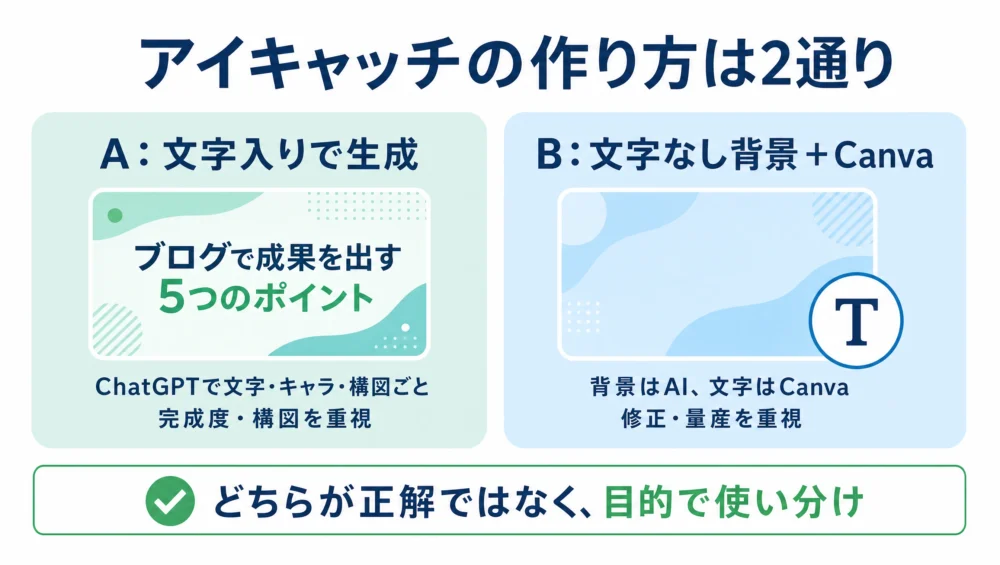
実際にやってみた感覚として、このブログのアイキャッチも、短い日本語タイトルなら画像内に文字を入れて生成しています。キャラ(ルミィ)の位置・タイトル・余白を1枚でまとめられるのが大きいです。ただし、誤字が出たときや、複数記事で同じデザインに揃えたいときはCanvaで直すほうが速い——という使い分けに落ち着いています。
Canvaでの仕上げ方は <a href=”https://mowfile.com/canva-ai-how-to-use/”>Canva AIの使い方</a> も参考にしてください。この記事では、両方の流れを順番に紹介していきます。
「画像に文字は絶対入れない」じゃなくて、短いタイトルなら入れてOK。直しが多い・量産したいときだけ、文字なし+Canvaに切り替えるくらいの感覚でいいよ。
実際にコピペで使えるプロンプト例です。作り方は2通りなので、文字入りで一気に作る版と、文字なし背景を作ってCanvaで仕上げる版の両方を用意しました。テーマやタイトル文字の部分を、自分の記事に合わせて書き換えてください。
タイトル文字・キャラクター・構図まで、まとめて1枚に作りたいときのプロンプトです。
ブログ記事のアイキャッチ画像を作ってください。
テーマは「ChatGPTでブログのアイキャッチを作る方法」です。
画像内に入れる文字は「ChatGPTで アイキャッチ作成」だけにしてください。
左側に大きく読みやすいタイトル文字、右側にノートパソコンで画像を作っているキャラクターを配置してください。
明るく親しみやすい雰囲気で、白ベースに淡い青と黄色をアクセントにしてください。
文字とキャラクターが重ならないように、余白をしっかり取ってください。
余計な英語や記号は入れないでください。
横長のブログアイキャッチ向けにしてください。ポイントは、画像内に入れる文字を「短いタイトル1つだけ」に絞ることと、文字とキャラクターの配置・余白を具体的に指定することです。長い文章や複数行は崩れやすいので、文字は1〜2行までに。誤字が出たら、その部分だけ作り直すか、後述のCanvaで直します。
あとから文字だけ直したい・記事ごとに同じデザインで量産したいときは、文字を入れずに背景だけ作ります。
ブログ記事のアイキャッチ画像を作りたいです。
テーマは「ChatGPTでブログを書く方法」です。
初心者向けで、明るく親しみやすい雰囲気にしてください。
画像内に文字は入れないでください。
ノートパソコン、メモ、AIを連想させる光の表現を入れてください。
横長のブログアイキャッチ向けにしてください。ポイントは、入れたい要素(ノートパソコン・メモ・光の表現など)を具体的に伝えることと、「初心者向け」「明るく親しみやすい」のように読者に与えたい印象を一言添えることです。文字は入れず、仕上げは次の手順のCanvaで行います。
一発で理想どおりになることは、まずありません。大事なのは「どこをどう直すか」を知っておくこと。よくある失敗と、その直し方を表にまとめました。
| よくある失敗 | 原因 | こう直す |
|---|---|---|
| 文字が崩れる | 長い文章・多行は苦手 | タイトルを短く1〜2行に。直らなければ文字なしにしてCanvaで入れる |
| ごちゃごちゃする | 要素を詰め込みすぎ | 要素を3つ以内に絞る |
| AIっぽすぎる | デフォルトの質感 | 「写真風」「手描き風」「ミニマル」など質感を指定する |
| 内容とズレる | 文脈が伝わっていない | 記事タイトルと読者層をプロンプトに書く |
| 暗い・重い | 背景が暗い | 「明るい背景」「白ベース」「やわらかい光」を指定する |
修正は、一度にあれこれ変えず、1回につき1つだけ直すのがコツです。「もう少し明るく」「要素を1つ減らして」と注文を一行ずつ足していくと、狙いの画像に近づけやすくなります。
ChatGPTで背景ができたら、Canvaで文字を入れて仕上げます。無料プランの範囲で十分です。
文字を読みやすくするコツは、背景が明るい部分に濃い文字を置く(またはその逆)こと。背景がにぎやかな場合は、文字の後ろに半透明の帯を敷くと一気に読みやすくなります。
最後に、WordPressのアイキャッチに設定するときの注意点です。地味ですが、表示速度やSEOに効いてきます。
ここまでの流れを、2通りのルートとして整理しておきます。どちらを選んでも、最後はWordPressにアイキャッチとして設定すればゴールです。
文字入り生成の場合: ①ChatGPTで文字入りアイキャッチを作る → ②必要なら文字や構図を直す → ③WordPressに設定する
Canva仕上げの場合: ①ChatGPTで文字なし背景を作る → ②Canvaで文字を入れて整える → ③WordPressに設定する
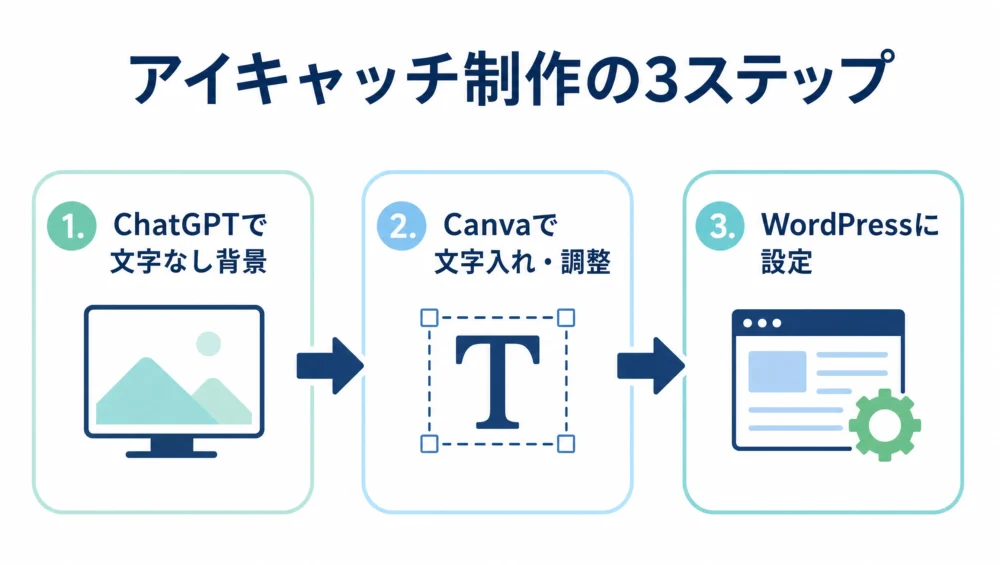
上の図は「Canva仕上げルート」の3ステップです。文字入り生成を選んだ場合は、②のCanva工程を省いて、作った1枚をそのままWordPressに設定すればOK。慣れれば、どちらのルートでも1枚あたり数分で作れるようになります。
読むだけで終わらせず、ここで実際に手を動かしてみましょう。完璧を目指さなくて大丈夫。まず1枚、最後まで作りきる体験が大事です。
まずは、過去に書いた記事を1本選び、その記事タイトルをChatGPTに渡して、アイキャッチを3案作ってみましょう(短いタイトルなら文字入りで、量産したいなら文字なし背景で、どちらでもOK)。一番わかりやすい1枚を選び、必要ならCanvaでタイトルや余白を整えて、WordPressのアイキャッチに設定してみてください。
最初の1枚は時間がかかってOK。2枚目、3枚目とどんどん速くなるよ。まずは「作りきる」が目標。
A. 画像生成は無料プランでも試せますが、利用回数や使えるモデルに制限があります。本格的に量産したい場合は有料プラン(Plusなど)を検討するとよいでしょう。まずは「文字なしの背景づくり」を無料の範囲で試して、頻度が増えてきたら有料を考える、という順番が失敗しにくいです。
A. 短い日本語タイトルであれば、画像内に文字を入れてもかなり自然に仕上がることが増えています。キャラクターや余白、タイトルの配置を1枚でまとめたいときは、文字入りで生成すると完成度が高くなります。ただし、長い文章や複数行は崩れやすく、あとから誤字を直したり複数記事でデザインを揃えたい場合は、文字なし背景を作ってCanvaで仕上げるほうが管理しやすいです。完成度重視なら文字入り、修正・量産重視ならCanva仕上げ、と目的で使い分けてください。
A. ブログのアイキャッチは横長(16:9前後)が基本です。使っているWordPressテーマの推奨サイズに合わせると、トリミングのズレが起きにくくなります。書き出しはWebPやPNGで、ファイルサイズを軽くしておくと表示速度に有利です。
A. 生成画像の利用条件は、使うサービスやプランによって変わります。一般的に個人ブログでの利用は想定されていることが多いですが、商用利用や細かな条件は変わることがあるため、掲載前に各サービスの最新の利用規約を必ず確認してください。
A. ブログ全体で「色」「雰囲気」「使う小物」などのルールを先に決めておくと統一できます。たとえば淡い色でそろえる、ナビゲーターのキャラクターを置く、余白を多めにとる、などです。1記事ごとに決めるのではなく、サイトの方針として決めておくのがコツです。
A. はい、無料プランで十分対応できます。背景画像のアップロード、タイトル文字入れ、余白調整、WebP/PNGでの書き出しは無料の範囲でできます。慣れてきて素材やテンプレートを増やしたくなったら、有料プランを検討すると良いでしょう。
ChatGPTでブログのアイキャッチを作るコツは、作り方を2通り持っておき、目的で使い分けることです。1枚ごとの完成度や構図を重視するなら、短いタイトルごと文字入りで生成する。修正のしやすさや、記事をまたいだ量産・デザイン統一を重視するなら、文字なし背景+Canva仕上げ。どちらも正解で、場面によって選べば十分です。
作る前に6つのこと(テーマ・印象・サイズ・文字の有無・写真かイラストか・全体の雰囲気)を決めておけば、どちらの流れでも修正回数が減ります。まずは過去記事を1本選んで、今日の終わりに1枚だけ作ってみてください。
完成した1枚を自分のブログに設定できたら、それでもう「作れる人」。文字入りも、文字なし+Canvaも、両方ためして自分の定番を見つけてね。