Google Antigravityとは?Gemini 3.5 Flashで動くAI開発エージェントの使いどころ
ルミィ
AIの歩き方
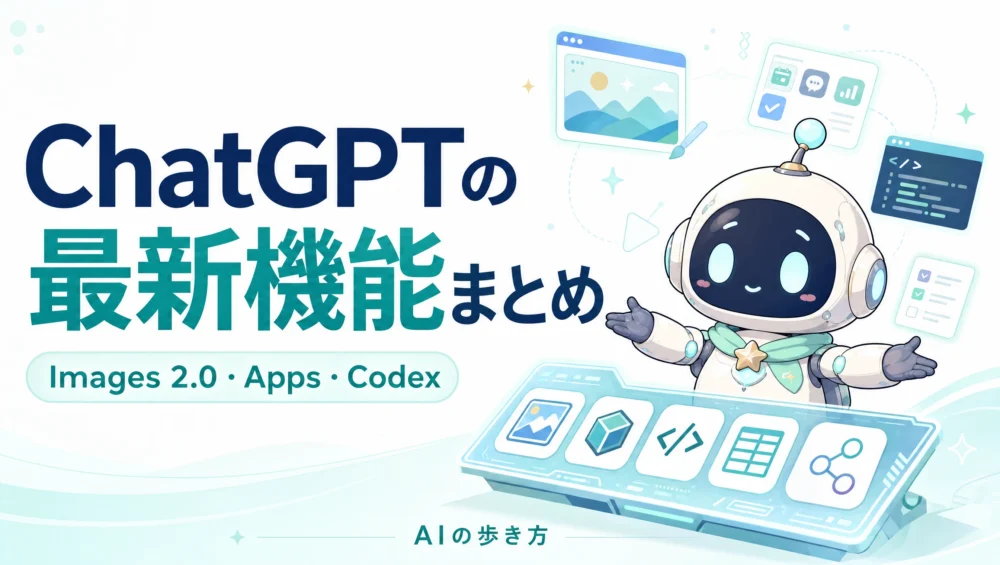
ChatGPTは、もはや「質問に答えるチャットAI」だけではありません。画像生成、アプリ連携、Deep Research、Projects、Codexまで含めて、作業の入口になるAIへ広がっています。この記事では、ChatGPTの主要な最新機能を、ニュースではなく実際の使いどころとして整理します。
最終更新:2026年5月30日
この記事は、2026年5月30日時点で確認できる公式情報をもとにした更新型ガイドです。AIモデル、料金、提供プラン、利用可能地域、機能名は頻繁に変わるため、導入前には各公式ページも確認してください。
基本操作から知りたい場合は、先に ChatGPTの使い方 を読むと理解しやすいです。ClaudeやGeminiとの違いを見たい場合は、ChatGPT・Claude・Gemini徹底比較 もあわせて確認してください。
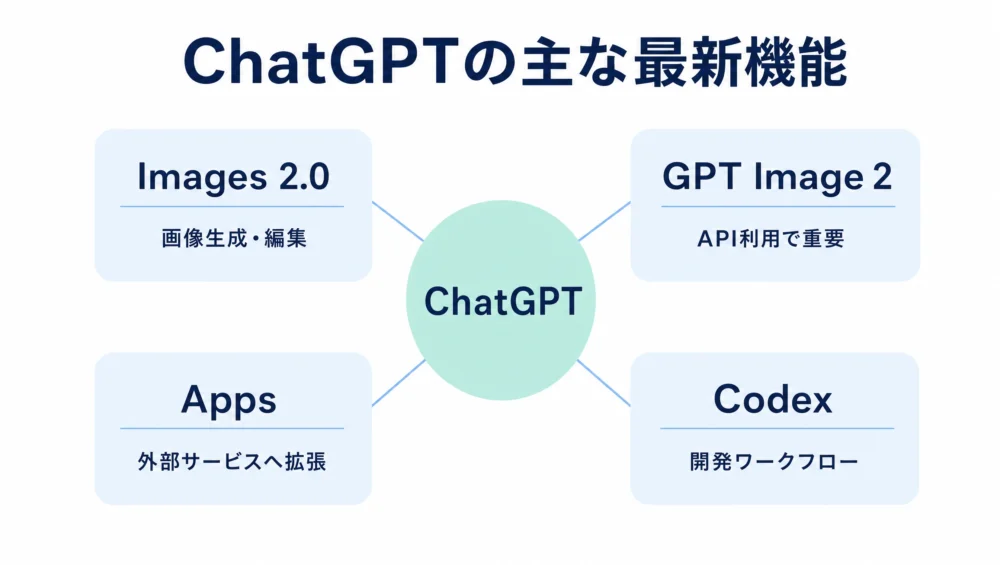
ChatGPTの最新機能を読むときは、モデル名よりも役割の変化を見る方が実用的です。文章を書くAIから、画像を作る、外部アプリの情報を参照する、調査する、コードを書く、開発タスクを進める、という方向に広がっています。
| 機能 | 時期・状態 | 見方 | 向いている使い方 |
|---|---|---|---|
| ChatGPT Images 2.0 | 2026/4/21〜・全プラン | ChatGPT内の画像生成・編集 | アイキャッチ、SNS画像、ラフ案、画像編集 |
| GPT Image 2 | API提供 | API側の画像生成・編集モデル | サービス組み込み、画像生成ワークフロー |
| Apps | 2025/12/17〜(旧Connectors) | 外部ツールやデータとの連携 | 社内資料検索、アプリ操作、Deep Research連携 |
| Codex | 2026/4/16 大型更新 | 開発ワークフローのエージェント | コード修正、レビュー、ブラウザ確認、継続タスク |
| Deep Research | 提供中 | 調査を深く進める機能 | 複数ソース調査、比較、引用付き整理 |
OpenAIの ChatGPT Release Notes では、2026年4月21日にChatGPT Images 2.0がChatGPT内へ導入されたことが案内されています。全プランで利用可能とされ、有料プランではThinkingやPro系モデル選択時に、画像生成前に考えて出力を改善する仕組みも説明されています。
ここで大事なのは、画像生成AIを毎回別サービスとして考える必要が薄くなってきたことです。簡単なアイキャッチ、SNS用画像、記事内のラフイメージ、デザイン案のたたき台であれば、まずChatGPTで試してから、足りない場合にMidjourney、Firefly、Canvaなどを検討する流れが現実的です。
一方で、ブランド表現、商用デザイン、細かい画風の固定、動画素材化まで考えるなら、専門AIを足す価値があります。この考え方は、画像生成AIおすすめ比較|Midjourney・Canva・Firefly・Ideogramの選び方 でも詳しく整理しています。
OpenAI Developersの GPT Image 2 Model では、gpt-image-2が画像生成・編集向けモデルとして案内されています。ChatGPT内で使うだけならモデル名を細かく覚える必要はありませんが、アプリや自動化ワークフローに画像生成を組み込む場合は、API側のモデル情報が重要になります。
ブログ運営で考えるなら、最初からAPI化する必要はありません。まずはChatGPT内で画像の方向性を固め、繰り返し作る必要が出てきたら、APIや自動化を検討するくらいで十分です。ここは「できること」より「運用コスト」で判断した方が失敗しにくいです。
OpenAIのヘルプでは、2025年12月17日からconnectorsをAppsへ名称変更し、外部サービスや情報をChatGPTに持ち込む統一的な体験として整理していると説明されています。Apps in ChatGPT では、外部ツールやデータを参照し、必要に応じてアクションを実行したり、Deep Researchや同期機能と連携したりする考え方が説明されています。
これは、ChatGPTが単なるチャット欄から、仕事の情報入口に近づいているということです。ドキュメント、社内ナレッジ、コラボレーションツール、CRM、データソースのようなものに接続できるほど、ChatGPTは「何を知っているか」ではなく「どの情報へアクセスできるか」が重要になります。
OpenAIは2026年4月16日に Codex for (almost) everything を公開し、Codexの大きな更新を発表しました。公式発表では、Codexがコンピューター操作、アプリ連携、画像生成、メモリ、プラグイン、複数ターミナル、SSH、ブラウザ内作業などへ広がっていることが説明されています。
ここでも重要なのは、Codexを「コードを書かせるAI」だけで見ないことです。Pull Requestの確認、複数ファイルの編集、ターミナルやブラウザを使った確認、長期タスクの再開など、開発ワークフロー全体へ近づいています。Claude Codeと比較したい場合は、Codexハブ と Claude Codeハブ をあわせて見ると整理しやすいです。
| やりたいこと | ChatGPTの使い方 | 他AIを足すなら |
|---|---|---|
| 文章を書く | 構成案、下書き、言い換え、表作成 | 長文の整えはClaude |
| 画像を作る | Images 2.0でアイキャッチやラフ案 | 作り込みは専門画像AI |
| 調べものをする | 検索やDeep Researchで概要把握 | 出典重視はPerplexity |
| コードを書く | Codexで実装、修正、レビュー | 設計や長文整理はClaude Code |
| 外部情報を使う | Appsでデータやツールに接続 | Google系はGeminiも候補 |
初心者は、最初からすべての機能を追わなくて大丈夫です。まず会話、文章作成、要約、表作成を覚える。次に画像生成を試す。調査が必要になったら検索やDeep Researchを使う。開発用途が出てきたらCodexへ進む。この順番が自然です。
ChatGPTの機能が増えるほど、最初に全部を追う必要はありません。むしろ、使う順番を決めた方が習慣化しやすくなります。まず文章と整理、次に画像生成、必要に応じて検索やDeep Research、開発用途が出てきたらCodex、という流れです。
最初に使うべきなのは、文章の下書き、構成、表作成、要約、チェックリスト化です。この用途は、ChatGPTの基本でありながら、今でもかなり強い領域です。メール、記事、SNS、企画書、議事録、タスク整理など、日常の小さな作業をまとめて受け持たせると効果が出やすくなります。
ただし、長文のニュアンス、文章の整え、深い読解が必要な場合はClaudeも候補です。ChatGPTは広く速く使いやすいAI、Claudeは長文や文体調整に強いAI、GeminiはGoogle連携に強いAIという大枠で分けると迷いにくくなります。
ChatGPT Images 2.0は、ブログ運営や資料作成ではかなり使いやすい入口になります。最初から完成品を求めるよりも、アイキャッチの方向性、構図、色、キャラクター、雰囲気のラフ案を作る用途に向いています。そこから必要に応じて専門AIやデザインツールへ移す方が、やり直しが少なくなります。
mowfile.comのようなブログでは、記事ごとに画像の世界観を統一することが大事です。毎回まったく違う画像を作るのではなく、ルミィのようなナビゲーター、淡い色、読みやすい余白、記事テーマに合う小物を決めておくと、サイト全体の印象が安定します。
Appsを使うときは、まず「読むだけ」の用途から始めるのが安全です。ドキュメント、メモ、社内情報、過去の資料を参照して答えてもらう用途です。次に、タスク作成、ファイル更新、外部サービスへの書き込みのような実行系の使い方を検討します。
いきなり書き込み権限まで渡すと、便利さよりも確認負荷が大きくなる場合があります。AIに外部アプリを操作させる場合は、どの操作なら自動でよいか、どの操作は必ず確認するかを決めておくべきです。
Codexは、単にコードを生成するだけでなく、開発作業全体に入り込む方向へ進んでいます。複数ファイルを見ながら修正する、ターミナルで確認する、ブラウザで画面を見る、PRを確認する、長期タスクを再開する、といった使い方です。
ただし、設計や仕様の整理、長い文章の判断、方針の壁打ちはClaude Codeの方が合う場面もあります。Codexは手を動かす作業、Claudeは判断と整理、ChatGPT本体は広い相談と日常作業、という分担にすると現実的です。
ChatGPTは多機能になっていますが、多機能だからこそ、最初に運用ルールを決める価値があります。文章、画像、調査、開発をすべて同じ感覚で使うのではなく、それぞれの作業に合った確認方法を持つと、実務で使いやすくなります。
チェックリストを通過したら、最初の1週間は「毎日1つ、いつもの作業をChatGPTで置き換えてみる」と決めて運用するのがおすすめです。機能を順番に試すより、自分の作業を順番に持ち込む方が、定着までの距離が短くなります。
ChatGPTは、文章を書くAIから、画像生成、外部アプリ連携、調査、開発支援まで含む作業環境へ広がっています。すべてを一度に使う必要はありません。まず基本操作を押さえ、必要な場面でImages、Apps、Codexを足していくのが現実的です。
ChatGPTを起点に他のAIも比べたい場合は、ChatGPTハブ、比較・選び方、目的別AIレシピ を使うと、読む順番を迷いにくくなります。
🌐 関連:OpenAIはAIブラウザ「ChatGPT Atlas」も投入しました。くわしくはAIブラウザとは?へ。