Gammaの使い方|AIでスライド・Webページが30分で作れる【2026年版】
ルミィ
AIの歩き方
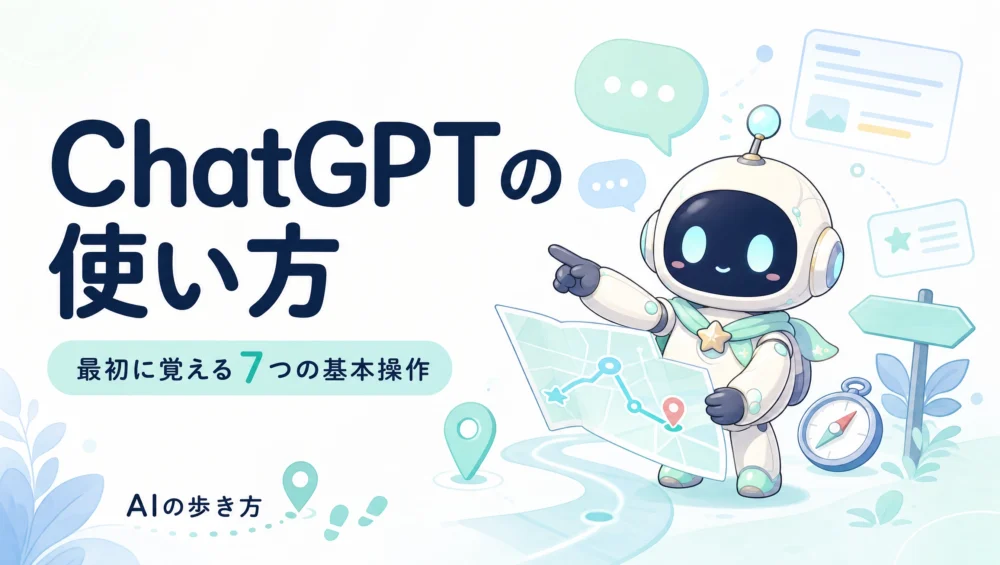

ChatGPT、開いてはみたけど、白い入力欄を前にして、なんだか手が止まっちゃった…そんな経験、ない?
ChatGPTをスマホやブラウザで開いて、「メッセージを入力…」というプレースホルダーを前に、何を聞けばいいのか分からず止まってしまう――AI元年と呼ばれた2023年以降、この経験をした人は、もう何百万・何千万人といるはずです。
マニュアルもないし、誰も教えてくれないから、最初の一歩がいちばん難しいんだよね
この記事は、その「最初の一歩」を一緒に踏み出すためのガイドです。アカウント作成から、最初の質問の組み立て方、画像の添付、音声入力、個人情報の扱いまで、初心者が最初に覚えるべき7つの基本操作を、つまずきポイントごとにやさしく解説します。読み終わるころには、ChatGPTを「日常で使える道具」として、手の内に収めている状態を目指します。
📍 ChatGPTは「AIサービス全体の入口」です。2026年に押さえておきたいAIサービス全体像と、ChatGPTと組み合わせると効果が一気に上がる10サービスは、AIサービスの地図2026|12カテゴリで全体像をやさしく解説 にまとめています。あわせて読むと、ChatGPTの「次の一歩」が見えます。
結論をひとことで言うと、こうです。
ChatGPTは「まず何でも聞いてみる入口」として、いちばん間口が広い会話AIです。迷ったら、ここから始めれば間違いありません。
私自身、毎日の作業でChatGPT・Gemini・Claudeを使い分けていますが、「とりあえず相談したい」ときにいちばん手を伸ばすのがChatGPTです。覚えることが多そうに見えて、実は最初に7つの操作だけ押さえれば、その日から日常使いできます。
この記事では、ChatGPTを今日初めて触る人に向けて、アカウント作成から質問のコツ、Before/Afterの具体例、コピペで使えるプロンプト例、画像や音声の使い方まで、迷わずに進めるよう順番にまとめました。
むずかしい言葉は出てくるたびに横でこっそり訳すから、安心してついてきてね。
ChatGPTは、アメリカのOpenAIという会社が提供している会話型AIです。日本語で話しかけると、日本語で返してくれます。検索エンジンのように単語を打ち込むのではなく、人と話すように文章で頼みごとをするのが特徴です。
ざっくりまとめると、次のようなことが得意です。
最新ニュース、料金、統計値、制度変更などは、利用しているプランや機能によって確認できる範囲が変わります。重要な情報は、ChatGPTの回答だけで判断せず、公式サイトや一次情報も必ず確認しましょう。
Google検索は、関連するページのリンクを探す道具です。ChatGPTは、質問に対して答えの形にまとめて返す道具です。最新ニュースや公式情報の確認は検索、考えを整理したり文章にしたりする作業はChatGPT、という使い分けがおすすめです。
ChatGPTには複数のプランがあります。初心者向けに、ざっくりとしたイメージで整理するとこうなります。
| プラン | 向いている人 | ざっくりイメージ |
|---|---|---|
| 無料版 | これから始める人 | まずはここでOK |
| Go | もう少し回数多めに使いたい人 | 軽めの拡張版 |
| Plus | 仕事や学習で毎日使う人 | 機能と速度がしっかり |
| Pro | 重い作業を本格的にこなす人 | より高い上限や高度な機能を使いたい人向け |
プランの内容や価格は変わることがあるので、申し込む前に必ずOpenAI公式の料金ページを見てください。
結論、初心者はまず無料版で十分。物足りなくなってからPlusを考えれば大丈夫だよ。
「AIに質問する」と言われても、具体的に何が便利になるのかピンと来ない方もいるはずです。実際にChatGPTに頼んだ前後を、2つの例で見てみましょう。
上司への報告メール、久しぶりの取引先への挨拶――「何をどう書けば……」と手が止まる場面、ありませんか。
Before(自分で書こうとした結果):
お世話になっております。先日の件ですが、えーと、納期について確認したいことがありまして……(30分たっても書き出せない)
After(ChatGPTに「丁寧な確認メール」と頼んだ場合):
お世話になっております。先日ご相談いただいた○○の件につきまして、納期を確認させていただきたくご連絡いたしました。お忙しいところ恐れ入りますが、現時点でのご予定をお聞かせいただけますと幸いです。
30分悩んでいたメールが、10秒で下書きになります。そこから自分の言葉で微調整するだけ。「ゼロからは面倒だけど、直すのならできる」を叶えてくれるのがChatGPTです。
Before:
3,000字の業界ニュース記事。全部読むと15分かかる。
After(ChatGPTに「初心者向けに3行で」と頼んだ場合):
・生成AI市場は前年比60%増のペースで拡大している。
・企業の導入は「検討段階」から「業務組み込み」に移りつつある。
・ただし人材不足とセキュリティが課題として残っている。
15分かかっていた記事が、30秒で概要をつかめます。もちろん原文をしっかり読む必要がある場面もありますが、「まず概要を知ってから読むかどうか判断する」という使い方が、毎日の情報収集を格段に楽にしてくれます。
ChatGPTを使うには、まずアカウントが必要です。
ブラウザで chatgpt.com と入力してアクセスします。検索結果からだと似た名前の偽サイトに当たることがあるので、URLを直接打ち込むのが安全です。
メールアドレスでも登録できますが、Google・Microsoft・Appleのアカウントを持っている人は、それを使ったログインが一番早いです。
アカウント作成だけは、自分の手で進めてね。パスワードや認証コードを他人やAIに伝えるのは絶対NGだよ。
両方にログインしておくと、PCで始めた会話の続きをスマホで確認できます。
ログインできたら、画面の下にある入力欄に話しかけてみましょう。
画面下に細長い入力欄があり、その横(または右端)に送信ボタンがあります。文章を入れて送信すると、数秒で返事が返ってきます。
「何を聞けばいいか分からない」が一番つまずきやすいポイントです。最初は、失敗しにくくて、すぐ便利な例から試すのがおすすめです。
どれも答えに「正解/不正解」がないので、気軽に試せます。一度返ってきたら、そのまま「もっと和食寄りで」「子ども向けにして」と続けるのがコツです。
短い質問なら数秒、長文を頼んだ場合は内容や混雑状況によって少し時間がかかることもあります。送信後の会話は、ログインしていれば履歴から確認できます。
ChatGPTの精度は、質問の書き方でかなり変わります。とはいえ、難しい呪文を覚える必要はありません。次の3点セットを意識するだけで十分です。
悪い例:
旅行の文章書いて
良い例:
旅行ブログの編集者として、京都の二泊三日のモデルコースを紹介する文章を書いてください。読者は20代女性、文字数は400字以内、やさしい口調でお願いします。
ChatGPTは、情報が増えるほど狙いに合った答えを返しやすくなります。
これらを足すだけで、答えの形がガラッと整います。もっと精度を上げたい方は、プロンプトエンジニアリング入門【2026年版】もあわせてご覧ください。
ChatGPTは「一発で完璧な答え」を狙うより、会話で育てていく方が向いています。
返ってきた答えに対して、こう続けるだけで再調整できます。
私の場合、ブログの下書きでは「まず構成を出して→見出しごとに本文を書いて→全体を通して口調を揃えて」と3ターンくらい会話を重ねるのが定番です。最初の一発で完成させようとしないのが、AIをうまく使うコツです。
画面の左側(スマホは左上のメニュー)に、過去の会話が一覧で並びます。タイトルをタップすれば、いつでも続きから話せます。不要な会話は削除もできます。
料理の話のあとに仕事の話を始めると、ChatGPTが前の話に引っ張られて精度が落ちることがあります。話題を切り替えるときは「新しいチャット」を開くのが基本です。
「新しいチャット」は、頭の中をリセットするボタンだと思っておいてね。
ChatGPTは、文字だけでなく画像も読み取れます。
入力欄の近くにある「+」やクリップマークから画像を選び、質問文を一緒に送るだけです。スマホアプリなら、その場で撮影して送ることもできます。
便利な反面、写し込みには注意が必要です。次のようなものが写った画像は送らないでください。
「これ、見られて困らない?」を一度確認してから添付するのが安全です。
なお、ChatGPTには画像を「読み取る」だけでなく「生成・編集する」機能もあります。最新の画像生成については、ChatGPTの最新機能まとめ|Images 2.0・Apps・Codexの使いどころで詳しく紹介しています。
スマホアプリ版なら、声でやり取りもできます。
入力欄の横にマイクのアイコンがあります。タップすると音声入力が始まり、話した内容が文字に変換されて送信されます。
手がふさがっているときに特に便利です。
最初は音声入力から試すと、感覚がつかみやすいです。
便利だからこそ、最後にこの2点だけ意識してください。
ChatGPTに入力した内容は外部サービス上で処理されます。公開したくない情報や、会社のルールで禁止されている情報は入力しないのが基本です。
具体的には、次のような情報は入力しないのが基本です。
仕事で使うときは、勤務先のAI利用ルールも一度確認してください。
ChatGPTは、もっともらしい間違いを返すことがあります(これを「AIが間違える仕組み」と呼びます)。特に法律・医療・投資・契約・最新ニュースは、必ず公式サイトや一次情報で裏取りしてください。
ChatGPTは、賢い相棒。最終チェックは自分で。これだけ守ればずっと安全に使えるよ。
「何を入力すればいいか分からない」を解消するために、そのまま貼って使えるプロンプト例をまとめました。カギカッコの中は、ご自身のものに置き換えてください。
以下の状況で、丁寧な確認メールの下書きを作ってください。
相手は取引先、トーンは丁寧で前向きに。
状況:「ここに状況を箇条書きで」
以下の文章を、初心者にもわかるように3行で要約してください。
専門用語が出る場合は、やさしい言葉に言い換えてください。
「ここに要約したい文章を貼り付け」
以下のメモを、テーマごとに見出しをつけて整理してください。
見出しは5つ以内、それぞれ2〜3行の説明をつけてください。
「ここにメモを貼り付け」
「AプランとBプラン」の違いを、初心者にもわかるように表で比較してください。
列は「料金」「向く人」「注意点」の3つでお願いします。
「誰向け?」「何文字?」「何個?」――この3つを足すだけで、返ってくる答えの質が一段上がるよ。
基本の7操作に慣れてくると、ChatGPTには「もう少し踏み込んだ機能」も用意されていることに気がつきます。たとえば、主にパソコンで文書やコードを一緒に編集できるキャンバス(Canvas)、用途に合わせて振る舞いをカスタマイズできるGPTs、過去のやり取りを踏まえて回答してくれるメモリー機能、そしてファイルのアップロードやデータ分析などです。
ただし、使える機能はプランや時期によって変わります。詳しくはOpenAI公式ヘルプで最新情報を確認してください。
ChatGPT以外にも、GeminiやClaudeといった会話AIがあります。実際に3つとも使い分けている立場からまとめると、こんなイメージです。
| AI | 強み | 向く人 | 他AIも候補になる場面 |
|---|---|---|---|
| ChatGPT | 幅広い相談、画像生成・音声・コード | まず何でも触ってみたい人 | Googleサービス内で完結したいならGeminiも候補 |
| Gemini | Googleサービス連携、画像・音声入力 | Gmail・Googleドキュメントをよく使う人 | 長文の文体をじっくり整えるならClaudeも候補 |
| Claude | 長文要約、自然な日本語、構成整理 | ブログ・台本・資料を書く人 | Google連携や日常の音声相談ならGeminiも候補 |
結論をひとことでまとめると、こうなります。
迷ったら、まずChatGPT。Google中心ならGemini。文章をじっくり整えたいならClaude。
もう一段詳しい比較は、主要AIモデル比較|ChatGPT・Gemini・Claudeをどう使い分けるかと会話AI・汎用AIおすすめ比較を参考にしてください。
A. はい、初心者の方はまず無料版で十分です。文章作成、要約、翻訳、アイデア出しなど、日常的な用途は無料版でも十分試せます。「もっと長い文章を扱いたい」「使う回数の上限が気になる」と感じてから、Plusなどの有料プランを検討すれば大丈夫です。
A. 使えます。日本語で質問すれば日本語で返ってきます。長い文章のやりとりや専門用語にも対応します。英語の方が得意なテーマもありますが、日常的な使い方では日本語のままで困ることはほぼありません。
A. ChatGPTにはデータコントロール(Data Controls)という設定があり、自分の会話をモデルの改善に使うかどうかを切り替えられます。設定からオフにすれば、新しい会話はトレーニングに使われない扱いになります。ただし、設定の有無にかかわらず、仕事の機密情報や個人情報は入力しないのが安全です。設定の最新仕様はOpenAI公式ヘルプで確認してください。なお、会社や学校で使う場合は、個人の設定だけでなく、組織の契約や管理者設定も確認してください。
A. ChatGPTは13歳未満を対象にしていません。13〜18歳が利用する場合は、保護者の同意が必要とされています。家庭や学校で使う場合は、年齢に合った使い方を一緒に決め、入力する内容も大人が確認できる形にしておくと安心です。最新の利用条件はOpenAI公式ヘルプで確認してください。
A. 用途によって変わります。長い文章を書いたり編集したりするならパソコン、写真を撮ってすぐ質問したり、音声で話しかけたいならスマホが便利です。両方にログインしておくと、続きをどちらでも開けるので快適です。
ChatGPTに慣れてきたら、用途ごとに「もっと得意なAI」を組み合わせると、作業が一気に速くなります。次の入口記事から、自分の用途に近いものを覗いてみてください。
全体マップは AIサービスの地図2026 または AIの地図(目的別) をご覧ください。
今日の記事で紹介した7つの操作をおさらいします。
とはいえ、全部を今日やる必要はありません。まずはこの3つだけ試してみてください。
1. chatgpt.com にアクセスしてログインする
2. 「冷蔵庫にある食材から夕飯のメニューを3つ考えて」と入力する
3. 返ってきたら「もっと和食寄りで」と続ける
これだけで、ChatGPTとの最初の「使えた」感覚がつかめます。慣れてきたら、ぜひGeminiやClaudeなど他のAIも触ってみてください。それぞれ個性があり、使い分けられるようになると一気に世界が広がります。次のステップは「AIの地図」から、自分に合うAIを探してみましょう。
迷ったら、いつでもAIの地図に戻ってきてね。ここがあなたのスタート地点だよ。