AIコーディングツール比較|Cursor・Codex・Claude Code・Copilot【2026年版】
ルミィ
AIの歩き方

Google のサービスをよく使うなら、Gemini も触らないと損してるかもよ?
Gemini は Google が開発する会話AIで、Gmail・Google ドキュメント・スプレッドシート・スライド・Drive と深く統合されています。「ChatGPT と何が違うの?」と思われがちですが、Googleエコシステムを使う人なら、専用の強みが多くあります。
私もね、Gemini を Gmail と連携させた日に『これは便利すぎる』って震えたんだ
この記事は、Google ユーザー向けに Gemini の使い方を丁寧に解説するガイドです。アカウント作成、Gmail・Docs・スプレッドシートとの連携、Deep Research、無料/有料 Gemini Advanced の判断ポイントまで紹介します。普段から Google サービスを使う人なら、今日から差がつく1冊として読んでください。
📍 GeminiはGoogle生態系の中で力を発揮するAIです。検索・動画(Veo)・NotebookLMといったGoogle系AIと、他社のAI(Perplexity・Claude・ChatGPT・Suno・ElevenLabs等)の使い分けは、AIサービスの地図2026|12カテゴリで全体像をやさしく解説 にまとめています。「次に何を触るか」を決める入口にどうぞ。
結論をひとことで言うと、こうです。
Geminiは「Googleの中に住んでいるAI」。GmailやGoogle検索を毎日使っているなら、入口がいちばん近いAIです。
私もGmailの返信下書きや、ちょっとした調べものの相談相手として、Geminiをよく使っています。ChatGPTやClaudeと使い分ける場面はありますが、「Googleの画面のままAIを使いたい」シーンでは、いちばん手数が少ないAIです。
Googleの検索やGmailを毎日使ってるなら、Geminiはそのおとなりに座ってる感じだよ。難しく考えなくて大丈夫。
この記事では、初めてGeminiに触れる人に向けて、アクセス方法、基本の5ステップ、Before/Afterの具体例、コピペで使えるプロンプト例、ChatGPT・Claudeとの違い、注意点までを順番にまとめました。読み終わるころには、「Geminiはどんなときに使えばいいか」がはっきりするはずです。
Geminiは、Googleが提供している会話型AIです。テキストで質問を投げると自然な日本語で返事が返ってきますし、画像を見せたり音声で話しかけたりもできます。立ち位置はChatGPTと近い「汎用の会話AI」ですが、Googleが運営しているという点が大きな違いです。
多くの場合、Geminiを使うのに必要なのは、普段Gmailやスマホで使っているGoogleアカウントだけです。すでにGoogleにログインしているブラウザでアクセスすれば、そのまま使い始められることが多いでしょう。ただし、年齢条件、地域、学校・仕事用アカウントの管理者設定によっては、使える機能が変わることがあります。
Geminiの大きな特徴は、Gmail・Googleドキュメント・Googleドライブといった、普段使っているGoogleのサービスと連携できる機能があることです。ただし、どの機能が使えるかはプランやアカウントの種類によって変わるので、その点は後ろの章でていねいに扱います。
「Googleの中に住んでる」っていうのは、かなり実感に近い表現なんだよ。
「Googleと連携できる」と言われても、具体的に何が変わるのかピンと来ない方も多いはずです。実際に頼んだ前後を、2つの例で見てみましょう。
取引先から「急に日程を変えてほしい」と連絡が来たとき、自分で打つとつい素っ気なくなりがちです。Geminiに頼むだけで、こう変わります。
Before:
了解しました。再度日程調整します。空き時間を送ります。
After(Geminiに「丁寧で前向きなトーンで」と依頼):
ご連絡ありがとうございます。日程のご都合、承知いたしました。あらためて調整させていただきますので、こちらから候補日を3つほどお送りいたします。引き続きどうぞよろしくお願いいたします。
意味は変わっていないのに、受け取った相手の印象は大きく変わります。Geminiは「ちょっと丁寧にしたい」「角を立てずに伝えたい」場面のお手伝いがうまいAIです。
「明日、雨でも家族で楽しめる場所ないかな」と思ったとき。検索とGeminiでは、返ってくるものがまったく違います。
Google検索:
「東京 雨 家族 おでかけ」と入れる → 関連サイトのリンクがずらりと並ぶ → 自分で記事を読んで比較する。
Gemini:
「明日、東京で雨でも楽しめる家族向けスポットを3つ、移動時間つきで提案して」と頼む → そのまま比較できる形で3案が返ってくる。
検索が「探す」道具、Geminiは「考えてまとめてくれる」道具です。両方とも便利なので、事実確認は検索、まとめや判断のたたき台はGeminiと、使い分けるのがいちばん賢い使い方です。
基本的には、普段使っているGoogleアカウントがあれば始められます。仕事用と個人用を分けている方は、まずは個人用のGoogleアカウントから試すのが気軽です。
ブラウザで gemini.google.com にアクセスすると、Geminiのチャット画面が開きます。Googleにログイン済みであれば、そのまま入力欄が表示されるはずです。スマホからは、iPhone・Android向けに「Gemini」アプリも提供されています。
Geminiには、無料で使える基本のプランに加えて、有料プランとして Google AI Plus / Google AI Pro / Google AI Ultra が用意されています。上位プランほど、より高性能なモデルや、Gmail・Googleドキュメントとの連携機能、追加の利用枠などが提供される、というイメージで捉えておけばまずは十分です。
ただし、料金や提供機能、対象国は変わることがあります。契約する前には、必ずGoogle公式のサブスクリプションページで最新の内容を確認してください。この記事の説明はあくまで「入口の地図」として使ってもらえると安心です。
最初は無料で十分だよ。便利すぎて困ったら、そのときプランを考えればいいの。
ここからが本題です。Geminiを「とりあえず触れるようになる」ために必要な操作を、5ステップでまとめます。
gemini.google.com にアクセスし、Googleアカウントでログインします。すでにGmailなどでログイン済みなら、Geminiのチャット画面がそのまま開きます。複数のGoogleアカウントを使い分けている場合は、画面右上のアイコンから、Geminiを使いたいアカウントを選び直してください。
画面下の入力欄に、聞きたいことをそのまま日本語で入力します。質問のコツは、次の3つを一文に入れるイメージです。
たとえば「明日の会議で使う、3分で読める社内向けの議事録テンプレを作って」。一文に「目的」「長さ」「相手」が入っているだけで、返ってくる答えの精度がぐっと安定します。
Geminiの回答が表示されたら、そこで終わりにせず、追加の質問を続けてみてください。「もう少し短く」「もっとカジュアルな言い回しで」「箇条書きじゃなくて文章で」のように、注文を後から重ねていくと、自分の用途にぴったりの形に寄っていきます。
会話の流れは記憶されるので、「さっきの文章をそのまま敬語にして」「もう一段やさしくして」のような指示もそのまま通ります。最初の一発で完成させようとしないのが、AIをうまく使うコツです。
入力欄の近くにある画像アイコンから、写真やスクリーンショットを添付できます。これが想像以上に便利です。私自身、こんな使い方をよくします。
注意点として、他人が写っている写真や、個人情報・社外秘の資料はアップロードしないようにしてください。これはあとの章でも繰り返します。
スマホアプリ版や対応ブラウザでは、マイクのアイコンから音声で質問できます。手が離せないとき、長い文章を打つのが面倒なときに便利です。話し言葉のまま「えっと」「あの」が混ざっても、Gemini側でうまく解釈してくれます。
こんなシーンで重宝します。料理中に「玉ねぎの代わりに長ねぎ使っていい?」と聞く。外出前に「雨の日でも子どもと行きやすい場所を3つ考えて」と聞く。寝る前に布団の中で「明日のプレゼン、最初の30秒の挨拶だけ考えて」とつぶやく。キーボードに向かう前の「考える前段階」に強いインターフェースです。
過去のやりとりは、画面左側のメニューから履歴として確認できます。話題ごとに別の会話として残しておけるので、用途別に整理しておくと、あとで「あの相談どこだったっけ?」となりにくくなります。不要になった会話は削除もできます。
いきなり全部覚えなくていいよ。質問→追加質問→画像、の3つだけ先に身体に入れておけば、残りは自然についてくる。
「で、最初に何を入力すればいいの?」という人のために、そのまま貼って使えるプロンプト例をまとめました。カギカッコの中の文章は、ご自身のものに置き換えてください。
以下のメールに対する返信の下書きを作ってください。
相手は取引先、トーンは丁寧で前向きに。
「ここにもらったメール本文を貼り付け」
「Aプラン」と「Bプラン」の違いを、初心者にもわかるように表で比較してください。
列は「料金」「向く人」「注意点」の3つでお願いします。
添付した画像から、文字を読み取って整理してください。
箇条書きにして、わかりにくい部分は短く補足してください。
こんな状況に困っています。
解決策を3つ、それぞれメリット・デメリットつきで提案してください。
状況:「ここに状況を箇条書きで」
「相手は誰?」「形は?」「個数は?」を足すだけで、返ってくる答えの質が一段上がるよ。
ここからが、ChatGPTにはないGeminiならではの面白さです。ただし、できる機能と、その機能を使うための条件は分けて整理しておきます。
Geminiには、Gmailの下書きを手伝ってもらったり、Googleドキュメント上で文章を整えてもらったりするための連携機能が用意されています。たとえばGmailでは「丁寧な返信の下書きを作る」、Googleドキュメントでは「この段落を簡潔にする」といった操作が、ボタン一つでできるようになるイメージです。
スマホアプリ版のGeminiでは、Googleカレンダーや連絡先と組み合わせた使い方も提供されています。「明日の14時に歯医者の予定を入れて」「来週金曜の予定を読み上げて」のような、秘書的な使い方が一段やりやすくなります。
ここが大事なところです。Gmail内のGemini機能やGoogleドキュメントでのGemini機能は、Google AI Plus / Pro / Ultraといった有料プランの特典として提供されている部分があり、また法人(Workspace)アカウントの種類によっても利用範囲が変わります。
加えて、対応言語・対象地域・年齢条件によっても使える/使えないが変わるため、「必ず誰でも使える」とは言えません。実際に使い始めるときは、自分のアカウントの管理画面でGeminiの利用可否を確認するか、Google公式のヘルプを見るのが確実です。
「連携できる=今すぐ全員が使える」じゃないんだよね。Googleの公式ページを一度見ておくと安心。
Geminiと検索の違いは、ざっくり言えば「リンクを返してくる」のが検索、「答えそのものを書いてくる」のがGeminiです。ニュースや最新の事実関係を確認したいときは検索のほうが向いていますし、考えをまとめたいとき・文章にしたいときはGeminiのほうが向いています。両方を行ったり来たりするのが、いまのところ一番賢い使い方です。
「検索目的でAIを使い分けたい」という方は、検索AIおすすめ比較|目的別の使い分けガイドもあわせて参考にしてみてください。
慣れてくると、Geminiには「もう少し踏み込んだ機能」も用意されていることに気がつきます。たとえば、複数のソースを横断して調査結果をレポートにまとめるDeep Research、用途別に振る舞いをカスタマイズするGems、長い文書やコードを扱いやすくするCanvasなどです。
ただし、これらの機能はプランや対象地域、アカウントの種類によって提供範囲が変わります。詳しくはGoogle公式ヘルプで最新情報を確認してください。
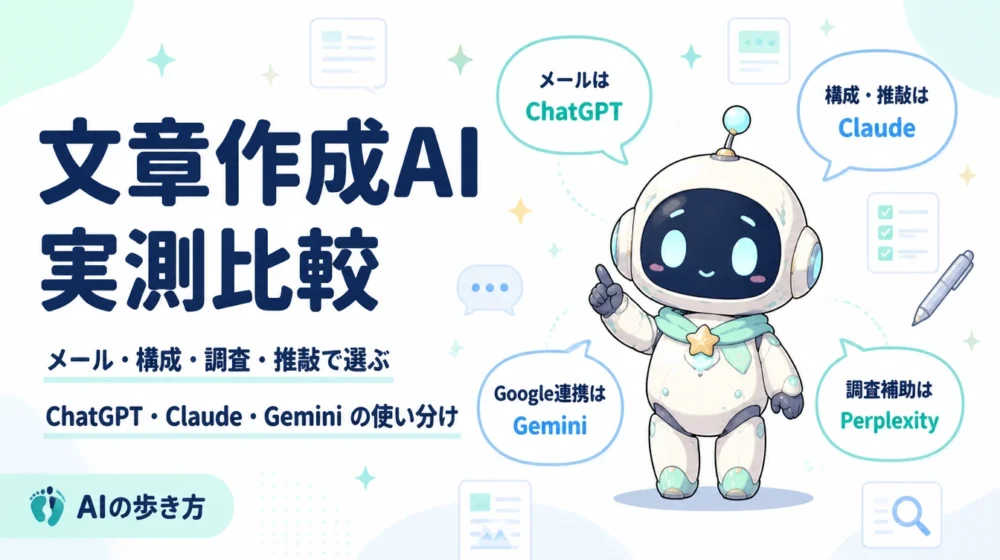
ChatGPT・Gemini・Claudeは、どれも文章を扱える会話AIですが、得意な役割が少しずつ違います。実際に3つとも使い分けている立場からまとめると、こんなイメージです。
| AI | 強み | 向く人 | 他AIも候補になる場面 |
|---|---|---|---|
| Gemini | Googleサービス連携、画像・音声入力、検索系 | Gmail・Googleドキュメントをよく使う人 | 長文の文体をじっくり整えるならClaudeも候補 |
| ChatGPT | 幅広い相談、画像・音声・コード生成 | まず何でも触ってみたい人 | Googleサービス内で完結したいならGeminiも候補 |
| Claude | 長文要約、自然な日本語、構成整理 | ブログ・台本・資料を書く人 | Google連携や日常の音声相談ならGeminiも候補 |
結論をひとことでまとめると、こうなります。
Googleサービス中心の生活ならGemini、汎用的になんでも相談したいならChatGPT、長文の整理や自然な文体ならClaude。これだけ覚えておけば、最初の選択でほとんど迷いません。
もう一段詳しい比較は、主要AIモデル比較|ChatGPT・Gemini・Claudeをどう使い分けるかと会話AI・汎用AIおすすめ比較を参考にしてください。
これはAI全般に共通する大原則です。氏名・住所・電話番号・マイナンバー・クレジットカード番号などの個人情報や、社外秘の資料、顧客データなどはGeminiに入力しないでください。Geminiの利用規約や履歴の扱いはGoogle側のポリシーに従いますが、「外部のサービスに渡してしまうリスク」は使う側が意識する必要があります。
仕事で使う場合は、会社のルール(生成AI利用ガイドライン)を必ず確認してから使ってください。仕事用Googleアカウントの場合、管理者側でGeminiの利用可否そのものが設定されていることもあります。
GeminiもChatGPTと同じく、それらしいけれど事実と違う内容を返すことがあります。これを「ハルシネーション」と呼びます。特に、固有名詞・数字・最新の出来事については、必ず一次情報や公式サイトで裏取りをしてから使ってください。
特に注意したいのは、法律・医療・投資・契約・最新ニュースです。これらはGeminiの答えを「下書き」「たたき台」と捉え、最終判断は必ず一次情報や専門家に確認してください。
Geminiは検索とつながっている部分があるとはいえ、回答の中には学習データ時点の古い情報が混ざることがあります。「今現在どうか」を判断するときは、Google検索や公式サイトを併用するのが安全です。
AIは「便利な相棒」だけど、最終チェックはあなたの仕事。それさえ守れば怖くないよ。
A. はい、基本的な会話・画像入力・音声入力などは無料プランで利用できます。より高性能なモデルや、GmailやGoogleドキュメントとの連携など、特定の機能は Google AI Plus / Pro / Ultra といった有料プランで提供されています。料金や対象機能は変わることがあるため、契約前にGoogle公式のサブスクリプションページを確認してください。
A. どちらも初心者向けの入口は十分やさしいです。ふだんGmailやGoogle検索をよく使っている方はGeminiの方が入りやすく、特定のサービスに紐づかずまず会話AIを試したい方はChatGPTの方が選びやすい、というイメージで大丈夫です。両方とも無料で試せるので、軽く触り比べるのもおすすめです。
A. 連携できる機能が用意されています。ただし利用できる範囲は、プラン(無料 / Google AI Plus / Pro / Ultra)、Googleアカウントの種類(個人 / 学校 / 仕事用)、対象地域、年齢などによって変わります。自分のアカウントで使えるかどうかは、Google公式ヘルプか、アカウントの管理画面で確認してください。
A. 学習利用やデータの扱いは、プラン・アカウント設定・契約形態によって変わります。仕事や個人情報を扱うときに気になる場合は、必ずGoogle公式ヘルプとGoogleのプライバシーポリシーで最新の内容を確認してください。会社で使う場合は、社内ルールやセキュリティポリシーも合わせて確認するのが安全です。
A. 原則として、個人または学校用Googleアカウントでは13歳以上、仕事用アカウントでは18歳以上などの条件があります。ただし、保護者がFamily Linkで管理する子ども用アカウントなど、例外的な扱いもあります。家庭や学校で使う場合は、保護者や管理者の設定・ルール、Google公式ヘルプを確認してください。
A. 写真やスクリーンショットを添付して、内容の説明や要約、文字起こし、整理を頼むことができます。手書きメモのテキスト化、レシートの項目抽出、英文の翻訳と背景説明など、実用的な使い方が幅広く可能です。ただし、他人が写っている写真や個人情報・社外秘の資料はアップロードしないでください。
GeminiはGoogle検索・Gmail・Docs・Veo(動画)・NotebookLM(資料要約)と相性が良く、Google生態系の中で完結する作業に強みがあります。一方、用途によっては他社のAIと組み合わせたほうが速いケースもあります。次の入口記事から、自分の用途に近いものを覗いてみてください。
全体マップは AIサービスの地図2026 または AIの地図(目的別) をご覧ください。
最後に、Geminiのポイントを3行でおさらいします。
最初から完璧に使いこなそうとしなくて大丈夫です。今夜寝る前に、こんな手順だけ試してみてください。
1. スマホで gemini.google.com またはGeminiアプリを開く
2. マイクのアイコンをタップ
3. 「明日やることは、買い物、資料作成、病院の予約です。優先順位を3つに整理して」と話しかける
たった3分でも、Geminiとの最初の「使えた」感覚がつかめるはずです。そこから少しずつ、メール下書きや調べものへと使い方を広げていけば、毎日の作業がじわじわ軽くなっていきます。
最初の一回さえ触れたら、もう「使ったことある人」の側だよ。