Obsidian × Claudeで「記憶を参照できるAIエージェント」を組む【2026年版】
ルミィ
AIの歩き方

ChatGPTの音声会話が、新しい音声モデル GPT-Live で大きく変わりました。いちばんの変化は、単に声が自然になったことではありません。人と電話するときのように、聞く・話す・待つ・途中で止まるという流れを、短い間隔で判断できるようになったことです。
この記事では、従来の音声モードとの違い、何ができるのか、向いている使い方、プランごとの提供状況、公開時点の注意点まで、難しい言葉をできるだけ避けて整理します。ChatGPTを初めて使う方は、先に ChatGPTの基本操作 を確認すると迷いにくくなります。
結論:自然に話したい、返事の途中で聞き返したい、声で考えを整理したいならGPT-Liveが向いています。一方、カメラや画面共有が必要な場面では、公開時点では従来モードの確認が必要です。
動画で8分ほどで確認したい方はこちら
続けて見る場合は、生成AIの違いと使い方・再生リストも利用できます。
GPT-Liveは、OpenAIが2026年7月8日に発表した新しい世代の音声モデルです。別のアプリではなく、ChatGPTの音声会話を裏側で動かす仕組みです。無料向けのGPT-Live-1 miniと、有料向けのGPT-Live-1があり、Web・iOS・Androidへ段階的に展開されています。発表内容は OpenAI公式のGPT-Live紹介 でも確認できます。
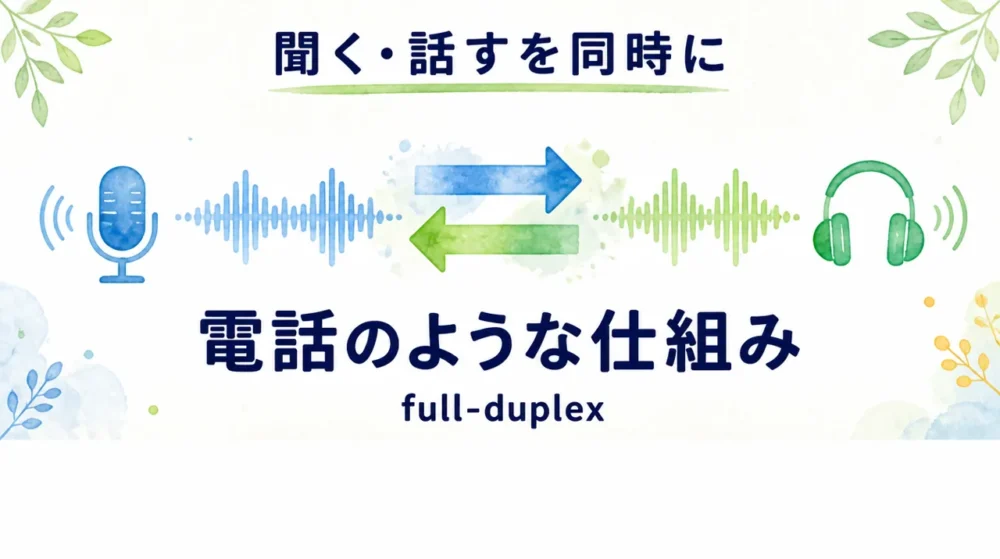
難しい用語では full-duplex(フルデュープレックス) と説明されています。簡単に言えば、お互いが同時に話せる電話のような仕組みです。AIが話している最中でもこちらの声を聞き、必要なら止まったり、質問に切り替えたりできます。

『話し終わるまで待つAI』から、『同じ時間を共有して会話するAI』へ変わった、と考えると分かりやすいよ。
| 比べる点 | 以前の音声会話 | GPT-Live |
|---|---|---|
| 会話の基本 | 話し終わってからAIが返す | 聞く・話すを同時に続ける |
| 返事の途中の質問 | 割り込みが不自然になる場合がある | 声を聞いて止まりやすい |
| 考えている沈黙 | 話し終わりと誤解される場合がある | 待つ判断がしやすい |
| 周囲の音 | 思わぬ割り込みのきっかけになる場合がある | 話し手の声へ集中しやすい |
| 回答の深さ | モードの切り替えを意識しにくい | Instant・Medium・Highを選べる |
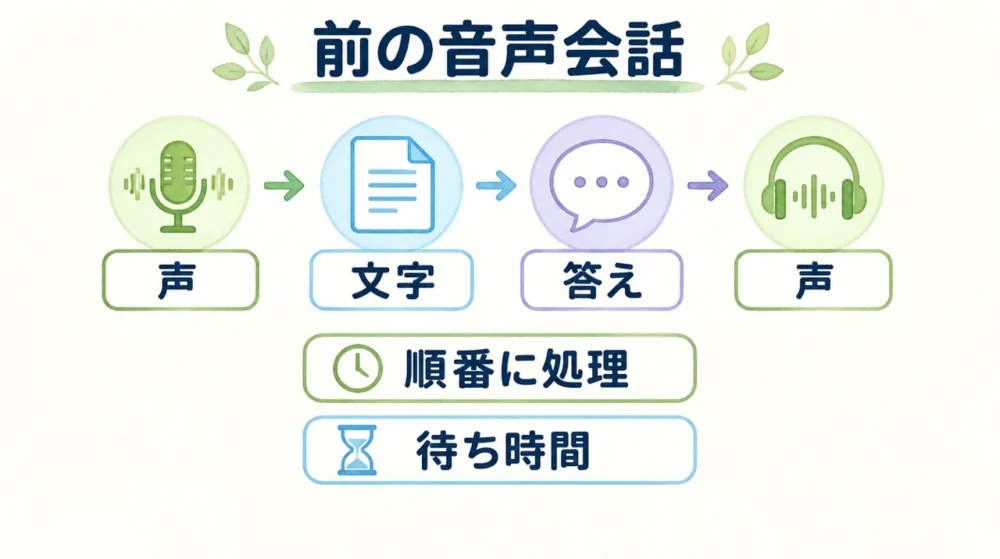
初期の音声会話は、声を文字へ変換し、文章で答えを作り、最後に声へ戻す流れでした。その後のAdvanced Voice Modeでかなり自然になりましたが、『利用者が話し終わる→AIが返す』という番交代は基本的に残っていました。GPT-Liveでは、この会話の進み方そのものを見直しています。
AIの説明が長いとき、最後まで待たずに『そこはどういう意味?』と聞き返せます。AIは声を聞いて返事を止め、話題を切り替えやすくなりました。
『少し考えるから待って』『結論を急がず、まず聞いて』と声で頼めます。短い沈黙をすぐ話の終わりと決めつけず、会話の流れに合わせて待つことができます。
『もっとゆっくり』『要点だけ短く』『今の部分をもう一度』と、その場で調整できます。設定画面を探すより、普通に話しかけたほうが早い場面が増えます。
自然に会話する係と、検索や深い考えごとを担当する高性能モデルを分ける仕組みが使われます。たとえるなら、接客する人が会話を続け、厨房が難しい注文を作るような役割分担です。
| 設定 | 向いていること | 選び方 |
|---|---|---|
| Instant | 日常会話、短い質問、すぐ返してほしい場面 | 速さを優先 |
| Medium | 旅行計画、比較、少し整理が必要な相談 | 速さと深さの中間 |
| High | 難しい相談、複数条件を含む検討 | 時間より深さを優先 |
いつもHighにする必要はありません。普段はInstant、少し考えてほしいときはMedium、難しい相談だけHighという順番が分かりやすいでしょう。
『ゆっくり話して』『間違いは最後にまとめて直して』と頼み、言葉に詰まったら待ってもらえます。決まった問題を解くより、本当の会話に近い練習がしやすい使い方です。
最初に『結論を急がず、まず聞いて。あとで質問して』と頼み、思いついたことを順番に話します。散歩中や家事中でも、頭の中を整理しやすくなります。
今日の予定、買い物リスト、簡単な相談など、手を使いにくい場面と相性があります。ただし、正確な数字や長い手順は、最後に文字でも確認してください。
病気、お金、法律など重要な判断は、音声だけで決めないでください。使った情報と回答を文字で残し、公式情報や専門家も含めて人間が確認することが大切です。
動画では会話の流れを中心に説明しました。ここでは、GPT-Liveの違いを試しやすい言い方を、そのままコピーできる形でまとめます。
少し考えます。私が『終わり』と言うまで、返事をせず待ってください。英会話の練習をします。ゆっくり話し、私が言葉に詰まったら待ってください。間違いは会話の最後にまとめて直してください。これから企画案を話します。まず最後まで聞いてください。私が『以上です』と言ったら、確認したいことを3つ質問してください。最初から長い指示を覚える必要はありません。『待って』『ゆっくり』『最後に質問して』の3つだけでも、以前との違いを確認しやすくなります。
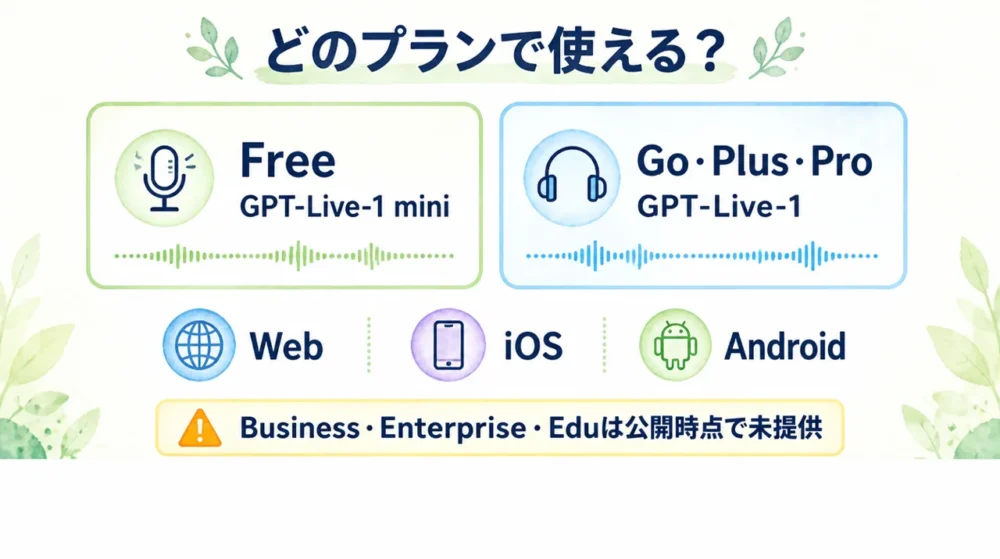
| プラン | 公開時点の標準モデル |
|---|---|
| Free | GPT-Live-1 mini |
| Go・Plus・Pro | GPT-Live-1 |
| Business・Enterprise・Edu | 公開時点では未提供 |
段階的な提供のため、同じプランでも表示される時期が異なる場合があります。音声ボタンを開いても見当たらないときは、アプリを更新したうえで、公式の案内を確認してください。
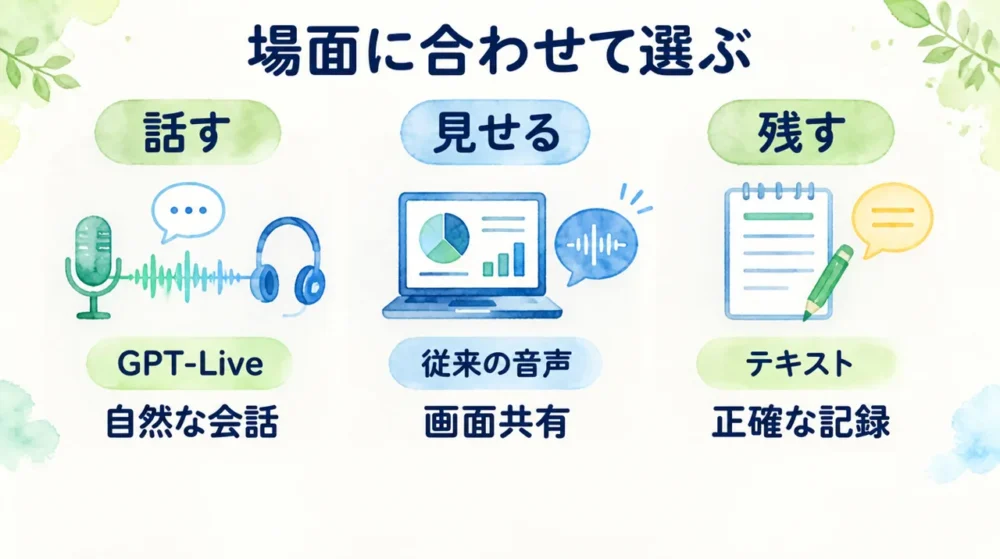
つまり、新しい方が何でもできる完全な上位版というわけではありません。自然な会話ならGPT-Live、カメラや画面共有なら従来モード、正確に残すならテキストという使い分けが現実的です。提供状況は変わりやすいため、ChatGPT Release Notes もあわせて確認してください。
最初から難しい質問をするより、待つ・途中で聞く・速さを変えるという新しい会話の動きを試したほうが、違いをつかみやすいはずです。
GPT-Liveは、音声AIを『答えを読み上げる機能』から『一緒に会話を進める相手』へ近づける更新です。全部を置き換えるのではなく、使いたい場面に合わせて選びましょう。
A. いいえ。ChatGPTの音声会話を裏側で動かす新しい音声モデルです。対象の利用者へ段階的に展開されます。
A. 公開時点では、FreeプランにGPT-Live-1 miniが標準として案内されています。提供は段階的なので、表示されない場合は公式情報を確認してください。
A. 公開時点では、GPT-Liveは音声とビデオ・画面共有の同時利用に対応していません。必要な場合は、対象なら従来のAdvanced Voice Modeを確認してください。
A. いいえ。自然な会話はGPT-Live、画面共有など特定の機能は従来モードという使い分けが必要な場合があります。
※本記事は2026年7月13日にOpenAI公式情報を再確認しています。提供プラン、地域、機能は変更される場合があります。利用前に公式情報をご確認ください。