Napkin AIの使い方|文章を貼るだけで図解が作れる視覚化AI【2026年版】
ルミィ
AIの歩き方

「AI、便利は便利だけど、結局自分の業務には組み込めていないな」——そう感じている人は多いと思います。
ClaudeやCodexの進化は目まぐるしい。けれど、アップデート情報を追いかけるばかりで、現場の業務はそこまでラクになっていない。むしろ情報のキャッチアップだけで労力を使ってしまっている。全部を自分で調べて手動で組み込んでいる限り、この状態からはなかなか抜け出せません。
ClaudeやChatGPTを使っていて、こんな経験はないでしょうか。
これらはAIの能力の問題ではなく、AI側に「覚えておく場所」を渡していないことから来る、構造の問題です。
📍 この記事は、スキルやナレッジを共有する Claude Code × Codex の実装ガイド や Claude Skills の選び方 の続編として、「AIに業務の記憶を持たせる」ところに踏み込みます。
この記事では、ObsidianとClaudeを組み合わせて「記憶を参照できる業務エージェント」を組み立てる道筋を示します。海外で話題になった元記事(末尾に出典)を土台にしつつ、日本のビジネス現場向けに噛み砕き、製品仕様・実装手順・料金まわりを2026年5月時点の一次情報で検証し直したうえで、ディレクトリ構成例・Memoryファイルの中身・日本で使える議事録ツールの選び方を加えています。全体像を一度つかめば、まずは「議事録」と「顧客情報」の2点から組み始められます。
この記事の関連ハブ
多くの人がAIを、毎週新しく入ってくる派遣スタッフのように扱っています。
会話を開く。前提を貼り付ける。回答をもらう。タブを閉じる。次の会話では、また最初から自己紹介。会社のこと、自分の役割、いま抱えているクライアントの状況。全部を毎回ゼロから説明する。これではAIが記憶を持てないのは当然です。
逆から考えてみましょう。新しく入った優秀な人材に、毎週月初の朝、何の引き継ぎ資料もなく業務を任せたとしたら。どれだけ優秀でも、その人は能力を発揮できません。引き継ぎ書がない状態で「うちの主要顧客を5つあげてみて」と聞いても答えられないのと、Claudeに同じことを聞いて答えが薄いのは、同じ構造です。
問題はAIの頭の良さではなく、AIが読む「引き継ぎ書」が用意されていないこと。議事録の整理、顧客情報の検索、過去の商談合意の掘り返し——これらは作業の領域で、本来は人間が判断と関係性に集中するためにAIが引き受けるべき仕事です。判断の手前で消耗していること自体が、少しもったいない状態だと思います。

AIが薄いんじゃなくて、「引き継ぎ書」を渡してないだけ。渡せば、ちゃんと前提を踏まえて答えてくれるよ。
部品が多いので、先に流れを掴んでおきましょう。やることはこの一本道です。
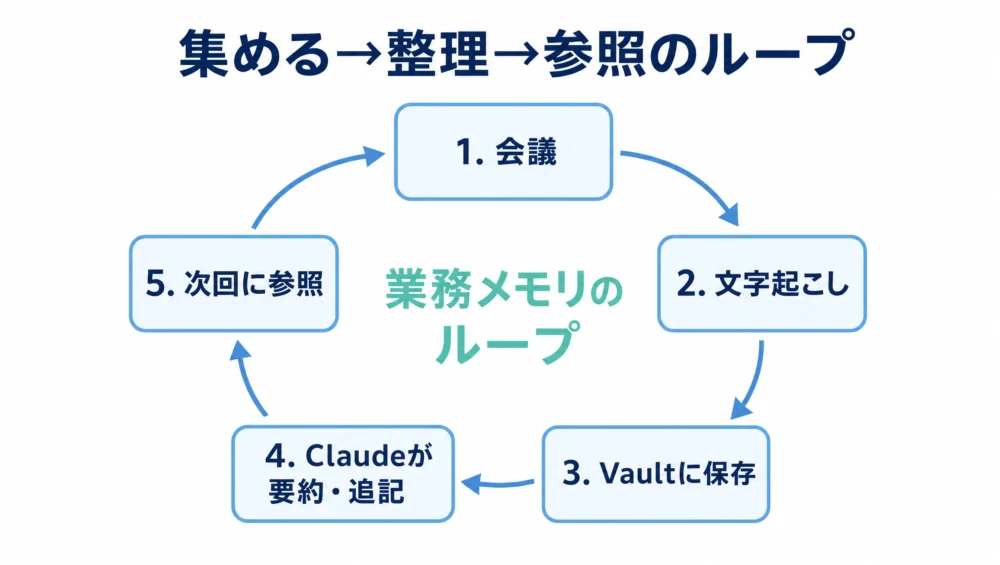
この「素材を集める → Claudeが整理して書き戻す → 次回それを参照する」のループが回り始めると、毎回ゼロから説明する手間が消えていきます。
ここでClaude Desktopの「Cowork」という機能の話をします。
Coworkは、Claude Codeと同じエージェント基盤を、ターミナルを開かずにClaude Desktop上で使えるようにした、業務作業向けの機能です。2026年に公開され、当初は最上位のMaxプラン向けにmacOSで提供が始まり、その後Pro・Team・Enterpriseへと広がりました。現在は有料プラン(Pro / Max / Team / Enterprise)向けに、macOSとWindowsのClaude Desktopアプリで利用できます(無料プランは対象外です)。
仕組みはシンプルです。通常のChatではClaudeはメッセージに答えるだけで、あなたのローカルファイルには直接アクセスできません。一方Coworkでは、Claudeがあなたが許可したフォルダを読み・編集し・新規作成できます。つまり「やり方を説明する」のではなく「作業そのものを実行する」側に回れる。これがCoworkが「業務エージェント」と呼ばれる理由です。Chatが「会話相手」、Claude Codeが「エンジニアの相棒」だとすると、Coworkは「業務をやってくれる席」に近い役割です。
connector(外部サービス連携)はChatと共通の設定で有効化でき、Googleドライブ、Gmail、Googleカレンダー、Slackなどを横断して情報を引けます。「私のSlackを見て、いまクライアントごとに何が進行中か教えて」「今週の予定を出して、それぞれの打ち合わせで前回までに合意したことも添えて」といった依頼に、カレンダーと後述のVaultの両方を見ながら答えてくれます。
ここは誤解されやすいので、現在の仕様に沿って正確に書きます。
単発(standalone)のCoworkセッションは、セッションをまたいで記憶を保持しません。一方で、後述のCowork Projectsにはプロジェクト単位のMemoryがあり、同じプロジェクト内で実行したタスクの文脈を、次のタスクに引き継げます(プロジェクトをまたいでは引き継がれません)。
つまりClaude内部にも「プロジェクト単位の記憶」はあるのですが、業務上の判断ログや顧客情報を監査・検索できる形で残すには、Claude内部のMemoryだけに頼らず、Obsidian Vaultのような外部の記録場所を併用する設計が有効です。ProjectsのMemoryが「Claudeが文脈を覚えておく仕組み」、Vaultが「人間も読めて、いつでも見返せる業務台帳」という役割分担になります。
なお、この記事では言葉が紛らわしくならないよう、Claude内部の記憶機能を「Projects Memory」、Obsidian側に置く 00_Memory.md を「外部Memoryファイル」と呼び分けます。前者はClaudeが文脈を覚えておく仕組み、後者は人間も編集・検索できる業務台帳です。
Vaultに議事録・顧客の進捗・判断ログを積み上げ、毎セッションでそこを参照させると、最初は「自己紹介を読んだだけの新人」程度の応答でも、数週間続けるうちに「先週の打ち合わせでこれを決めましたよね」と過去の文脈を踏まえた応答に変わっていきます。これは「AIが賢くなった」というより「読む引き継ぎ書が育っている」状態に近く、使い始めの週と数か月後では応答の解像度がはっきり変わります。
現在のCoworkにはProjectsがあります。関連するタスクを1か所に束ね、専用のフォルダ・指示(Instructions)・コンテキスト・Memory・定期タスクをまとめて持てる機能です。作り方は「ゼロから作る」「Chatのプロジェクトから取り込む」「PC上の既存フォルダを使う」の3通りで、ファイルと指示はローカルに保存されます。
これは、この記事でこれから組み立てる「フォルダ+常設の指示+蓄積」という発想の、ほぼネイティブ版です。実務では、後述のVaultフォルダをProjectに登録し、Projectの指示に「回答前にVaultを参照する」と書いておく組み合わせがそのまま使えます。Projectsが器、Vaultが中身、という関係です。
⚠️ 注意点が2つ。Cowork ProjectsはClaude Codeでは利用できません(Claude Code対応は将来のアップデート予定とされています)。またProjectsはデスクトップ専用・ローカル保存で、現時点でクラウド同期はありません。Claude Codeでも同じ「思想」は組めますが(後述)、「Cowork Projectsそのものが Claude Code でも動く」わけではない、と理解しておいてください。
実際に組み立てる部品は5つです。
ここで1つ大事な訂正をしておきます。「指示を1行書けばClaudeがVaultを読む」わけではありません。通常のChatだけではClaudeはVaultを直接読めないため、(a) CoworkでVaultフォルダへのアクセスを許可するか、(b) ObsidianのMCPを接続して、読める経路を先に用意する必要があります。そのうえで指示を添えて、初めて「Vaultを見てから答える」挙動を促せます。アクセス経路と指示はセットだと考えてください。
最小構成はこうなります。「Vaultを作る」+「00_Memory.md を1枚書く」+「Cowork ProjectにVaultフォルダを登録する(=アクセスを許可する)」+「Project / Folder instructionsに1行入れる」。議事録の自動化とSlack連携は、必要を感じてから順に足していけば十分です。
全部を一度に組む必要はありません。自分のレベルに合わせて、次の3段階で考えると着手しやすくなります。
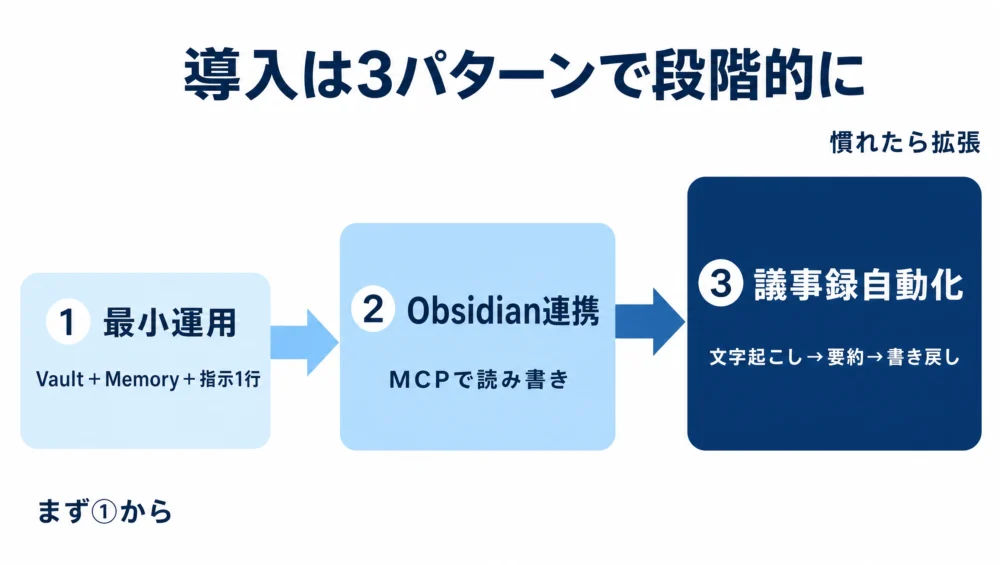
00_Memory.md を参照させる。MCPも議事録ツールも使わず、Coworkのフォルダアクセスだけで「引き継ぎ書を読んでから答える」状態を作る、いちばん軽い構成。まずは1から。慣れてきたら2、3と足していくのが安全です。
ここが本記事の中心です。Vaultに何を入れるかが、AI業務メモリの精度を8割決めます。
まずはVaultの中に、以下の6つのフォルダ(または起点ファイル)を置きます。日本のビジネス現場で実際に回ることを意識した最小構成です。
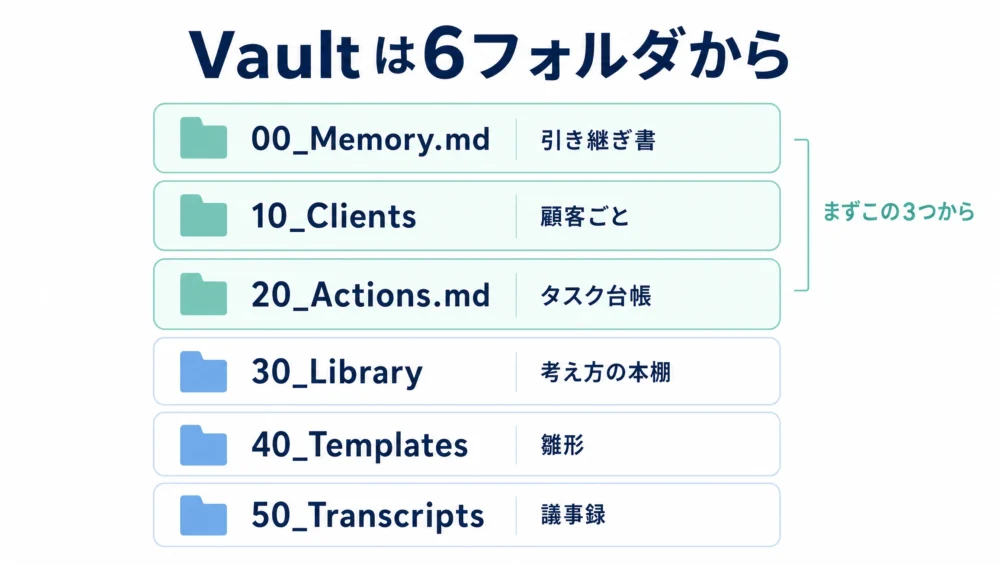
| フォルダ / ファイル | 役割 |
|---|---|
00_Memory.md | 自分・自社の引き継ぎ書を1枚にまとめる中心ファイル(最初に見てもらう外部Memoryファイル) |
10_Clients/ | 顧客1社につき1ファイル。社名・担当者・契約状況・進行中の論点・過去の合意 |
20_Actions.md | オープンなタスク一覧。担当者と期日、関連顧客を1行で書く台帳 |
30_Library/ | 自社のフレームワーク・SOP・判断軸・価格表・FAQ(考え方の本棚) |
40_Templates/ | 議事録・提案書・フォローアップメールの雛形(Claudeが穴埋めできる) |
50_Transcripts/ | 会議の文字起こしを日付付きで積む保管庫(例:2026-05-24_クライアントA_定例.md) |
フォルダ名の頭に 00_ 10_ と番号を付けるのは、Obsidianのサイドバーで並び順を固定するためです。アルファベット順に並ぶので、よく見るものを上に置けます。最初は厳密に守らなくても良く、「議事録は議事録のフォルダ」「顧客の情報は顧客のフォルダ」が決まっていれば、Claudeは迷わず拾います。最初に導入するなら、00_Memory.md・10_Clients/・20_Actions.md の3つを軸にすると分かりやすいです。
00_Memory.md は、新しく入った優秀な人に渡す引き継ぎ書だと考えてください。Coworkのフォルダ許可やObsidian MCPでアクセス経路を用意し、Project / Folder instructionsでこのファイルを参照するよう指示しておくと、毎回の業務文脈を渡しやすくなります。Claudeに最初に参照させる前提のファイルなので、ここの密度がそのまま応答の質に直結します。最低限、以下の7項目を埋めることをおすすめします。
10_Clients/ 配下の個別ファイルへリンク40_Templates/proposal.md を使う、など)書く量は多くなくて構いません。1項目あたり5〜10行で十分。完璧を目指すより、まず書き始めることが大事です。外部Memoryファイルは「育てていくもの」なので、最初は荒くて構いません。やり取りや判断の中で「これはClaudeに共有しておくべきだった」と気づいた瞬間に、その場で追記する。これを続けると、3か月後にはかなり厚みのある引き継ぎ書になっています。
迷ったら、まずは次のテンプレートをそのまま 00_Memory.md に貼って、埋められるところから書き始めてください。
# 00_Memory

## 事業概要
-

## 自分の役割
-

## 現在の顧客・案件
- [[10_Clients/顧客名]]
-

## 進行中プロジェクト
-

## 標準プロセス
-

## コミュニケーション方針
-

## 判断基準
-

## Claude への常設指示
- 回答前にこの Vault の関連ノートを確認する
- 不明点は推測せず、確認事項として出す
- ファイル追記前に、対象ファイルと追記内容を提示するMemoryファイルは「自分の判断基準をAIに移植する装置」。1枚書けた瞬間から、毎回貼り直す説明が消えていくよ。
Obsidianの特長は [[ファイル名]] という記法でファイル同士をリンクで繋げることです。たとえばMemoryファイルの「顧客一覧」で [[10_Clients/A社]] と書けば、A社の個別ファイルへの導線が貼られます。Claudeもこのリンク構造を理解するので、「A社の最新の合意事項を教えて」と聞いたとき、Memory → Clients/A社 → 関連議事録、と辿って答えやすくなります。Vaultが育つほど、リンクのグラフ構造が業務全体を写し取る形になっていきます。
毎週増えていく議事録を、手で起こして手で整理するのは現実的ではありません。ここはツール任せにします。組み立てる流れは4ステップです。
ステップ4をCoworkに任せるなら、「Transcriptsフォルダから今週の新着を全部読んで、それぞれ要約・決定事項・宿題を抜き出し、該当する 10_Clients/ 配下のファイルに追記してください」と頼めば、まとめて処理してくれます。これを毎朝5分でやれば、議事録が流れることはなくなります(書き戻しの扱いはあとで安全策に触れます)。
海外記事ではよくFathomやOtterが紹介されますが、日本のビジネス現場では選び方の前提が少し変わります。料金や上限は一次情報で確認したうえで、現状を整理します(2026年5月時点)。
| ツール | 日本語精度 | 無料枠 | 向いている人 |
|---|---|---|---|
| Notta | ◎ 国内最有力 | 月120分・1回3分・AI要約月10回(実運用はPremium前提) | 日本語精度を最優先したい |
| tl;dv | ○ 対応 | 録画・文字起こしは無制限(AI機能はアカウント累計制限) | まず無料で試したい |
| Zoom / Meet 公式 | ○ | 各サービス標準の録画・文字起こし | すでにZoom/Meet中心で動いている |
| Fathom | ○(38言語) | 寛容な無料枠 | Zoom/Meet/Teamsをまとめたい |
| Otter | ○ 2025年11月〜日本語対応 | プランによる | 英語中心+日本語も使う |
日本語の精度を最優先するならNotta。 日本発のサービスで、日本語を含む多言語の文字起こしに定評があり、英語と日本語が混ざる会議でも追従しやすいという評価が多く出ています。ただし無料プランには明確な上限があり(月120分まで・1回3分まで・AI要約は月10回まで)、通常のビジネス会議には実質的に使いにくいです。実運用するなら有料のPremium以上が前提になります(Premiumは年払いで月額1,185円・月1,800分・1回5時間まで・AI要約月100回)。言語は自動検出ではなく手動で選ぶ仕様なので、運用フローに組むときは頭に入れておくと安全です。
まず無料で動かしてみたいならtl;dv。 海外発ですが日本語にも対応しており、無料プランでも録画と文字起こしは無制限で始められます。ただしAI機能には無料枠の制限があり、しかもこれは月次でリセットされずアカウント単位の累計です(最初の10ミーティングは会議全体のAIノート、その後は各会議の最初の10分のみ、等)。AI要約を日常的に回すなら、Pro(月額18ドル前後)への移行が現実的です。
すでにZoomやGoogle Meet中心で動かしているなら、公式の録画・文字起こしで十分。 Zoom Cloud RecordingやGoogle Meetの文字起こしで素材は作れます。海外で人気のFathomも無料枠が非常に寛容で、Zoom / Google Meet / Microsoft Teamsの会議録画・文字起こし・要約に強い選択肢です(公式では38言語対応)。ただし日本語の精度や国内運用実績を重視するなら、Nottaやtl;dvと実際の会議音声で比較して選ぶのが安全です。
Otterについて(よくある誤解の訂正)。 海外記事を真似て「Otterは英語・スペイン語・フランス語のみで日本語非対応」と紹介されることがありますが、これは現在では誤りです。Otterは2025年11月に日本語のリアルタイム文字起こし対応を発表しており、現在は英語・スペイン語・フランス語・ドイツ語・日本語・中国語(簡体)に対応しています。ただし日本語対応は比較的新しいため、精度の実績という点ではNottaのような国内寄りのサービスに一日の長があります。「使えない」のではなく「実績で見ると他に有力な選択肢がある」というのが正確なところです。
ツールは費用・チーム規模・API連携の要否で選ぶのがおすすめです。API連携が使えるツールを選べば、AIエージェントと組み合わせた自動化フローを作りやすくなります。
ツールを決めたら、Googleドライブ(またはVault)の専用フォルダに自動で議事録テキストが落ちる経路を作ります。多くの議事録ツールはドライブへの自動保存連携を持っていますし、無ければZapierやMakeのような自動化サービスで「ツールから出力 → 指定フォルダに保存」を組める場合があります(権限設定や出力形式はツールによって差があります)。
完璧な自動化を最初から目指さなくても良いです。最初は「打ち合わせが終わったら文字起こしを手でダウンロードしてフォルダにドロップする」だけでも、Claudeから見れば結果は同じ。完璧を目指して着手が止まるくらいなら、手動でも始めたほうが効きます。
Claude側でやることは3つです。「Vaultへのアクセス経路を作る(MCPもしくはCoworkのフォルダ許可)」「connectorを有効化する」「常設の指示を1行入れる」。順に見ていきます。
2026年5月時点では、Obsidian側のLocal REST APIプラグイン(coddingtonbear氏)にMCPサーバーが同梱されています。プラグインのリポジトリ名自体が「Local REST API and MCP Server for Obsidian」になっており、MCPサーバーは /mcp/ で動きます。以前は第三者製のMCPサーバーを別途入れるのが定番でしたが、この組み込みMCPの登場で、それらはもはや必須ではありません。まずはこのルートを検討するのが自然です。
手順の骨子はこうです。
https://127.0.0.1:27124/mcp/。認証はベアラートークン(Authorization: Bearer <APIキー>)接続方法はクライアントによって変わります。
Claude CodeはリモートHTTP MCPにネイティブ対応しているので、最も簡単です。
claude mcp add --transport http obsidian https://127.0.0.1:27124/mcp/ \
  --header "Authorization: Bearer <あなたのAPIキー>"
Claude Desktop(Cowork)はリモートHTTP MCPに直接は対応していないため、mcp-remote(Node.jsが必要)でブリッジします。claude_desktop_config.json に次を追記し、Claude Desktopを再起動します。
{
  "mcpServers": {
    "obsidian": {
      "command": "npx",
      "args": [
        "mcp-remote@latest",
        "https://127.0.0.1:27124/mcp/",
        "--header",
        "Authorization: Bearer <あなたのAPIキー>"
      ]
    }
  }
}自己署名証明書を使うため、証明書を信頼させるか、設定でHTTPエンドポイント(http://127.0.0.1:27123/mcp/)を有効にして使う、という選択になります。慣れていれば短時間で動かせますが、初回は証明書やパスの環境差でつまずくこともあるので、最初はテスト用のVaultで試すのが無難です。
従来の第三者製サーバー(MarkusPfundstein氏の mcp-obsidian など)も、依然として人気のある選択肢の一つです。ただし現在は「組み込みMCPを第一候補、mcp-obsidian を代替ルート」と捉えるのが鮮度の高い整理です。
connectorはChatと共通の設定で有効化できます(Settingsからの接続)。Vaultと議事録を回す構成だけなら、最初は「ObsidianのMCP + Googleドライブ」の2つで十分。SlackやGmailへの接続は、必要が出てから足せば良いです。
最後に、Coworkの設定でGlobal instructions(Settings > Cowork、全セッション共通)か、プロジェクト/フォルダごとのInstructionsに、次のような一文を加えます。
回答の前に、Obsidian vaultの関連ノートを検索してください。検索結果を踏まえて回答し、新しい決定事項やタスクは該当ファイルに追記してください(追記前に対象ファイルと変更内容を確認させてください)。
この指示と、先に用意したアクセス経路がそろって、初めて「Vaultを見てから答える」挙動を強く促せます。書き戻しまで含めておけば、議事録を読んだClaudeが 20_Actions.md や 10_Clients/A社.md に決定事項を追記する流れも作れます。安全のため、追記の前に変更内容を確認させる一文を添えておくのがおすすめです。
ここで補足です。元記事では「Obsidian VaultをGoogleドライブに置けばネイティブに同期できる」とありましたが、これは少し補正が必要です。Obsidian本体にはクラウド同期機能は内蔵されていません。 Vaultのフォルダをどこに置くかで同期方法が変わります。実用的な選択肢は3つです。
⚠️ 1つのVaultを2つ以上のクラウドサービスに同時同期させないこと。Obsidian公式も複数同期サービスの併用による競合リスクを警告しています。これを守れば、同期競合でVaultが壊れる事故はほぼ避けられます。
Coworkは、あなたが許可したフォルダに対して実際に読み書きできる機能です。便利な反面、最初の設計を雑にすると事故につながります。導入時は次のような構えが安全です。
要するに、「小さく・読み取りから・戻せる状態で・確認しながら」始めれば、Coworkの強力さを安全に取り込めます。
強い道具ほど、最初は小さく・戻せる状態で。テストVaultで挙動を見てから本番に渡すのが安心だよ。
本記事はClaude DesktopのCoworkを中心に話していますが、Claude Codeを使っている人にも同じ「思想」が当てはまります。
CoworkのGlobal / Folder instructionsに書く1行は、Claude Codeでいう CLAUDE.md(起動時に毎回読まれる指示ファイル)に書く1行と、ほぼ同じ役割を果たします。そしてObsidianとの接続は、前述のとおりClaude Codeなら claude mcp add --transport http でネイティブに繋げるので、むしろClaude Desktop(ブリッジが必要)より素直です。CLAUDE.md に「作業前にObsidian Vaultの関連ノートを参照する」と書き、Local REST APIの組み込みMCPを繋げば、Vaultを中心とした同じ業務メモリが組めます。
ただし繰り返しになりますが、CoworkのProjects機能そのものは現時点でClaude Codeでは使えません(対応は将来予定)。Claude Code側で再現するのはProjectsではなく、「CLAUDE.md(常設の指示)+ Obsidian MCP(アクセス経路)+ Vault(記録場所)」の組み合わせだ、と捉えてください。Claude CodeとCodexで基盤を共有する具体例は <a href=”https://mowfile.com/claude-code-codex-shared-knowledge-base/”>こちらの記事</a> も参考になります。
ここまでを整理します。組み始めるときの地図として使ってください。
mcp-remote ブリッジ)。mcp-obsidian は代替ルート。まず今日やる一歩は、Obsidianをインストールして空のVaultを作り、00_Memory.md を1枚書くこと。それだけで、次にClaudeと話したときの解像度が変わり始めます。
今日の一歩は「空のVault+00_Memory.mdを1枚」だけでOK。そこから育てていこう。
※ 製品の仕様・料金・対応言語は更新が早い領域です。本記事は2026年5月時点で確認した内容を基にしています。導入前に各公式の最新情報をご確認ください。
A. いいえ。Coworkは有料プラン(Pro / Max / Team / Enterprise)のClaude Desktopアプリ(macOS・Windows)で利用できる機能で、無料プランは対象外です。2026年に当初はMaxプラン向けにmacOSで提供が始まり、その後Pro・Team・Enterprise、Windowsへと広がりました。
A. 単発(standalone)のCoworkセッションは、セッションをまたいで記憶を保持しません。Cowork Projectsにはプロジェクト単位のMemoryがあり、同じプロジェクト内ではタスクの文脈を引き継げます(プロジェクトをまたいでは引き継ぎません)。判断ログや顧客情報を監査・検索できる形で残すには、Obsidian Vaultのような外部の記録場所を併用するのが有効です。
A. それだけでは読めません。通常のChatではClaudeはローカルのVaultに直接アクセスできないため、(a) CoworkでVaultフォルダへのアクセスを許可するか、(b) ObsidianのMCPを接続して、読める経路を先に用意する必要があります。そのうえで常設の指示を添えて、初めて「Vaultを見てから答える」挙動を促せます。アクセス経路と指示はセットです。
A. 2026年5月時点では、ObsidianのLocal REST APIプラグイン(coddingtonbear氏)にMCPサーバーが同梱されており、これが第一候補です。MCPは /mcp/ で動きます。Claude CodeはリモートHTTP MCPにネイティブ対応しているので claude mcp add で簡単に繋げます。Claude Desktop(Cowork)は直接対応していないため mcp-remote でブリッジします。MarkusPfundstein氏の mcp-obsidian は代替ルートです。
A. 日本語の精度を最優先するならNotta(無料は月120分・1回3分・AI要約月10回までで、実運用はPremium以上が前提)。まず無料で試すならtl;dv(録画・文字起こしは無制限、AI機能はアカウント累計の制限あり)。すでにZoomやGoogle Meet中心なら公式の録画・文字起こしでも素材は作れます。Otterは2025年11月に日本語対応済みです。費用・チーム規模・API連携の要否で選ぶのがおすすめです。
A. できます。CoworkのGlobal / Folder instructionsに書く1行は、Claude Codeの CLAUDE.md に書く1行とほぼ同じ役割です。CLAUDE.mdに「作業前にObsidian Vaultを参照する」と書き、Local REST APIの組み込みMCPを繋げば同じ業務メモリが組めます。ただしCowork Projects機能そのものは現時点でClaude Code非対応(将来予定)なので、Claude Code側は『CLAUDE.md+Obsidian MCP+Vault』の組み合わせで再現します。