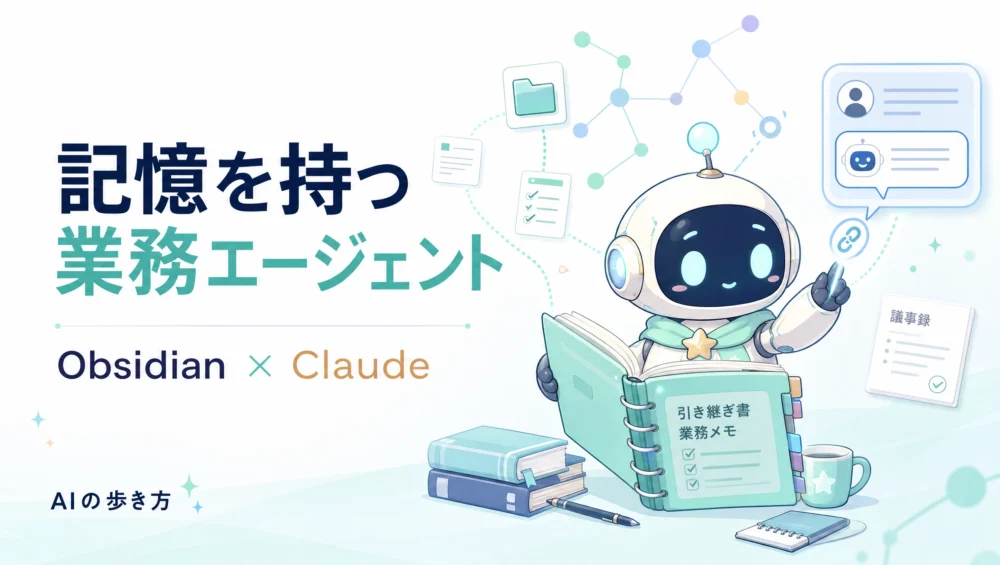
ObsidianとClaude Code/Coworkを連携|議事録・過去判断を参照する方法
ルミィ
AIの歩き方
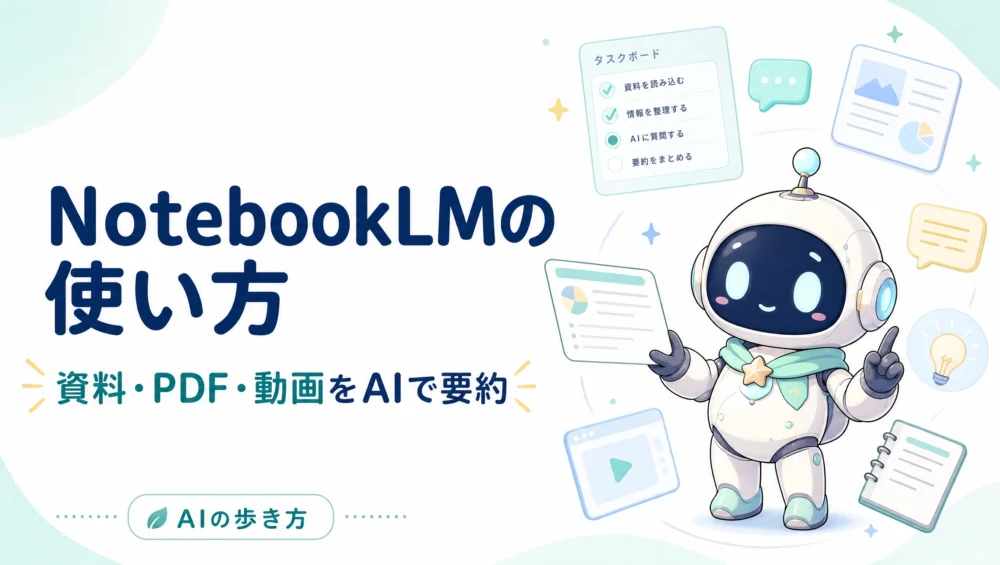

PDF・YouTube・資料を丸ごとAIに食べさせて、要約してもらえるって知ってる?
勉強・調査・取材――情報源を10本も20本も読まないといけない場面で、1つひとつ要約するのは非効率です。「全部まとめてAIに任せたい」というニーズに応えるのが、Google の NotebookLM。論文・YouTube・PDF を一気に読み込んでくれる、最強の学習パートナーです。
私もね、NotebookLM 触ってから、リサーチに使う時間が半分になったんだよ
この記事は、NotebookLM を「自分専用の学習AI」として使いこなすためのガイドです。アカウント作成、ソース追加(PDF・YouTube・Web)、要約・Q&A、Audio Overview(音声番組生成)、無料枠の境目まで順番に解説します。学生・研究者・ブロガー・ビジネスパーソンの全員に、知っておいてほしい1本です。
📍 NotebookLMは「手元の資料を読ませる」AI、Perplexityは「Web全体を検索する」AIです。役割が違うため、両方使うと調査の手数が一気に減ります。AI全体の見取り図と、両者の使い分けは AIサービスの地図2026|12カテゴリで全体像をやさしく解説 にまとめています。
NotebookLMは、自分で追加した資料(PDF・Web記事・YouTube・Googleドキュメントなど)を読み込ませて、その内容について要約や質問ができる「AIノート」のようなツールです。ChatGPTのように何でも雑談に答えるAIではなく、自分が用意した資料の中から答えてくれるのが大きな特徴です。
この記事では、初心者の方が今日からNotebookLMを使えるようになることを目的に、できること・基本の使い方・実際の活用例・ChatGPTとの違い・注意点までをまとめて解説します。
📅 最終更新:2026年5月10日(公開:2026年5月)
NotebookLMの基本の使い方から、PDF・YouTube・Web記事の読み込み、要約・質問・学習メモまでを、初心者向けにまとめました。
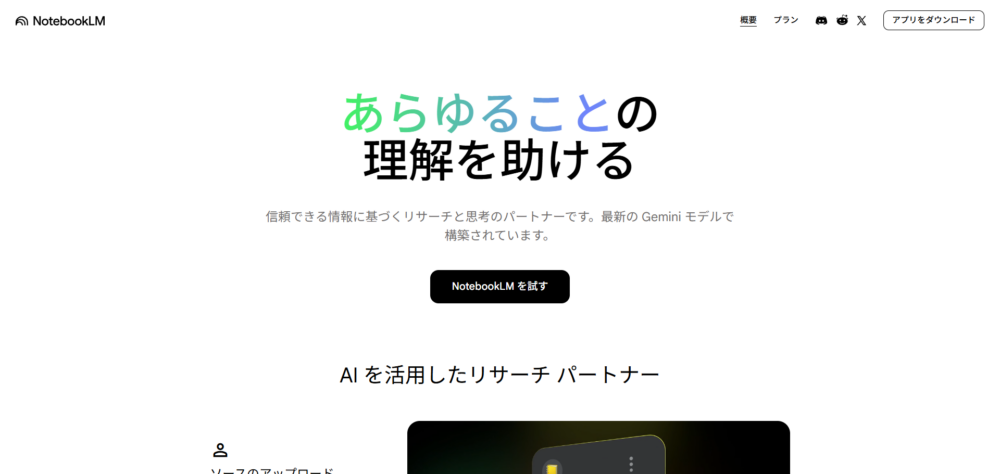
NotebookLMは、Googleが提供している調査・学習向けのAIツールです。ChatGPTのようにモデルが学習した知識から雑談的に答えるのではなく、ユーザーが追加した資料(ソース)をもとにAIが回答してくれるのが大きな違いです。
使えるソースは、PDF・Googleドキュメント・Googleスライド・スプレッドシート・Word・PowerPoint・テキスト・Markdown・CSV・画像・Web URL・公開YouTube URL・音声ファイル・ePubなど幅広く、テーマごとに「ノートブック」を作って資料をまとめて扱います。
注意したいのは、NotebookLMは「ソースをもとに回答するAI」であって、常に100%正しい回答を保証するものではないという点です。要約や引用がずれることもあるため、重要な判断のときは必ず元資料を確認するのが基本です。
NotebookLMは「自分で用意した資料」から答えてくれるのがポイントなんだね。だから回答の出どころがハッキリしてて安心だね。
機能名で並べるよりも、「何に使えるか」で見るとイメージしやすくなります。代表的な使い道は次の5つです。
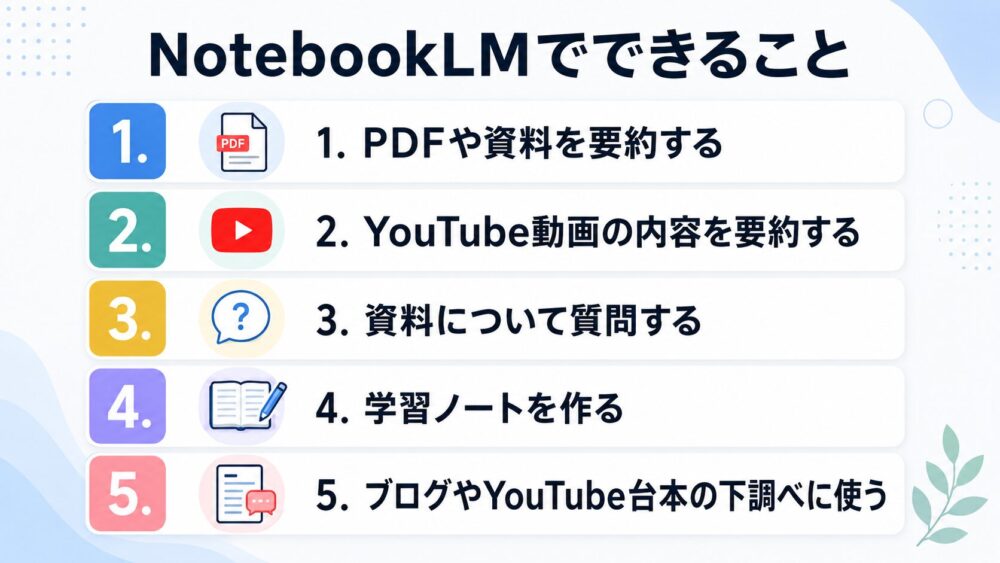
会社のレポート、論文、白書、製品マニュアル、セミナー資料などをアップロードして、「この資料の要点を3つにまとめて」と聞くだけで、長い資料の要点を短時間で把握できます。「初心者向けに言い換えて」「結論と根拠を分けて」のように追加で頼むことで、自分の理解レベルに合わせた要約に調整できるのも便利な点です。
NotebookLMでは、公開されているYouTube動画のURLをソースとして追加できます。ただし対象は「字幕・文字起こしがある動画」で、取り込まれるのは動画そのものではなくテキストのトランスクリプトです。字幕がない動画や、公開直後で字幕の自動生成が間に合っていない動画は失敗することがあります。
「この動画で言っていることを、5分で読めるメモにして」とお願いすれば、長い解説動画やセミナー動画を効率よく把握できます。
要約だけでなく、内容について自由に質問できます。たとえば次のような使い方ができます。
資格試験の教材、専門書、英語のテキスト、セミナー資料などを読み込ませて、用語集や復習メモ、確認テストを作ってもらうこともできます。NotebookLMはフラッシュカードやクイズなどの学習向け機能も継続的に強化されており、進捗を保存して復習に使うことも可能です(最新の対応状況は公式ヘルプで確認してください)。
「AIの歩き方」として一番おすすめしたいのがこの使い方です。記事を書く前に、関連する公式ページや参考資料をまとめてNotebookLMに入れておくと、記事の構成案・FAQ・注意点を一気に整理できます。記事を丸ごと書かせるのではなく、「下ごしらえ」を任せるイメージで使うと、書き手の時間が大きく節約できます。
情報源は1つに絞らなくてOK!関連資料を色々入れるほど、答えの精度も上がっていくよ。
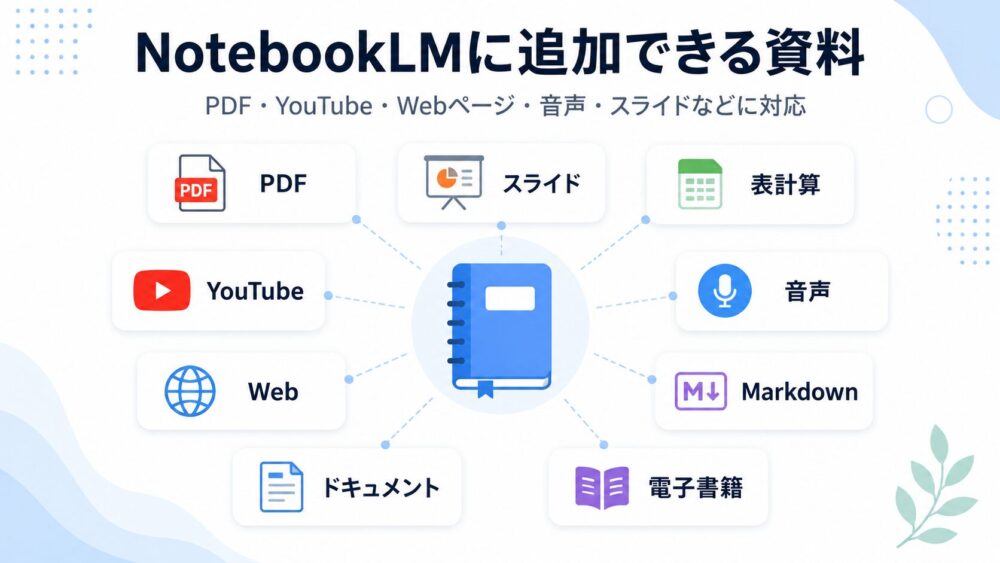
| 種類 | 使い道の例 |
|---|---|
| 資料・論文・マニュアルの要約 | |
| Googleドキュメント | 原稿やメモの整理 |
| Googleスライド | プレゼン資料の要約 |
| Googleスプレッドシート / CSV | 表データや一覧の確認 |
| Web URL | 記事や公式ページの整理 |
| YouTube URL | 公開動画(字幕付き)の要約 |
| Word / PowerPoint | 仕事資料の読み込み |
| 音声ファイル | 会議音声や講義の文字起こし活用 |
| ePub / Markdown / txt | 電子書籍・長文資料の読み込み |
1ノートブックあたりのソース数や1ソースあたりの単語数・ファイルサイズには上限があります。仕様は変わる可能性があるため、最新の上限は必ず公式ヘルプで確認してください(執筆時点:2026年5月)。
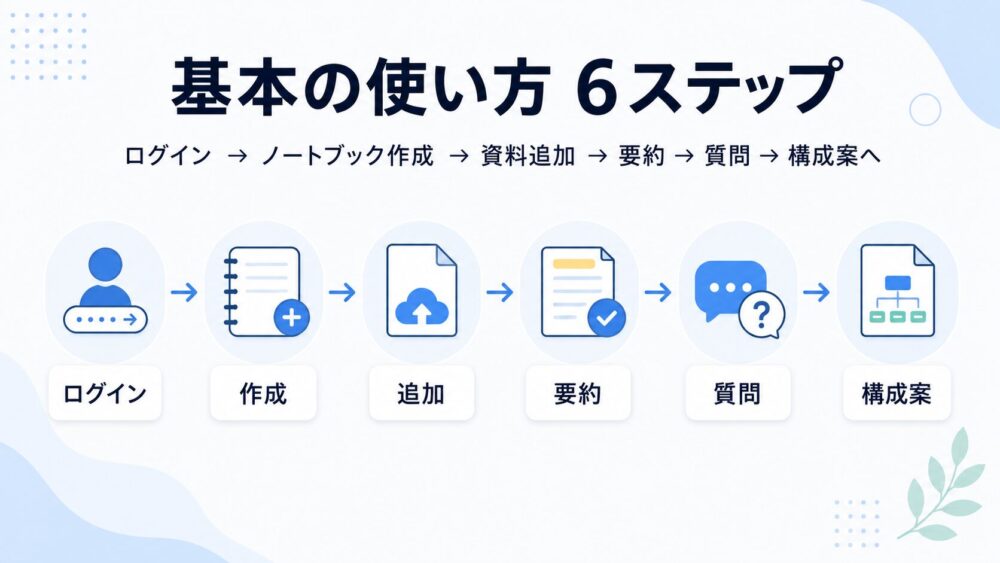
NotebookLMはGoogleアカウントでログインして使います。初めて使う場合は、新しいノートブックを作るところから始めます。
NotebookLMでは、テーマごとに「ノートブック」を作ります。たとえば「AIツール調査」「資格勉強」「ブログ記事作成」など、目的ごとに分けて作っておくと、ソースが混ざらず使いやすくなります。
「ソースを追加」からPDFをアップロードしたり、Web URLやYouTube URLを貼り付けたりします。Googleドライブのファイルは取り込み時点のコピーが使われるため、元のGoogleドキュメントを更新しても自動でNotebookLMに反映されるとは限りません。内容を更新したら、再同期や再アップロードを忘れずに行いましょう。
追加したソースを選んで、チャットで要約を依頼します。プロンプト例は次の通りです。
そのまま追加で質問して掘り下げられます。
複数のソースを入れている場合は、「○○というPDFをもとに答えて」のようにソース名を指定すると精度が上がりやすくなります。
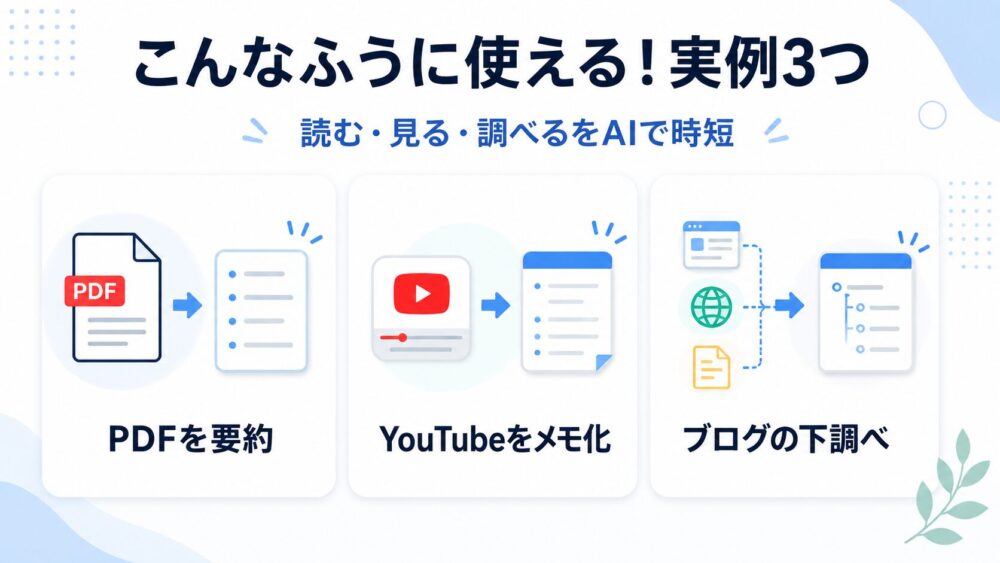
たとえばAI関連の白書、決算資料、社内マニュアル、セミナー資料などをPDFで追加し、次のように頼みます。
これだけで、長いPDFでも内容のあたりがつきます。出力はあくまで下書きとして扱い、重要な部分は元資料を見直すと安全です。
長い解説動画や講義動画、ニュース解説などのURLを追加し、「この動画の内容を5分で読めるメモにして」と頼みます。気になった部分は「○分あたりで話していた△△について詳しく」のように追加質問できます。
ただし、字幕がない動画・公開されていない動画・公開直後で字幕の自動生成が間に合っていない動画は取り込めない場合があります。動画ならではの図表や画面操作のニュアンスまでは読み取れないことも踏まえて使いましょう。
「AIの歩き方」として特におすすめなのがこの使い方です。流れはシンプルで、
NotebookLMはブログ記事を丸投げで作るツールというより、資料を整理して、記事の材料を作るツールとして使うと強いです。
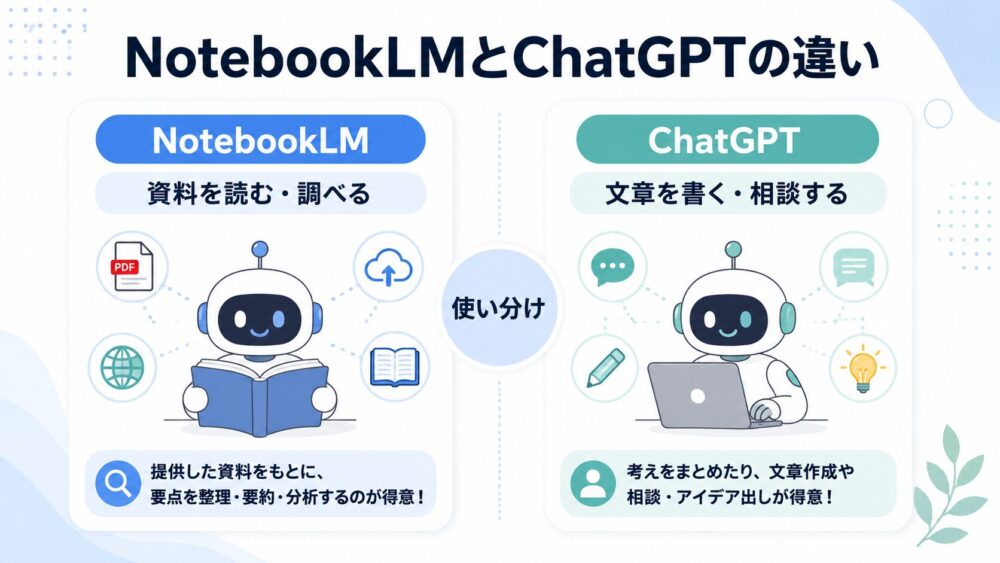
| 項目 | NotebookLM | ChatGPT |
|---|---|---|
| 得意なこと | 追加した資料をもとに要約・質問 | 幅広い相談、文章作成、アイデア出し |
| 情報の軸 | 自分が入れたソース中心 | モデルの知識・Web検索・会話内容など |
| 向いている用途 | 資料読解・学習・リサーチ | 文章作成・相談・作業補助 |
| 初心者向けの使い方 | PDFやURLを入れて質問 | そのまま質問・依頼する |
結論としては、「資料を読ませたいならNotebookLM」「文章を書いたり相談したいならChatGPT」。両方を使い分けると、リサーチから執筆までがかなりスムーズになります。
リサーチ・調査用途で他のAIと使い分けたい方は、検索AI・リサーチAIおすすめ比較|目的別の使い分けガイドもあわせて参考になります。
用途で使い分けるのがコツ!「読む・調べる」はNotebookLM、「書く・相談する」はChatGPTって覚えておくと迷わないよ。
あてはまる項目が多いなら、まずは一度ノートブックを作って試してみるのがおすすめだよ。
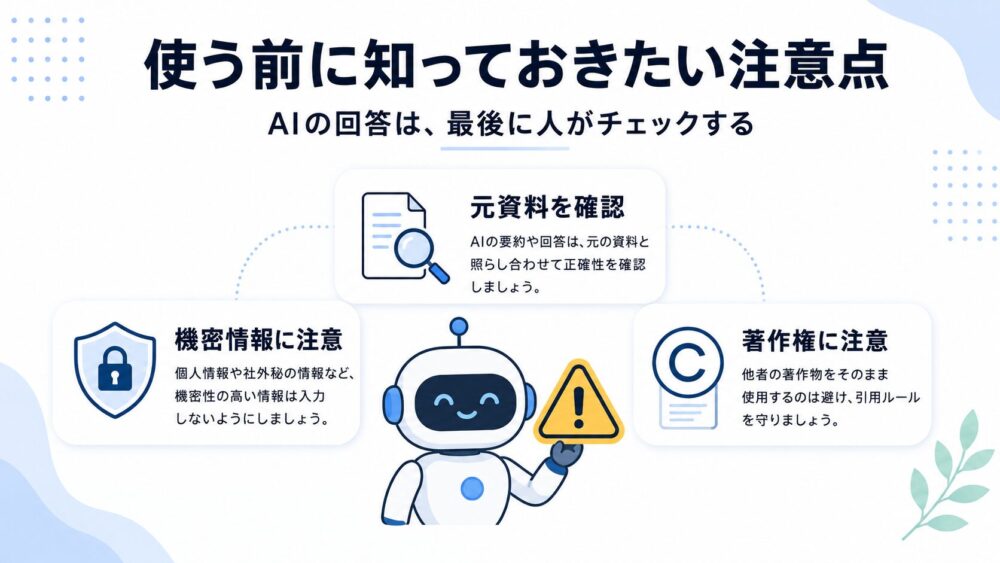
NotebookLMは便利ですが、要約のミスや文脈の取り違えが起きることもあります。仕事・法律・医療・投資など、判断の影響が大きい場面では、必ず元資料を確認するクセをつけましょう。
顧客情報、社内資料、未公開の契約書、個人の健康情報、パスワードや認証情報などは、安易にアップロードしないようにします。会社や学校で使うときは、所属組織のAI利用ルールに従って判断してください。
なお、Google公式ページでは、NotebookLMにアップロードしたソースは共有しない限り非公開で、アップロードしたデータはモデルの学習には使われないと説明されています。ただし、会社・学校・顧客情報を含む資料を扱う場合は、所属組織のルールを必ず確認しましょう。
公式ヘルプでも、権利を持たない文書のアップロードは避けるよう注意が書かれています。
便利だけど過信は禁物!大事な判断のときは、必ず元資料も自分の目でチェックしてね。
A. 無料で使える範囲があります。ただし利用上限や有料プランの内容は変わる可能性があるため、最新情報は公式ページで確認してください。
要約や質問の精度をさらに上げたい方は、プロンプトエンジニアリング入門【2026年版】で指示文の書き方を整えると、NotebookLMからの回答が一段と使いやすくなります。
A. 日本語の資料の読み込みや、日本語での質問・要約に対応しています。音声ファイルのインポート対応言語にも日本語が含まれています。
A. すべての動画が対象ではありません。公開動画かつ字幕・文字起こしがあるものが対象で、公開直後の動画や字幕がない動画は取り込めない場合があります。
A. 資料を読ませて要約・質問したいならNotebookLM、文章作成や幅広い相談ならChatGPTが使いやすいです。役割が違うため、併用がおすすめです。
A. 社内ルールや機密情報の取り扱いを必ず確認してください。顧客情報や未公開の情報を、組織の許可なくアップロードするのは避けましょう。
A. 下調べや構成作りには非常に便利ですが、事実確認・体験談・読者向けの表現調整は人間が行うのがおすすめです。「整理役」として使うことで、品質を保ったまま執筆スピードを上げられます。
NotebookLMは「自分の資料の精読」に特化していますが、調査→執筆→図解→公開という流れの中では他のAIと組み合わせると一気に速くなります。次の入口記事を覗いてみてください。
全体マップは AIサービスの地図2026 または AIの地図(目的別) をご覧ください。
NotebookLMは、PDF・YouTube・Web記事・Googleドキュメントなどを読み込ませて、要約や質問ができるGoogleのAIツールです。ChatGPTのように何でも相談するAIというより、「自分の資料を読んでくれるAIノート」と考えると、使い方のイメージがつかみやすくなります。
長い資料を読む時間を減らしたい人、学習メモを作りたい人、ブログや仕事の下調べを効率化したい人は、まず1つノートブックを作って、手元のPDFや気になるYouTube動画を入れてみるところから試してみてください。
NotebookLMは「答えを作るAI」というより「資料を一緒に読んでくれるAI」。下ごしらえを任せて、仕上げは自分でやる、くらいの距離感がちょうどいいよ。
※本記事の内容は2026年5月時点の情報をもとに執筆しています。料金・対応ファイル形式・上限などは変更される可能性があるため、最新情報は必ずNotebookLMの公式ヘルプをご確認ください。
📂 このテーマのまとめ:知識基盤・RAG(AI実装ノート)/仕組みの入門はRAGとは?