AIブラウザとは?できること・主要5つの比較・危険性まで【2026年版】
ルミィ
AIの歩き方
📅 本記事について:Midjourneyはバージョンアップが続いており、モデルバージョン・料金プラン・利用画面は変わる可能性があります。基本的な使い方やプロンプトの考え方は普遍的ですが、最新情報は Midjourney公式 でご確認ください。
📍 Midjourneyは「アート性・独自世界観」を作るのが得意な画像AIです。2026年の画像AIには他にも、商用利用を意識した Adobe Firefly、テンプレ重視の Canva AI、文字入り画像に強い Ideogram、会話で修正できる ChatGPT画像生成 といった選択肢があります。全体像と使い分けは AIサービスの地図2026 と 画像生成AIおすすめ比較 にまとめています。
Midjourney、名前は聞くけど、Discord 経由って聞いて止まってない?
Midjourney は2022年から続く画像生成AIの王者ですが、当初は Discord 経由で使う独特の仕様で、「日本人にはとっつきにくい」と感じる人が多いツールでした。2024年からはWeb版もリリースされ、入口がかなり楽になっています。
私もね、最初の Discord 設定で1時間迷ったから、いまの Web版は本当にありがたいんだ
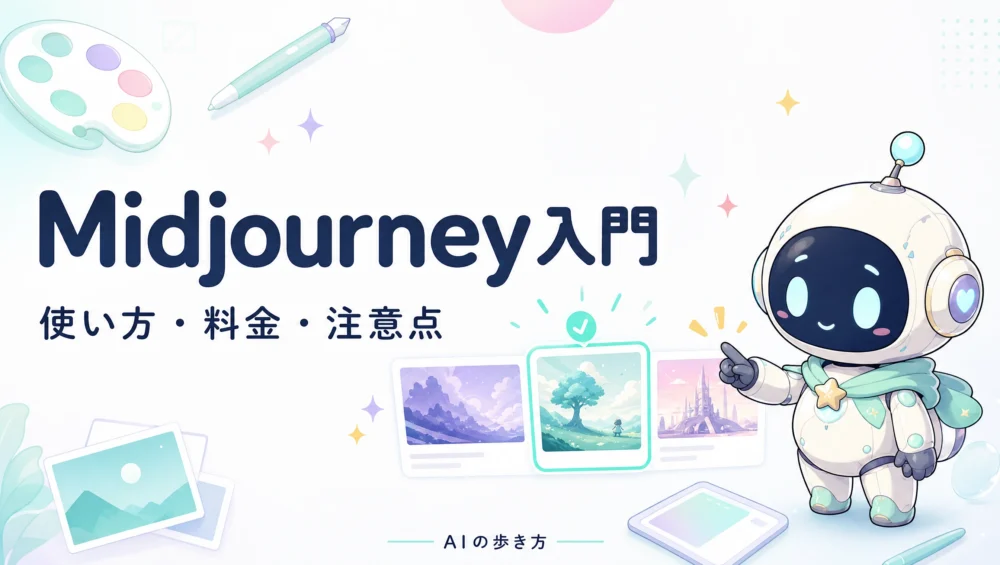
この記事は、Midjourney をゼロから始める初心者向けのガイドです。アカウント作成(Web版・Discord版)、最初の画像生成、プロンプトの書き方、アスペクト比・スタイル指定、料金プラン、商用利用の注意点まで丁寧に解説します。アート性・独自性に強みがある Midjourney を、今日から手の内に収めるための入門書として読んでください。
画像生成AI全体の比較を先に見たい方は、画像生成AIおすすめ比較ページから読むと、自分に合うツールを選びやすくなります。AIの全体像はAIの地図|目的別にAIツールを探せる一覧ガイド【2026年】からどうぞ。
「夕焼けに染まる海辺で、ギターを抱えた猫が微笑んでいる」
このような言葉を入力するだけで、美しいイラストや写真風の画像を作れるのが、画像生成AIです。
その中でもMidjourneyは、独特の美しさや雰囲気づくりに強く、イラスト、コンセプトアート、サムネイル、SNS用画像、ブログのアイキャッチ、創作のラフ案づくりなど、幅広い創作に使われています。
これまで画像制作は、デザイナーやイラストレーターなどの専門スキルが必要な作業でした。しかし現在は、文章でイメージを伝えるだけで、誰でも高品質なビジュアルを作れるようになっています。
この記事では、Midjourneyとは何か、どう使い始めるのか、プロンプトを書くときのコツ、モデルや料金プラン、他の画像生成AIとの違い、商用利用時の注意点まで、初心者向けにわかりやすく解説します。
Midjourney(ミッドジャーニー)は、テキストで入力した指示、つまりプロンプトから画像を生成できるAIサービスです。
Midjourneyは、画像生成AIブームの初期から広く使われてきた代表的なサービスです。
たとえば「夕焼けの海辺に立つ猫」「近未来都市を歩くロボット」「水彩画風のカフェ」など、作りたいイメージを文章で伝えるだけで、イラスト風・写真風・映画風など、雰囲気のある画像を作れます。
もともとはDiscord上で使う画像生成AIとして広まりましたが、現在は公式Webアプリからも利用できるようになり、以前より初心者でも扱いやすくなっています。
Midjourneyの特徴は、単に画像を作るだけでなく、「雰囲気づくり」や「アートっぽさ」に強いことです。コンセプトアート、SNS画像、YouTubeサムネイル、ブログ用アイキャッチ、創作のラフ案づくりなどに向いています。
この記事では、Midjourneyの細かいバージョン差よりも、初心者がまず押さえたい基本操作、プロンプトの考え方、他の画像生成AIとの違いを中心に解説します。
Midjourneyは、現在WebアプリとDiscordの両方から利用できます。初心者は、まず公式Webアプリから始めると操作しやすいです。
Discord版では、コマンドやチャンネルの使い方に慣れる必要があります。一方、Web版は生成履歴や画像管理が見やすく、初心者でも直感的に操作しやすいのが特徴です。
まずはWeb版で数枚作ってみて、「どんな言葉を入れると、どんな画像が出るのか」を試すのがおすすめです。慣れてきたら、Discord版で他ユーザーの作例を参考にしたり、細かいパラメータを使ったりすると、表現の幅が広がります。
Midjourneyでは、ただ単語を並べるよりも、要素を分けて書くと狙った画像に近づきやすくなります。
基本型:
被写体 + 場所 + 雰囲気 + 画風 + 構図 + 光 + アスペクト比
たとえば、ブログのアイキャッチを作りたいなら、次のように書けます。
a friendly robot painting a colorful picture, cozy desk, warm lighting, soft watercolor illustration, clean composition --ar 16:9
日本語で考えると、次のようなイメージです。
親しみやすいロボットが、机の上でカラフルな絵を描いている。
あたたかい光、水彩イラスト風、やさしい雰囲気、ブログのアイキャッチ向け、16:9。
日本語でも入力できますが、細かい雰囲気や画風は英語の方が伝わりやすい場合があります。慣れないうちは、ChatGPTやClaudeに「この日本語をMidjourney向けの英語プロンプトにして」と頼むのもおすすめです。
| 要素 | 例 |
|---|---|
| 被写体 | cat, robot, business person, cozy cafe |
| 場所 | on the beach, in a futuristic city, in a small library |
| 画風 | watercolor illustration, cinematic photo, 3D render, anime style |
| 雰囲気 | warm, calm, mysterious, dramatic, cute |
| 光 | soft lighting, golden hour, neon light, backlight |
| 構図 | close-up, wide shot, centered composition, minimal background |
| 比率 | --ar 16:9, --ar 1:1, --ar 9:16 |
ブログのアイキャッチやYouTubeサムネイルなら --ar 16:9、SNSアイコンなら --ar 1:1、スマホ向けの縦長画像なら --ar 9:16 のように指定すると使いやすくなります。
Midjourneyは、画像生成モデルが継続的にアップデートされていて、常に進化を遂げています。
以前はV4、V5、V6、V6.1などのバージョンが使われてきましたが、現在のデフォルトモデルはV7として案内されています。一方で、公式アップデートではV8.1 Alphaも公開されており、標準解像度やHD生成の速度・コスト改善などが紹介されています。
ただし、V8.1 Alphaのような新しいモデルは、名称どおり試験的な位置づけを含む場合があります。標準利用する前に、公式の最新情報を確認してください。
Midjourneyのモデルや機能は更新が速いため、この記事では特定バージョンの細かな性能差を追いかけるよりも、初心者が押さえておきたい考え方を中心に整理します。
基本的には、最初はデフォルトのモデルを使えば問題ありません。慣れてきたら、設定画面やプロンプト末尾の --v パラメータで、利用できるモデルバージョンを切り替えることもできます。
モデルバージョンによって、次のような違いが出ることがあります。
初心者のうちは、細かいバージョン指定にこだわりすぎる必要はありません。まずは現在のデフォルトモデルで画像を作り、思った雰囲気にならないときに、プロンプトの書き方やスタイル指定を調整する方が効果的です。

Midjourneyは、原則として有料プランで利用するサービスです。
プランは大きく分けて、Basic、Standard、Pro、Megaの4種類があります。料金や各プランの内容は変更される可能性があるため、最新情報はMidjourney公式サイトで確認してください。
Midjourneyの料金で特に重要なのが、「Fast GPU時間」と「Relaxモード」です。
Fast GPU時間とは、高速で画像を生成できる利用枠のことです。この時間を使っている間は、比較的短い待ち時間で画像を生成できます。
一方、Standard以上のプランでは、Fast GPU時間を使い切ったあとも、Relaxモードを使って画像生成を続けられます。Relaxモードは低速ですが、画像生成では月内の上限を気にせず使いやすいのが特徴です。
ただし、BasicプランではRelaxモードを使えません。また、生成物を非公開にしやすいStealth ModeはPro以上のプランで利用できます。
料金は月額・年額、Fast GPU時間、Relax Mode、Stealth Mode、動画生成の扱いなどで変わるため、契約前に公式のPlansページで確認してください。
商用利用については、Midjourney公式では作成した画像や動画を利用できると説明されています。ただし、利用規約、プラン条件、企業利用、著作権・商標・肖像権などの問題は別途確認が必要です。特に仕事や商用案件で使う場合は、必ず公式の利用規約を確認してください。
初心者の場合は、まず「どれくらいの枚数を作りたいか」「高速生成が必要か」「非公開生成が必要か」でプランを選ぶと考えやすいです。
Midjourneyで作成した画像は、公式ドキュメント上、ユーザーが所有し、利用できるものとして説明されています。商用利用についても、Midjourney公式は作成した画像や動画を利用できると案内しています。
ただし、これは「どんな画像でも自由に使ってよい」という意味ではありません。
利用規約、プラン条件、企業利用条件、第三者の著作権・商標権・肖像権などは、別途確認する必要があります。
特に注意したいのは、次のようなケースです。
これらは、Midjourneyで生成した画像であっても、著作権、商標権、肖像権、パブリシティ権、名誉毀損、誤認表示などの問題につながる可能性があります。
また、画像生成AIと著作権をめぐっては、アーティスト側がAI企業を相手に訴訟を起こした事例もあります。Midjourneyも、AI画像生成と著作権の関係をめぐる訴訟で名前が挙がっており、AIが学習に使ったデータや生成物の扱いについては、現在も議論が続いています。
そのため、Midjourneyを仕事や商用案件で使う場合は、次の点を意識してください。
趣味やアイデア出しでは便利なツールですが、商用利用では「生成できること」と「安全に使えること」は別です。仕事で使う場合は、公式規約と利用シーンを確認しながら慎重に扱いましょう。
本記事執筆時点では、Midjourneyは基本的に有料プランが前提です。一部キャンペーンや無料お試しが提供される場合もありますが、恒常的な無料枠ではありません。最新の料金体系・無料利用の可否はMidjourney公式サイトでご確認ください。
有料プランであれば、規約に従う形で商用利用が可能です。ただしプランによって条件や著作権の扱いが異なるため、ビジネスで使う場合は必ず最新の利用規約を確認し、ライセンス条件を保存しておくと安心です。
Web版(midjourney.com)の方がUIが直感的で、画像管理・編集も行いやすいため初心者にはWeb版がおすすめです。Discord版はコマンド操作に慣れた人向けで、コミュニティ内で他ユーザーの作例を見ながら学べるのがメリットです。
「被写体・場所・雰囲気・画風・構図・ライティング・アスペクト比」のように要素を分けて書くと、意図に近い画像が出やすくなります。アスペクト比やバージョンの指定(--ar、--v など)も活用できます。コミュニティの作例プロンプトも参考になります。
通常設定では、生成画像が他のユーザーから見える形で扱われる場合があります。非公開で生成したい場合は、ステルスモードなどの非公開設定に対応したプランや設定を確認してください。仕事の素材を生成する場合は、この点を確認してからプランを選んでください。
Midjourneyは「素材作り」に強いAIです。仕上げ・量産・文字入れ・サイズ展開は他のAIに任せると、サムネ・SNS素材・記事画像の制作フローが一気に速くなります。
全体マップは AIサービスの地図2026 または AIの地図(目的別) をご覧ください。

Midjourneyは、テキストから雰囲気のある高品質な画像を生成できる画像生成AIです。
イラスト、コンセプトアート、SNS画像、YouTubeサムネイル、ブログのアイキャッチ、創作のラフ案づくりなど、幅広い用途で活用できます。
特に、独特の美しさや世界観づくりに強く、文章だけでは伝えにくいイメージを視覚化したいときに便利です。
一方で、Midjourneyは基本的に有料プランで利用するサービスです。また、モデルバージョンや料金プラン、利用画面は変わる可能性があるため、最新情報は公式サイトで確認する必要があります。
さらに、商用利用や公開利用をする場合は、著作権・商標権・肖像権などにも注意が必要です。AIで生成した画像であっても、第三者の権利を侵害する使い方は避けましょう。
これから画像生成AIを使ってみたい方は、まずMidjourneyの基本操作とプロンプトの考え方を押さえたうえで、自分の用途に合うか試してみるのがおすすめです。
他の画像生成AIとも比較したい場合は、画像生成AIおすすめ比較ページも参考にしてください。