ChatGPT音声モードの使い方|GPT-Liveとの違い・料金・注意点【2026年】
ルミィ
AIの歩き方
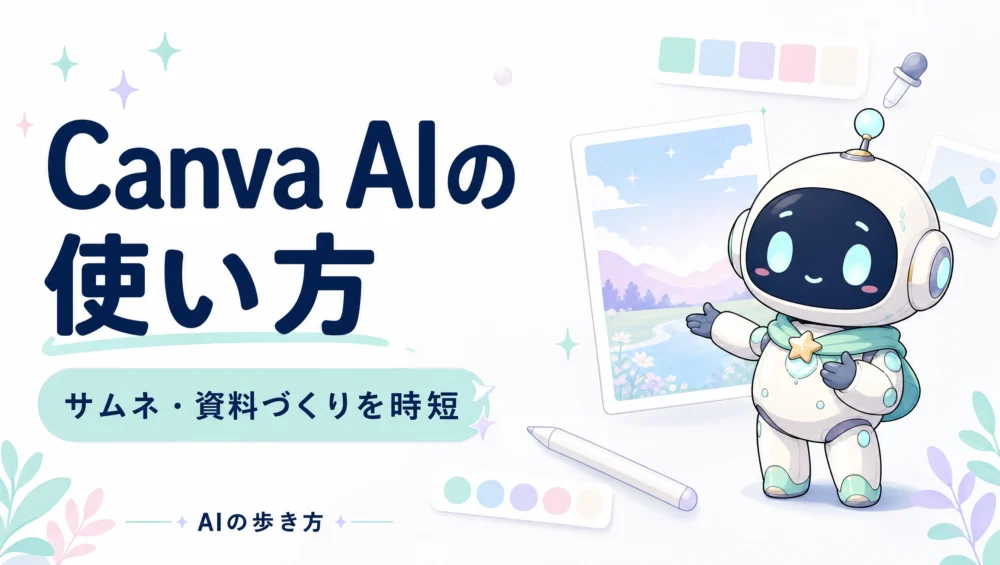

デザイン、Canva使ってる人多いけど、最近のAI機能ってどこまで使えるの?
Canva は「テンプレートを選んでサクッとデザイン」のイメージが強いですが、2024年以降に追加されたAI機能で、文章生成・画像生成・背景削除・翻訳まで1つのアプリで完結する万能ツールに進化しています。それを知らずに使うのは、もったいない。
私もね、Magic Studio が出るまでは『Canva はテンプレ集』だと思ってたんだよね
この記事では、Canva AI の主要機能 Magic Write、Magic Edit、Magic Design、背景削除、翻訳を、初心者がそのまま手を動かして試せるように、画面の流れに沿って解説します。読み終わるころには、SNS投稿・プレゼン資料・YouTubeサムネを、Canva 1つで30分以内に完成させられる状態を目指します。
結論をひとことで言うと、こうです。
Canva AIは「テンプレ+AI生成」のいいとこ取り。ゼロから作る必要がないので、デザインが苦手でも“それっぽい”ものが10分で仕上がります。
私もブログのアイキャッチやSNS投稿画像はほぼCanvaで作っています。Photoshopを開く時間がもったいないし、テンプレを少しいじるだけで形になるのが大きい。この記事では、初めてCanva AIを触る方向けに、基本機能・操作・コピペで使えるプロンプト・無料とProの違い・注意点までまとめました。
「センスがない…」って思ってる人ほど、Canva AIに頼ったほうがラクだよ。
Canva AIは独立したサービスではなく、デザインツールCanvaの中に Magic Design・Magic Write・Magic Edit・Magic Media・Magic Switch・Magic Animate といった機能がまとめて組み込まれています。テンプレ選び→画像差し替え→文字修正→AI生成までを1つの画面で完結できるのが強みです。
無料プランでもテンプレ利用・基本的な画像編集・限られた回数のAI生成は可能です。Canva Pro にすると、AI生成の回数増加、背景透過、ブランドキット、Magic Resize(複数サイズ自動生成)などのプロ向け機能が解放されます。本格的に運用するならProがほぼ必須ですが、まずは無料で十分です。
多くの海外発デザインツールが日本語フォント不足に悩むなか、Canvaは 日本語の手書き風・明朝・ゴシックなど充実したフォントセット を持っています。AI生成の指示も日本語でOK。ブログやSNSの日本語サムネを作るには国内事情にいちばん寄り添ったツールです。
テンプレを「ベース」にすると、AIで作るより速いことが多いの。これ大事。
Before:Photoshopで素材探し→配置→文字入れ→書き出し。所要時間60分。
After:「ブログ アイキャッチ AI」でテンプレ検索→3つ選んで気に入ったものを採用→タイトルだけ書き換え→Magic Editで人物画像を差し替え。所要時間10分。
Before:X用・Instagram用・YouTube用と1サイズずつ作り直す。3時間。
After:Magic Resizeで1デザインから複数サイズに自動展開。15分で全SNS分が揃う。
ポイントは 「ゼロから作らない」 こと。テンプレを基本に、AIで一部だけ作り変える流れがいちばん速いです。
canva.com にアクセスし、Google/Apple/メールアドレスでサインアップします。スマホアプリ版もあり、PCで作ってスマホで微調整、という使い方ができます。
無料プランで「テンプレ+手動編集」だけならかなり遠くまで行けます。背景透過、ブランドカラー固定、Magic Resize、AI画像生成の回数上限緩和 が欲しくなったらProを検討してください。料金や機能は変わるので、必ず公式の料金ページで最新情報を確認してから契約しましょう。
トップ画面の検索バーに「テーマ+用途」を入力すると、AIが複数のテンプレ案を提案してくれます。例:「料理ブログ 春のレシピ 横長サムネ」。良さげなものを選び、テキストと写真を差し替えるだけで完成です。
テキストボックスを選択し、Magic Writeで「キャッチコピーを5つ」「短くまとめて」「子ども向けに」と指示すれば、ChatGPTライクに書き換えてくれます。SNS投稿の文章を整えるのに便利です。
写真の中の人物だけ消す・服の色を変える・背景の余計なものを消す、といった編集が、塗りつぶしと文章指示だけでできます。「ここのコーヒーカップをノートPCに変えて」のような指示が通ります。Photoshopの生成塗りつぶしを、ブラウザだけで実行するイメージです。
「日本のオフィスで働く20代女性、明るい雰囲気、横長」のように指示すると、AIが新しい画像を生成してくれます。動画も短いクリップが作れます。生成回数は無料/Proで上限が変わるので、注意してください。
X用に作ったデザインをInstagram用・YouTubeサムネ用に瞬時に変換できます。Pro機能ですが、SNSを複数運用している人には作業時間をかなり減らせます。
商品画像や人物写真の背景をワンクリックで透過にする機能。ECサイトのバナー、講師の顔写真、料理写真などに使えます。これだけのためにCanva Proを使う人もいるくらい便利です。
「AI解説ブログ、横長16:9、清潔感のあるブルー系、明朝フォント、女性アイコン入りのアイキャッチを5パターン提案」
「Instagram投稿、1080×1080、白背景、太字日本語タイトル、フリー素材イラスト、文字数20字以内」
「YouTubeサムネ、1280×720、赤・黄の対比、太字で『AI解説2026』、左に顔写真スペース、右に商品写真」
「AI活用入門の社内勉強会用スライド、10ページ、目次・本編8枚・まとめ、青系のシンプルなビジネステンプレ」
| ツール | 強み | こんなとき使う |
|---|---|---|
| Canva AI | テンプレ+AI+日本語フォント | サムネ・SNS・スライドを素早く量産 |
| Adobe Firefly | 商用利用を意識した設計・Photoshop連携 | 本格的なデザイン・印刷物 |
| Midjourney | アート性・世界観 | 独自イラスト・コンセプト画像 |
| Ideogram | 文字入り画像が強い | ポスター・ロゴ・タイポ画像 |
| ChatGPT画像生成 | 会話で指示→修正できる | 図解・キャラ案・ラフ |
使い分けのコツは 「Canvaは“仕上げ場”、他のAIは“素材作り”」。Midjourneyで素材を作って、Canvaで文字を入れて完成、という流れがいちばん効率的です。
Canvaのテンプレ・素材は商用利用できる場合が多いですが、テンプレや素材をそのまま商品として販売することは禁止されているケースがあります。AI生成画像の商用利用条件もプランによって変わるため、使う前に必ずCanva公式のライセンス案内を読んでください。
人物の手・指・文字が崩れることはまだあります。サムネのメイン画像には使えても、ロゴや公式素材には向きません。「使える画像かどうか」を必ず人間がチェックしてから書き出してください。
顔写真・身分証・社内資料をアップロードしてAI編集にかける行為は、肖像権・情報管理の両面でリスクがあります。自分が権利を持つ素材か、商用フリー素材だけを使うようにしましょう。
「使う前に最終チェック」だけは、AIに任せちゃダメだよ。
A. 個人ブログのアイキャッチ程度なら無料枠から始めやすいです。SNSを複数運用したり、ブランドカラー固定や背景透過を多用するなら、Proにアップグレードしたほうが結果的に早いです。
A. Canva上のAI画像は商用利用できる場合がありますが、プラン・国・利用方法によって条件が変わります。必ずCanva公式のライセンス・利用規約の最新版を確認してから使ってください。商品として再販する用途は別ルールです。
A. ChatGPTは「会話の流れで微修正できる」のが強み。Canvaは「テンプレ+微調整で素早く形にする」のが強み。素材作りはChatGPT、仕上げはCanva、という分担がきれいです。
A. CanvaはWebで完結する手軽さ、Fireflyは商用利用を強く意識した素材と、Photoshop/Illustrator連携が魅力です。広告・印刷物・本格デザインならFirefly、ブログ・SNS・社内資料ならCanvaが向きます。
A. 個人や中小規模のプレゼンならむしろ向いています。Magic Designで構成を一気に作り、必要に応じてPPTX書き出しもできます。アニメーションを多用する企業プレゼンには向かない場面もあります。
A. スライド特化ならGamma、画像とスライドの両方ならCanvaです。Gammaはストーリー型のスライド構成が得意で、Canvaはビジュアル重視のデザインに強いです。両方触ってみて好みで選んでください。
1. canva.com を開いて無料登録
2. 検索バーに「ブログ アイキャッチ 横長」と入力
3. テンプレを1つ選び、タイトル文字だけ書き換えて書き出す
1枚作れたら、もう「Canva使える側」だよ。あとは慣れるだけ。
💡 ChatGPTで土台の画像を作って、Canvaで文字入れ・仕上げをする流れはChatGPTでブログのアイキャッチ画像を作る方法で解説しています。