AI×Blenderで3D図解は作れる?Python実機検証
ルミィ
AIの歩き方
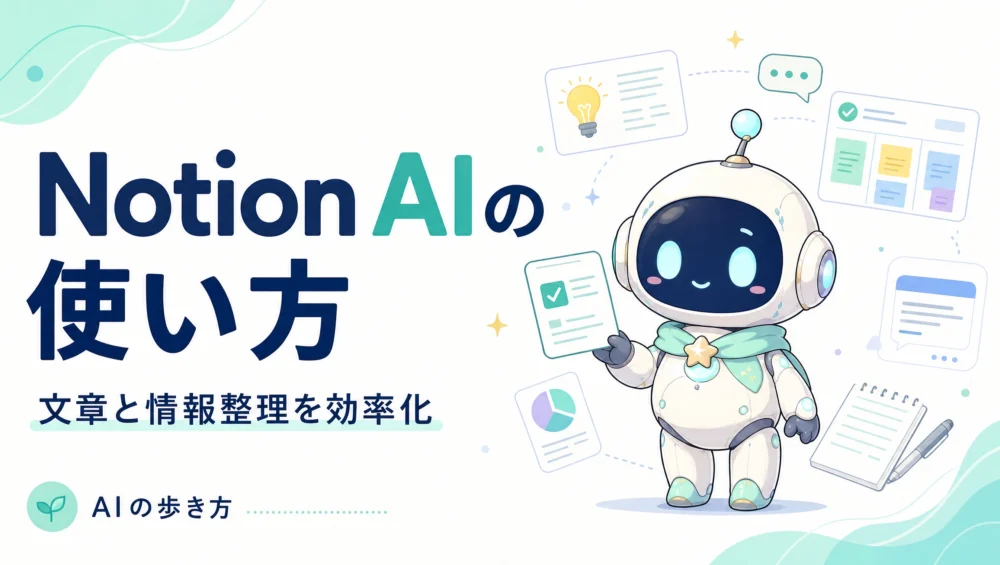

Notion 使ってるけど、AI機能はオプションで月10ドル……入れる価値ある?
Notion のAI機能は2023年に登場して以来、要約・翻訳・続き書き・データベース連携と進化を続けていますが、「月額10ドル払う価値があるか」を判断できないまま無料で使い続けている人が多いはずです。
私もね、AI 入れる前は議事録の要約に毎日30分かけてたんだ
この記事は、Notion AI を「契約してすぐ元が取れる」状態にするためのガイドです。要約・翻訳・タスク自動生成・Database AI フィル・Q&A など主要機能を、ブロガー・会社員・チームリーダー別の活用シーンとセットで紹介します。読み終わるころには、Notion AI が「あれば便利」から「無いと困る」に変わっているはずです。
結論をひとことで言うと、こうです。
Notion AIは「Notionの中に住んでいる文章AI」。あなたが溜めたメモ・議事録・ナレッジを横断して、要約・検索・文章生成までこなします。
ChatGPTやClaudeにメモをコピペし直す手間がゼロ。あなたのワークスペース全体を読める前提で、ページ要約・議事録要点抽出・タスク整理・文章ドラフトまでこなします。この記事では、Notion AIの全体像・料金・基本操作・コピペで使えるプロンプト・他AIとの使い分け・注意点までまとめました。
「Notionで全部管理してる人」は、Notion AIを試さない理由がないんだよ。
📍 「Notion AIだけ?他のAIとどう違う?」と感じる方は、12カテゴリ全体での位置づけを AIサービスの地図2026|全体像をやさしく解説 でご確認ください。Notion中心ならNotion AI、汎用ならChatGPT、長文ならClaude、Office中心ならCopilot―と用途で整理されています。
Notion AIの最大の強みは、あなたのNotionワークスペース内のページ・データベース・コメントを横断して検索・要約できること。「先週の議事録のToDoを集めて」「○○プロジェクトの進捗をまとめて」が、ChatGPTにコピペし直す手間なしで実現します。
NotionにはAI Connectorsという仕組みがあり、Slack・Google Drive・GitHub・Linear・Jira などの外部サービスをNotion AIから横断検索できます(プランによる)。「社内の情報を1つのAIで束ねたい」企業にとって、強力な選択肢になります。
無料プランでもNotion AI機能を試せる枠が用意されていますが、本格利用は有料アドオン(月額)で生成回数・上位機能・Connectors等が解放される設計です。料金は変動するため、必ず公式の最新情報を確認してください。
「ナレッジが散らかってる」感覚があるなら、Notion AIは効くよ。
Before:会議の議事録を後から読み直し、決定事項とToDoを抜き出す。30分。
After:議事録ページの「Ask AI」で「決定事項とToDoを箇条書きで」と頼む。30秒で抽出完了。
Before:Notionの複数ページとデータベースを巡回し、ステータスを集計。1時間。
After:「○○プロジェクトの直近1か月の進捗を要約して」とNotion AIに頼む。3分。
まずNotion本体のアカウントが必要です。notion.so または notion.com からGoogle/Appleアカウントなどで登録できます。Web/デスクトップ/モバイルアプリすべてに対応。
| プラン | 主な対象 | AI機能 |
|---|---|---|
| Free | 個人(無料) | 限定的なAI試用枠 |
| Plus | 個人/小規模 | AIアドオン購入で追加 |
| Business | 中規模チーム | AI機能+Connectors |
| Enterprise | 大企業 | セキュリティ・管理機能強化 |
プラン構成・AIアドオンの仕様は頻繁に更新されます。契約前に必ずNotion公式の料金ページで最新情報を確認してください。
ページ内で /ai または Space キーを押すと、AIメニューが開きます。「続きを書く」「要約」「翻訳」「アクションアイテム抽出」など、よく使うアクションが一覧表示されます。
長いページの上部に「要約」ボタンが表示されます。クリック1つで、ページ全体の要点が箇条書きで出てきます。議事録・調査メモ・記事下書きを「あとで読む」前に要約する用途で重宝。
サイドバーの「AI」ボタンから、ワークスペース全体に対して質問できます。「先週の議事録のToDoは?」「○○プロジェクトの担当者は誰?」など、自分が記憶していないことを聞いて引き出せます。
「ブログ記事の構成案を作って」「箇条書きを文章にして」「敬語に直して」「英語に翻訳」など、文章作成のあらゆる場面でAIに頼めます。生成された文章はワンクリックでページに挿入。
有料プランでConnectorsを設定すれば、Slack・Google Drive・GitHub・Linear等の情報もNotion AIから横断検索可能。「Slackの○○チャネルでの議論を要約して」も実現します。
「Spaceキーで召喚」、これだけ手に染み込ませれば十分だよ。
「このページから、決定事項・宿題(担当者付き)・次回までの確認事項の3つに分けて整理して」
「このメモから、ブログ記事の構成案(H2見出し5つ、各H2の本文要約100字)を作って」
「直近1か月以内に作成された○○プロジェクト関連のページから、未完了のToDoを担当者別にまとめて」
| AI | 強み | こんな人 |
|---|---|---|
| Notion AI | Notionワークスペース横断、AI Connectors | Notion中心にナレッジ管理する人 |
| ChatGPT | 幅広い相談・画像・コード | 個人ブログ・YouTubeの司令塔 |
| Claude | 長文・自然な文章 | 記事・台本・小説を書く人 |
| Microsoft Copilot | Office・Outlook・Teams連携 | Microsoft 365中心の業務 |
| Gemini | Gmail・Docs・Sheets連携 | Google Workspace中心の業務 |
使い分けの目安: Notionに情報が溜まっているならNotion AI、Office中心ならCopilot、Google中心ならGemini、文章の質ならClaude、汎用ならChatGPT。それぞれ「情報がある場所」で使うのが正解です。
Notion AIのデータ取扱・学習設定はプランやエディションによって異なります。業務利用するなら、Business/Enterprise プランの規定や、データ取扱条件を必ずIT部門と確認してください。
Notion AIもハルシネーション(誤情報)を返すことがあります。特に数字・期日・人名は、元ページで必ず確認してから配信物・社外向け資料に使ってください。
Notion AIの実力は、ワークスペース内の情報が整理されているほど発揮されます。ページタイトル・タグ・データベースを整えるほど、AI回答の精度も上がります。
使い込んでいくと、Notion AIには「ここぞ」という得意な瞬間があることが分かってきます。ChatGPTを開くか迷ったら、この3パターンに当てはまるかで判断してください。
逆に、深い相談や長い推論はChatGPTやClaudeの土俵です。「材料の場所」で道具を選ぶ——これがNotion AIと汎用AIを両立させる、いちばん簡単な基準です。
A. 無料プランでも限定的な試用枠が用意されています。本格利用は有料プランやAIアドオン契約が必要です。料金は変わるので公式ページで最新を確認してください。
A. ChatGPTは「汎用チャットAI」、Notion AIは「Notion内のあなたの情報を読めるAI」。情報がNotionに集約されているなら、Notion AIのほうが効率的です。
A. 実用レベル。文章生成・要約・翻訳とも、ビジネス用途で十分使えます。ただし、敬語や日本独自のビジネス表現は微調整したほうが自然になることがあります。
A. Slack・Google Drive・GitHub・Linear・Jiraなどの外部ツールにNotion AIから横断検索できます。「情報を1か所にまとめなくても、AIで束ねる」設計が可能。
A. はい。データベースに「AI要約」「AIキーワード抽出」「AI翻訳」などのフィールドを設定して、行ごとにAI生成結果を入れる使い方もできます。タスク管理・調査ログとの相性は抜群です。
A. Notionをメインのメモ・ナレッジ管理ツールとして使っているなら、十分価値があります。「自分のNotionに質問できる」体験は、個人でも生産性に大きく効きます。
1. Notionの長いページを1つ開く
2. ページ上部の「要約」ボタンをクリック
3. 出てきた要約に「ToDoだけ抜き出して」と追加で頼んでみる
「メモは取るけど読み返さない」を卒業できるツールだよ。