*当ブログではアフィリエイト広告を利用しています。

AIツール・サービス

AI×Blenderで3D図解は作れる?Python実機検証

ルミィがAIとBlenderで作った3D図解を紹介する記事アイキャッチ
ルミィ

AIにBlender用のPythonスクリプトを書かせると、解説動画で使える3D図解をどこまで作れるのでしょうか。GPU、VRAM、MoEを題材に、実際に4枚の画像と編集可能なblendファイルを書き出しました。

ルミィ
ルミィ

結論は、立体の土台や図解部品には使えます。細かい文字や正確な表は、あとから2Dで足す方が見やすいです。

今回の検証結果

項目結果
Blender4.2.3 LTS
レンダーEEVEE Next・1920×1080
出力PNG 4枚+blendファイル
実行時間初期状態に近い起動で約20秒
用途解説動画の図解素材・背景・立体部品

通常起動では既存アドオンの警告がログへ混ざったため、最終確認は factory-startup を使いました。環境差の影響を減らすと、同じスクリプトを繰り返し実行しやすくなります。
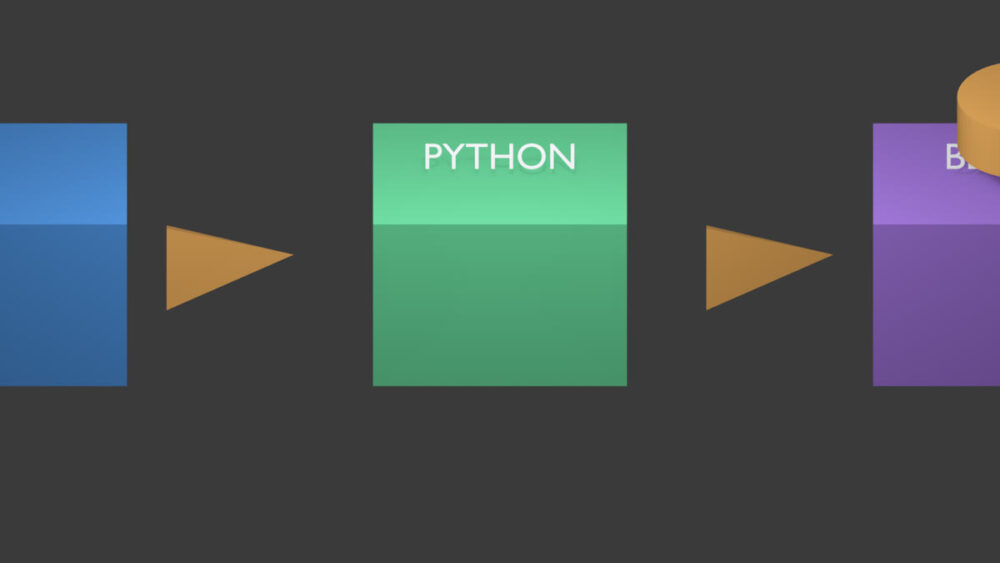
実際に作れた4つの3D素材

AIからBlenderへの流れを示す実機出力
AIからBlenderへ作業指示を渡す流れを立体化した図
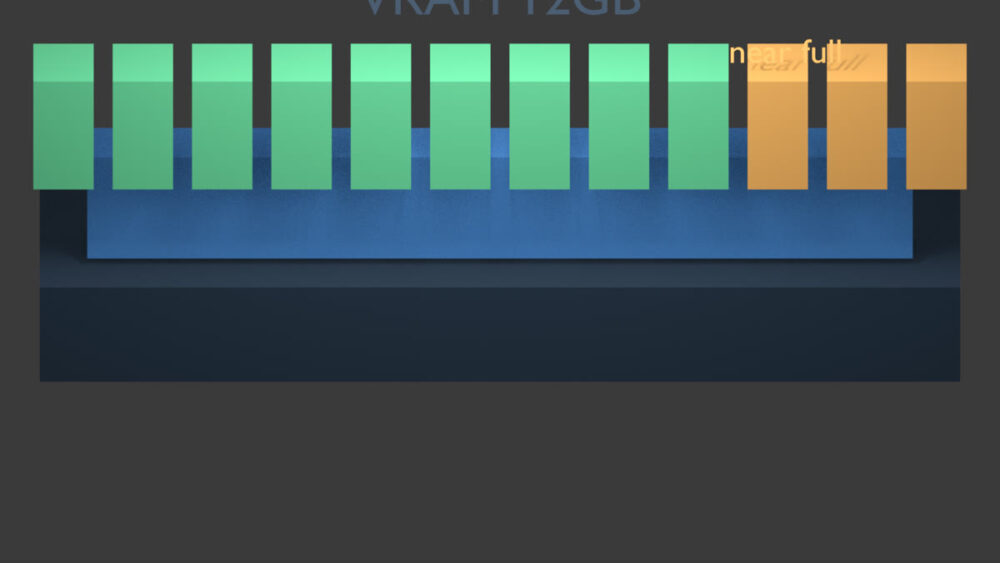
12GB VRAMメーターの実機出力
12GBのVRAM使用量をメーター風に見せる図
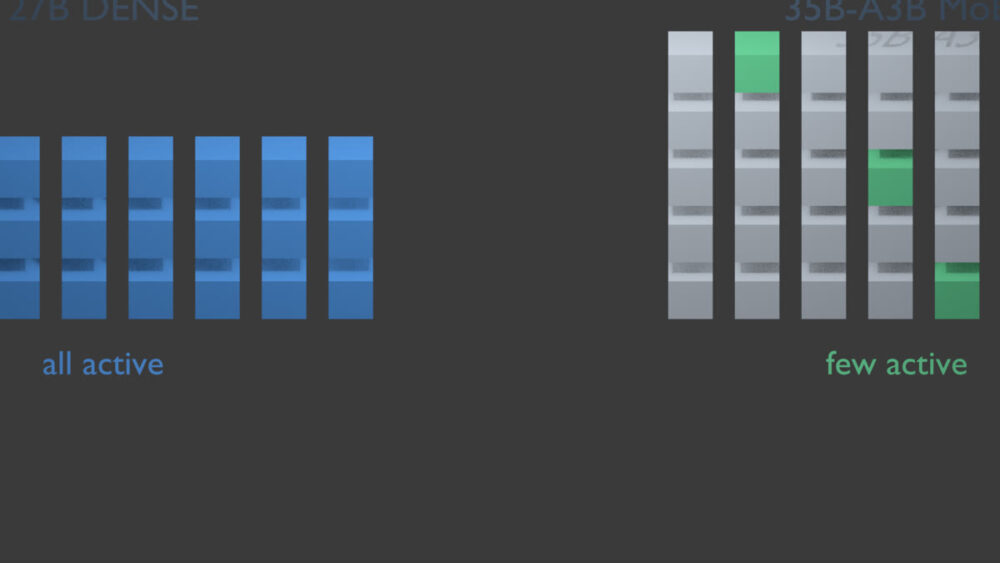
DenseとMoEの立体比較の実機出力
DenseモデルとMoEモデルの構造差を表す立体図
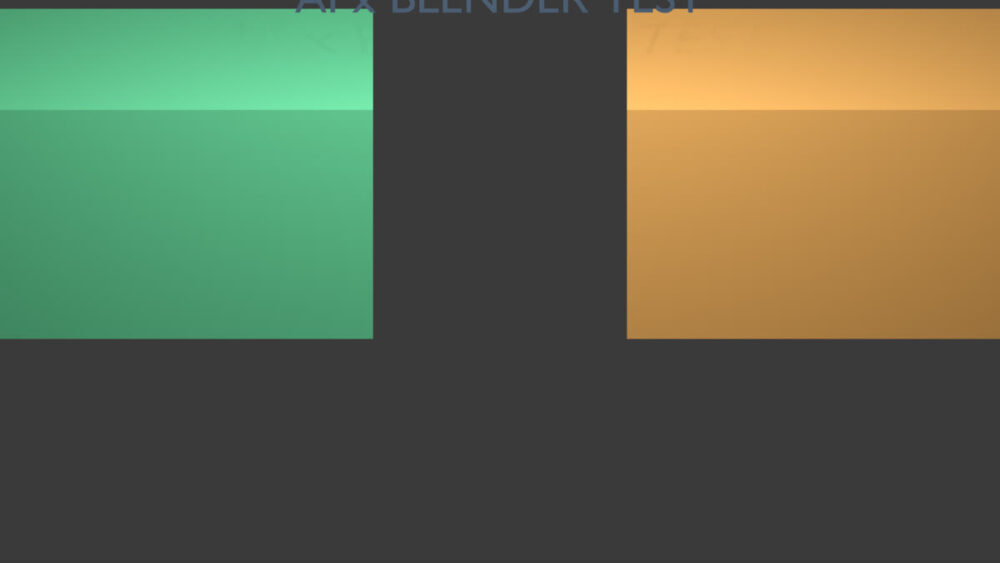
AI×Blender検証結果の実機出力
検証結果を1画面にまとめたボード

動画素材として良かった点

  • GPUやVRAMのような抽象的な仕組みを、立体の量や配置で見せられる
  • カメラとライトを固定し、同じ世界観の素材を複数作れる
  • 単純な形なら、手作業より再生成と差し替えが速い
  • blendファイルが残るため、あとから部品や色を編集できる

そのまま完成品にしにくかった点

  • Blender内の細かい文字は、スマホでは読みにくくなりやすい
  • 情報を詰めるほど、話している内容と視線の位置が合いにくい
  • 正確な数値表やUI操作は、通常の2Dスライドの方が向く
  • アドオンやフォントなど、PC環境の差を受けることがある

つまり、Blenderに動画を丸ごと作らせるのではなく、立体の背景や図解部品を作り、文字と矢印は編集側で足すのが実用的です。

初心者が試す順番

  1. 立方体、矢印、メーターなど単純な形を1枚作る
  2. カメラ・ライト・背景色を固定する
  3. 同じスクリプトから数値や色だけ変えて再出力する
  4. 文字はBlenderへ詰めず、動画編集やスライド側で足す

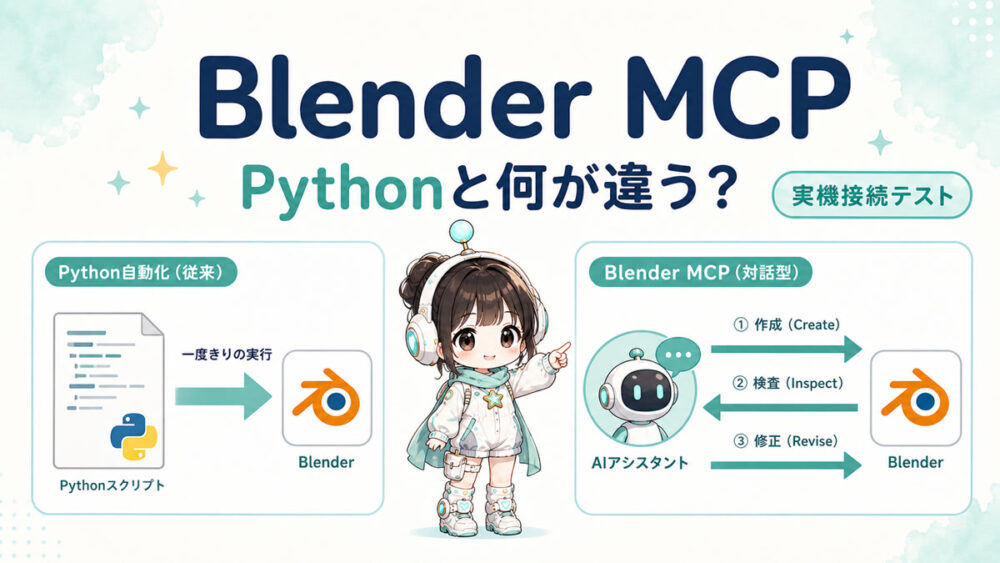
Python版とMCP版は何が違う?

Python版は、決めた手順を一気に実行する方法です。結果を見ながらAIとBlenderを往復させたい場合は、Blender MCPの実機検証も続けて確認してください。

まとめ

  • AIが作ったPythonスクリプトで、3D図解4枚とblendファイルを出力できた
  • 立体の土台・背景・模式図には使いやすい
  • 細かい文字や正確な表は2Dで重ねる方が見やすい
  • 一回で決めた物を作るならPython版がシンプル

関連:AIを動かす環境ハブBlender MCPとPythonの違い

ABOUT ME
記事URLをコピーしました