Google AI Studioとは?プロンプトからアプリを作る使い方とAntigravity連携を整理
ルミィ
AIの歩き方
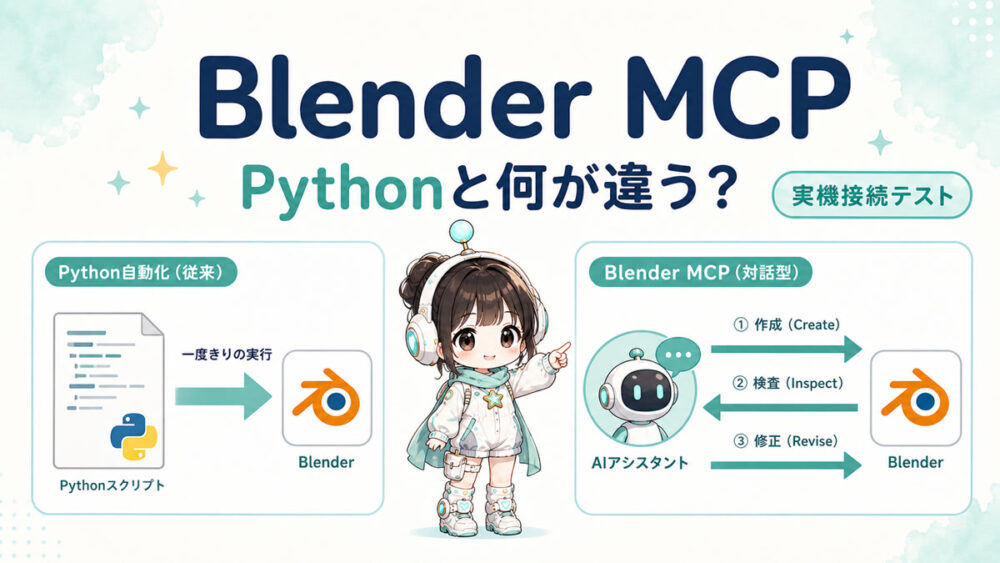
Blender MCPを使うと、Pythonで一気に実行する方法と何が変わるのでしょうか。実際にBlendMCPとBlenderを接続し、操作一覧の取得、3D素材の作成、完成後のシーン再取得まで確認しました。

MCPで画質が上がるわけではありません。作る、状態を見る、直す、をAIと続けやすくなるのが違いです。
| 比較 | Python版 | MCP版 |
|---|---|---|
| 作り方 | 完成した手順を一括実行 | AIとBlenderがやり取り |
| 結果確認 | 人が出力後に確認 | AIがシーン状態を聞き直せる |
| 修正 | スクリプトを直して再実行 | 同じ作業の流れで修正を続けやすい |
| 準備 | 比較的少ない | MCPサーバーと接続設定が必要 |
| 向く用途 | 定型出力・一回作成 | 試作・確認・繰り返し修正 |
別候補には外部へ利用情報を送る動きが見えたため、今回は外部送信なしの構成へ切り替えました。MCPは便利ですが、接続先と許可する操作を確認してから使う必要があります。
| 記録 | 初心者向けの意味 |
|---|---|
| initialize | AIとMCPサーバーが接続のあいさつをした |
| tools/list | AIが使えるBlender操作の一覧を受け取った |
| connected: true | Blenderから応答が返っている |
| execute | Blenderへ実際の作業を依頼した |
| scene取得 | 作成後の部品や状態をもう一度確認した |
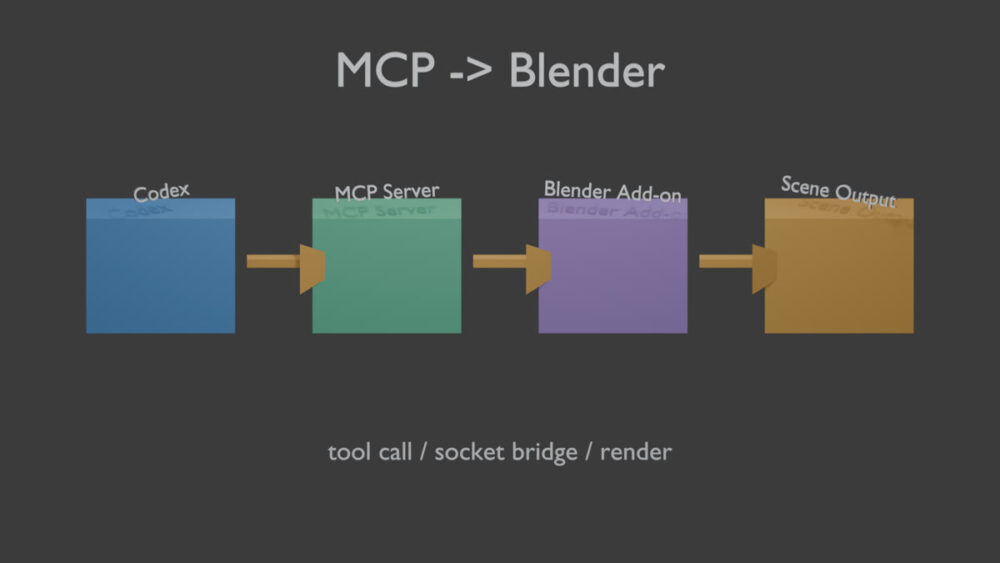
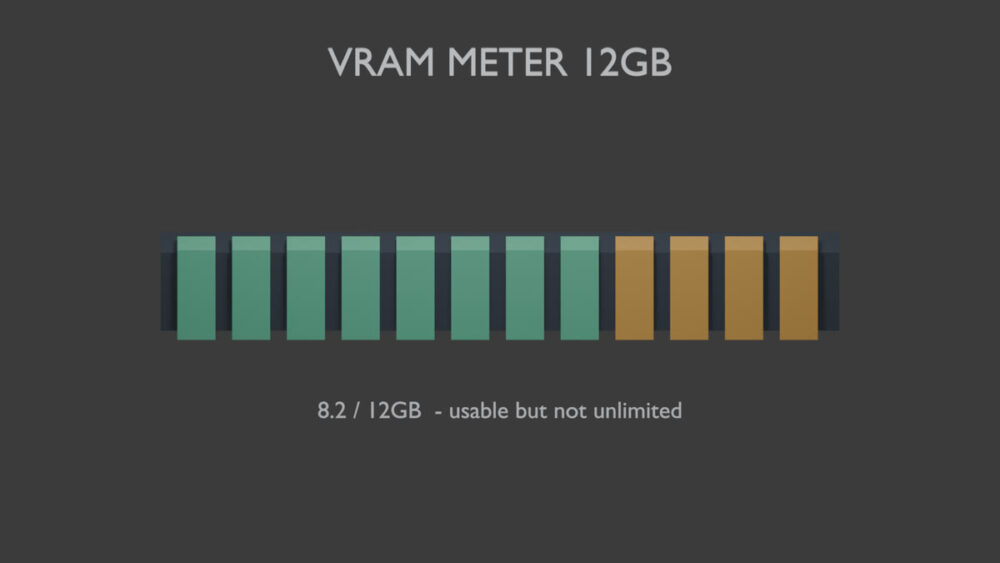
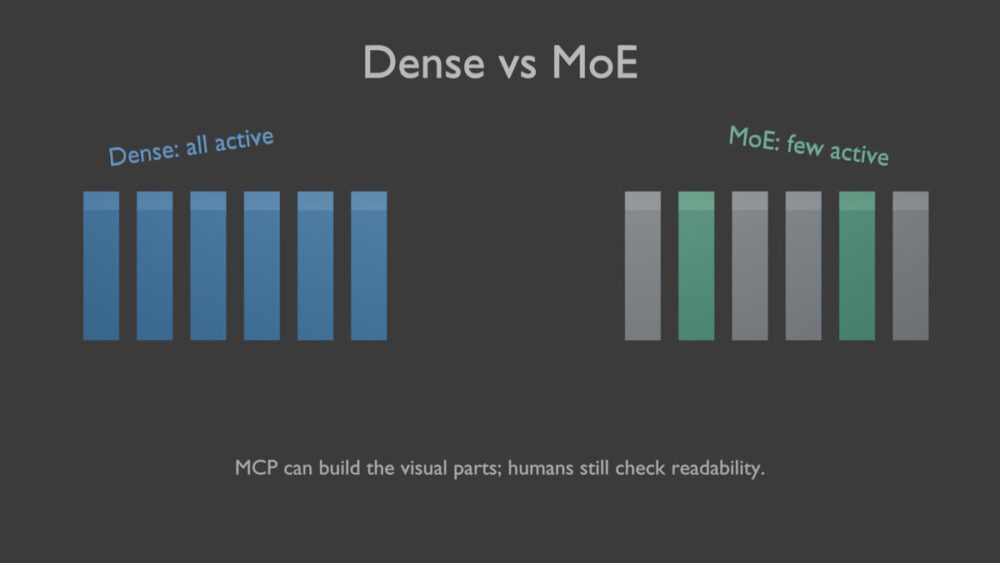
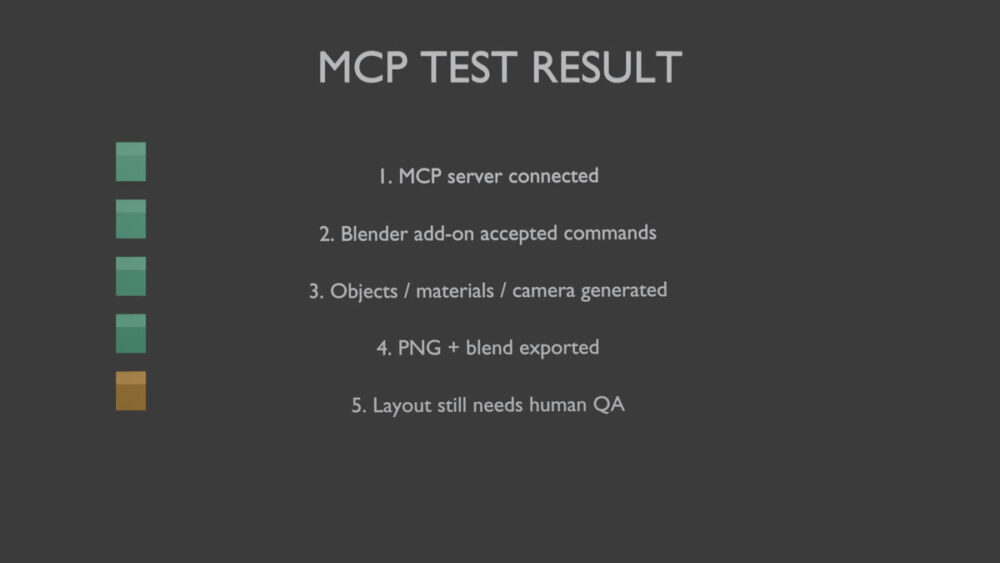
今回の検証では、MCP経由で作成し、完成後のシーン状態を取り直せる所まで確認しました。これが、結果を見て次の修正へ進む土台になります。
同じ背景や部品を一回で書き出すなら、Python版の実機検証がシンプルです。途中の状態をAIに確認させ、同じ流れで何度も直したい時にMCPを足します。
関連:AI×Blender Python実機検証/AIを動かす環境ハブ