ローカルLLM四天王をRTX 4070 Tiで比較|Qwen3・Gemma 4・Llama 4・GPT-OSS
ルミィ
AIの歩き方

「Skillsを入れたいけど、結局どれを入れればいいか分からなくて放置している」——これは本当に”あるある”だと思います。海外では大型のまとめ記事やマーケットプレイスが増えていますが、数が多すぎて逆に手が止まる。しかも、ものによっては古いインストールコマンドが混ざっていたり、スター数が古いまま断定で書かれていたりします。
そこでこの記事では、「用途別 × 迷ったらコレ」で必要なものだけを絞り、コマンドと数字は2026年5月時点で確認したものに揃えました。Claude.aiだけの人にも、Claude Codeを使う開発者にも、それぞれ刺さるように分けています。最後に、毎日Claude Codeを使ってコンテンツ制作している筆者が「実際に使って良かったもの」も正直に書きます。
⚠️ 数字は変動が激しいので「○月時点」と添えています。導入前に最新の状態を一度確認するクセをつけてください。
📍 Claude CodeとCodexでスキルを共有する仕組みについては Claude Code × Codex を1つの知識基盤で動かす実装ガイド でも詳しく解説しています。
この記事の関連ハブ
Skillsは、AIに毎回貼っていた手順・制約・テンプレート・参考資料を、SKILL.md と関連ファイルにまとめておける仕組みです。
ポイントは、AIの”記憶”そのものではなく、必要な場面で読み込める「作業手順の部品」だということ。一度スキルとして整えておけば、同じ説明を毎回ゼロから繰り返さなくて済み、作業の再現性を上げられます。
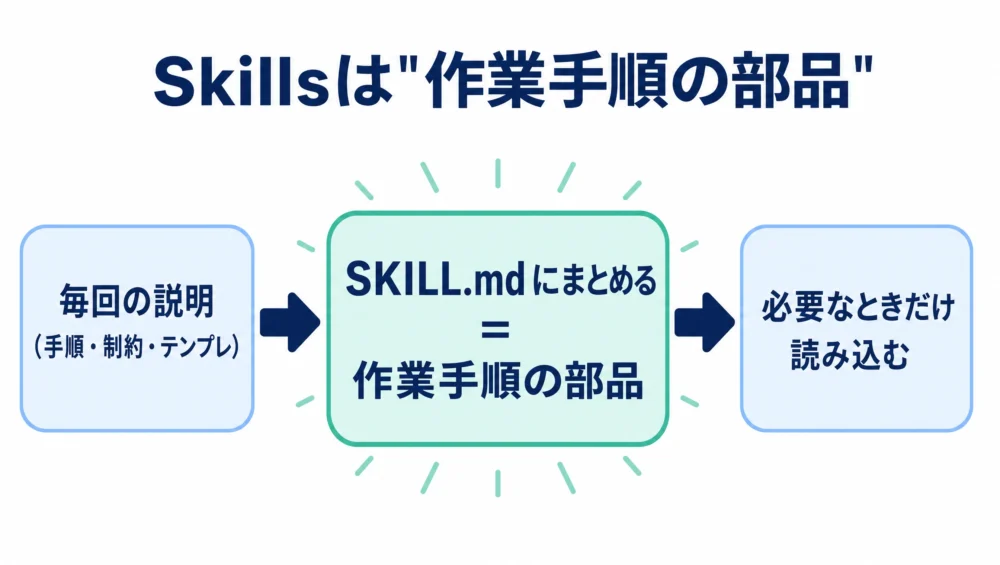
Claude向けのSkillsは2025年10月に発表され、その後2025年12月にAgent Skillsとしてオープン標準化されました。OpenAI Codex、GitHub Copilot in VS Code、CursorなどもAgent Skillsに対応し始めており、複数のAIツールで使い回せる方向に進んでいます。
ポイントを先に押さえておきます。

「毎回コピペしてた説明書」を、必要なときだけ開く付箋にするイメージだよ。
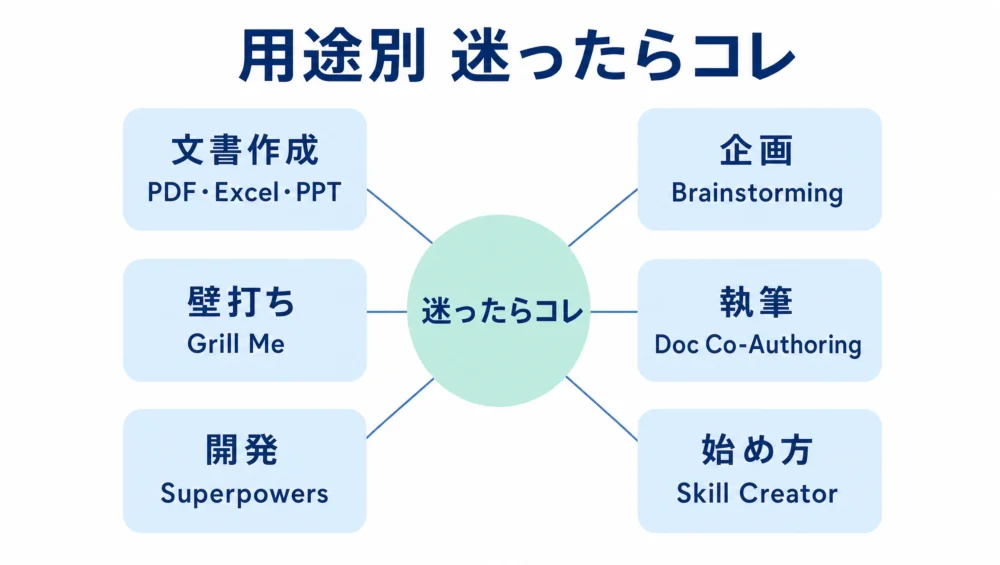
細かい説明を読む前に、自分のやりたいことから1つだけ選ぶならこれです。
| やりたいこと | 迷ったらコレ |
|---|---|
| 文書・表・スライドを自動で処理したい | PDF / DOCX / XLSX / PPTX(公式・Claude.aiに標準搭載) |
| 企画や計画の”穴”を事前に潰したい | Grill Me |
| アイデアを構造化して設計まで持っていきたい | Brainstorming |
| 記事・提案書を一緒に書いてほしい | Doc Co-Authoring |
| 資料の見た目をプロっぽく統一したい | Theme Factory |
| (開発者)コーディングの土台を一気に整えたい | Superpowers |
| 自分専用のスキルを作りたい | Skill Creator |
“いちばんラクして効果が出る”のがこの領域です。多くの人にとっての最短ルートはここから。
このうち PDF・DOCX・XLSX・PPTXはClaude.aiに最初から入っており、メニューにも表示されず、必要なときに裏で自動起動します(「Code execution and file creation」が有効な場合)。一方、Doc Co-Authoring・Theme Factory・Canvas Designは、公式が公開している”追加で入れて使うスキル”です(Claude Codeで導入するか、Claude.aiの設定 > スキルから追加)。同じ「公式」でも立ち位置が違う点だけ押さえておいてください。
👉 迷ったらコレ:まずは PDF / XLSX / PPTX。Claude.aiなら最初から使えます。
「考える時間」を”作業”に奪われている人ほど効きます。
👉 迷ったらコレ:Brainstormingで広げて、Grill Meで穴を潰す。この2つだけでも企画の質が「個人の思考力」ではなく「プロセス」で上がります。
「調べて書く」が日課の人へ。ブログやオウンドメディアを持っている人は特に。
執筆まわりは、まず公式の Doc Co-Authoring(A参照)が安定択です。情報収集 → ドラフト → 読者テストまで一気通貫で、客観的なフィードバックが入ります。
そのうえで、コミュニティには次のような補助スキルもあります。ただし、スキル名や対応範囲は入れ替わりが早いので、導入前に必ずリポジトリで中身を確認してください。
👉 迷ったらコレ:執筆はDoc Co-Authoring。仕上げに編集系を足すなら、スキル名と対応をリポジトリで確認してから入れるのが安全です。
ここからは開発者向け。手数が多いので、土台になるものから。
request-refactor-plan は廃止され、diagnose などに置き換わっています。/plugin ではなく npx skills add 系。後述)。package.json や requirements.txt などを見て、依存パッケージの脆弱性や更新リスクを確認するタイプのスキル。導入前にリポジトリの中身とメンテ状況を確認してください。👉 迷ったらコレ:まずSuperpowersを入れて土台を作る。あとは自分の弱点(テスト/デバッグ/レビュー)に合わせて足す。
開発者は「土台のSuperpowers → 弱点に合わせて1つ」がいちばん迷わないよ。
コンテンツ制作・動画まわり。筆者が特に使っている領域です。
npx skills add 系で、Claude Codeの /plugin install とは別ルートです。👉 迷ったらコレ:動画をコードで作っているならRemotion系。そうでなければAlgorithmic Artで”動くビジュアル”の感覚を掴むのが楽しい。
「探す・作る」能力そのものを最初に手に入れると、後がラクです。
description の書き方が肝です。AIが「いつこのスキルを使うべきか」を判断する最重要の手がかりなので、用途と発動条件を具体的に書くのがコツです。Claude.aiのブラウザ/アプリで使う場合、PDF・Excel・Word・PowerPointなどの組み込みスキルは最初から利用できます。まずは「Code execution and file creation」が有効になっているか確認してください。
⚠️ なお、ネットには claude install @anthropics/skills/pdf のような書き方が出回っていますが、これは現行の正しいコマンドではありません。 下が公式の手順です。
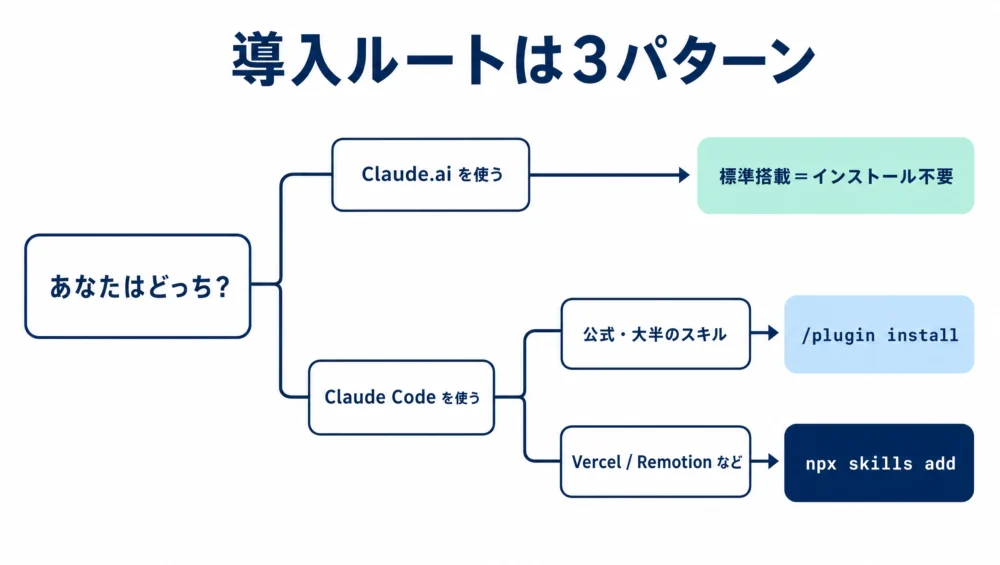
Claude Codeで追加スキルを入れる場合は、プラグインまたはAgent Skills対応CLI経由で導入します。
/plugin marketplace add anthropics/skills
/plugin install document-skills@anthropic-agent-skills
/plugin install example-skills@anthropic-agent-skills# 公式マーケットプレイス経由
/plugin install superpowers@claude-plugins-official
# うまくいかない場合、または独自マーケットプレイス経由で入れる場合
/plugin marketplace add obra/superpowers-marketplace
/plugin install superpowers@superpowers-marketplaceこれらはClaude Codeの /plugin install ではなく、npx skills add ... 系のコマンドで導入する場合があります。
# Remotion
npx skills add remotion-dev/skills

# Vercel Agent Skills
npx skills add vercel-labs/agent-skills対象エージェントやスキルを絞るオプション(--agent、--skill など)もあるので、詳しくは各リポジトリのREADMEを確認してください。
インストール後は、スラッシュコマンドではなく自然文で呼び出せます。例:「PDFスキルを使って、この資料のフォームの項目を抜き出して」。Claude Codeでは /skill-name のように明示的に呼び出せる場合もあります。
スキル選びで踏みやすい落とし穴を、先に共有しておきます。
毎日Claude Codeでコンテンツを回している立場から、実務で”効いた”ものを正直に挙げます。
たとえば投資解説用のスライドでは、最初に「構成案 → 各スライドの要点 → 図表の候補」までまとめて出してもらい、最後の表現と数字チェックだけ自分で見る形にしました。ゼロからPowerPointを触る時間が減り、内容の判断と数字の精査に時間を回せるようになったのが一番大きいです。
文章では、Doc Co-Authoringの”読者テスト”が効きました。書いた本人には見えない「分かりにくさ」を別視点で指摘してくれるので、導入や段落の順序を直すきっかけになります。
企画段階では、Brainstormingで広げてからGrill Meで穴を潰す流れが手戻りを減らしてくれました。後工程で「その前提、抜けてたよね」となる回数が確実に減ります。
動画はコード(Remotion)で作っているので、Remotion系のベストプラクティスとも相性が良いです。コードで動画を組む人なら、押さえておく価値があります。
“作業をAIに渡し、自分は判断に集中する”。ここにSkillsの価値があると感じています。
Skillsは「永久に覚える記憶」ではなく、「よく使う手順を必要なときに読み込める部品」です。毎回ゼロから説明する手間を減らし、作業の再現性を上げられます。
いきなり大量に入れる必要はありません。まずは、自分が毎日繰り返している作業を1つだけスキル化するのが、いちばん失敗しにくい始め方です。
始め方の3ステップ。
SKILL.md を自分の業務に合わせて更新する数字・コマンド・対応ツールは変わりやすいので、導入前に最新のREADMEと中身を必ず確認してください。
完璧に揃えなくていいの。毎日やってる作業を1つ、スキルにするところから始めよ。
A. いいえ。PDF・Excel・Word・PowerPointなどの組み込みスキルは最初から使えます。Claude.aiの設定で「Code execution and file creation」を有効にしておくだけで、必要なときに裏で自動起動します。これらはわざわざインストールする必要はありません。
A. 現行の正しいコマンドではありません。Claude Codeで公式スキルを入れる場合は、/plugin marketplace add anthropics/skills でマーケットプレイスを追加し、/plugin install document-skills@anthropic-agent-skills のように導入します。Claude.aiの組み込みスキルはそもそもインストール不要です。
A. Claude.aiユーザーなら標準搭載のPDF / XLSX / PPTXから。開発者ならまずSuperpowersで土台を整え、自分の弱点(テスト・デバッグ・レビュー)に合わせて足すのがおすすめです。スキルを自分で探す・作る力をつけたいなら、最初にSkill Creatorを持っておくと後がラクになります。
A. TDD・体系的デバッグ・ブレスト・計画・レビューなど、開発作業の土台になるワークフローをまとめて導入できるメガコレクションです。2026年5月時点でコミュニティ最大級の規模で、Claude Code以外にCodex・Cursor・Gemini CLI・OpenCodeなどでも動きます。
A. 誰でも公開・インストールできる反面、悪意あるスキルが紛れ込むリスクが指摘されています。あまり広まっていないスキルを無確認で入れるのは危険です。導入前にSKILL.mdやスクリプトの中身を一度確認し、メンテ状況もチェックするクセをつけてください。
A. これらは /plugin install ではなく、npx skills add remotion-dev/skills のように npx skills add 系のコマンドで導入する場合があります。対象エージェントやスキルを絞る –agent や –skill などのオプションもあるので、各リポジトリのREADMEを確認してください。