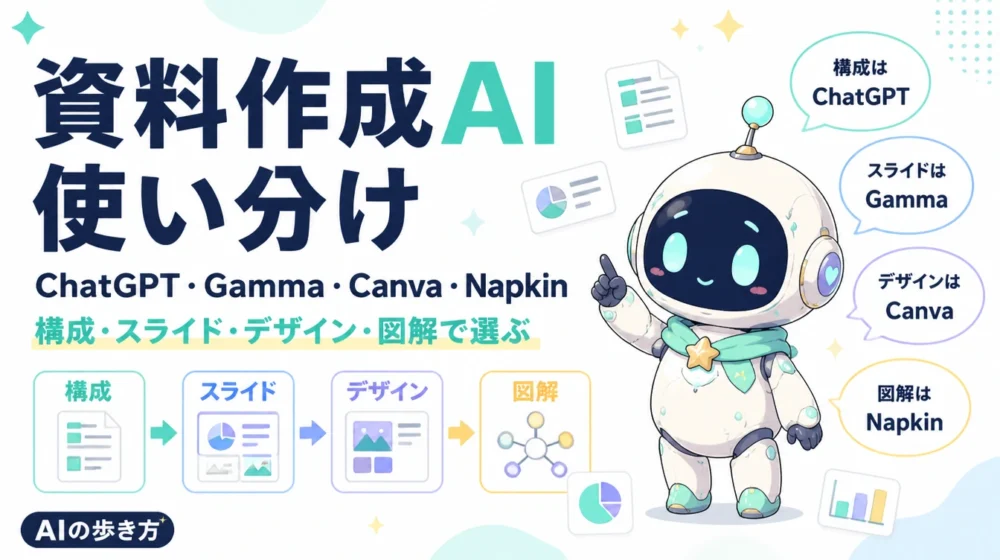
AIで資料作成するならどれ?ChatGPT・Gamma・Canva・Napkinの使い分け【2026年版】
ルミィ
AIの歩き方
目的別AIレシピ
Claude・Gemini・NotebookLMは、どれもPDF読解に使えます。ただし得意な場面は違います。この記事では、三大AIで足りる場面と、NotebookLMを足した方がいい場面を分けて整理します。
PDFをAIに読ませるとき、最初に迷うのは「どのAIを使えばいいのか」です。Claude、Gemini、NotebookLM、ChatGPTのどれでも要約はできますが、資料の量、目的、最終アウトプットによって選び方は変わります。
| やりたいこと | まず使うAI | 理由 |
|---|---|---|
| 長文PDFの意味を深く読みたい | Claude | 文章の流れ、論点、ニュアンスの整理に向いています。 |
| Google Driveの資料とつなげたい | Gemini | Googleサービス内の資料を扱う流れと相性が良いです。 |
| 複数PDFを横断して確認したい | NotebookLM | 資料群をソースとして扱い、根拠を見ながら確認しやすいです。 |
| 要約後にメール・記事・表へ整えたい | ChatGPT / Claude | 最終的な文章化や表への変換に使いやすいです。 |
| 読んだ内容を知識として残したい | NotebookLM + Obsidian | 資料の根拠確認と、自分の知識基盤への整理を分けられます。 |
1本のPDFをざっくり要約する、重要ポイントを抜き出す、質問しながら理解する、という使い方なら、まず Claude・Gemini・ChatGPT のいずれかで十分です。最初から専門AIを増やすより、手元の三大AIでどこまで読めるかを確認した方が迷いません。
Claudeは、長い文章の意味を崩さずに読みたいときに向いています。契約書、論文、企画書、調査レポート、インタビュー原稿のように、文章の流れやニュアンスが重要なPDFでは、要約だけでなく「論点整理」「反論の整理」「記事化」まで任せやすいです。
たとえば、PDFを読ませたあとに「この記事に使える論点を5つに分けて」「読者向けに誤解しやすい点を整理して」「Obsidianに残すメモ形式にして」と頼むと、読む作業から発信・知識化までつなげやすくなります。
Geminiは、Google Drive、Googleドキュメント、Gmailなど、Googleの作業環境に資料がある人に向いています。PDFを単体で読むだけでなく、Googleの文脈で資料を探す、整理する、別のドキュメントへつなぐ流れを作りやすいのが強みです。
Google Workspaceを中心に仕事をしているなら、Geminiは「手元の資料を読むAI」というより、「Google環境の中で資料を扱うAI」として考えると使いどころが見えやすくなります。
NotebookLMは、複数の資料をまとめて扱いたいときに向いています。1つのPDFを読むだけなら三大AIでも十分ですが、複数のPDF、Webページ、メモを横断して「資料に基づいて答えてほしい」ときはNotebookLMが便利です。
ChatGPTは、PDF読解の最初の入口にも使えますが、特に便利なのは「読み取った内容を使える形に整える」場面です。要約を表にする、チェックリストにする、メール文にする、ブログ構成にする、図解のラフ案にする、といった変換役として使いやすいです。
PDFや参考資料をNotebookLMにまとめる。
Claudeで論点、構成、注意点を整理する。
ChatGPTで表、記事、メール、チェックリストへ変換する。
Obsidianなどに要点と判断理由を保存する。
迷ったら、まずは次の順番で考えると選びやすいです。
どのAIを選ぶ場合でも、PDFを渡す前のひと手間で結果の質が大きく変わります。チェックするのは3つだけです。
3つのうち効果がいちばん大きいのは「目的の1行」です。同じPDFでも、全体像を知りたい人と1つの条件だけ確認したい人では、最適な答えがまったく違います。AIは目的を知らされない限り平均的な要約しか返せません。逆に言えば、目的さえ伝えれば、どのAIを選んでも答えの質は一段上がります。
「要約が的外れ」「答えが見つからないと言われる」——そんなときは、AIを替える前に次の4つを疑うと大抵解決します。
どのAIでもそのまま使える、PDF読解の定番テンプレです。上から順に使うと「全体→詳細→活用」の流れになります。
ポイントは、1回の質問に1つの仕事だけ頼むことです。「要約して、表にして、メールにもして」とまとめて頼むより、テンプレを1つずつ順に投げる方が、それぞれの精度が上がります。
AIのPDF要約は便利ですが、書かれていないことをそれらしく補ってしまうこと(ハルシネーション)があります。被害を防ぐ習慣は3つです。
よくある3つの場面について、この記事の使い分けを具体的な手順に落としておきます。
Claudeに渡して「目的・手法・結果・限界を各3行で」から始め、気になった箇所を質問で深掘りします。複数の論文を読み比べる段階になったらNotebookLMへ移し、資料横断で「各論文の手法の違いを表に」と頼むと、1本ずつ読むより全体像が早くつかめます。
「解約の条件は?」のように答えが1か所に書いてあるタイプの探しものは、どのAIでも得意です。大事なのは読み方より聞き方で、「該当箇所をページ番号つきで」と頼み、必ず原文に戻って確認します。契約や金銭に関わる判断は、AIの答えを下調べと割り切り、最終確認は人間(必要なら専門家)が行います。
過去の議事録・企画書・報告書のような「量はあるが構造がない」資料群は、NotebookLMにまとめて入れて「時系列で経緯を整理して」「決定事項と未決事項を分けて」と頼むのが効率的です。整理結果のうち今後も使うものだけをObsidianやメモアプリに移せば、資料の山が知識のストックに変わります。
英語のPDFは、翻訳してから読むより「日本語で質問する」方が速いです。資料は英語のまま渡し、「日本語で要約して」「この章の主張を日本語で説明して」と頼めば、全文翻訳を待たずに中身へ直行できます。全体を読んだあと、本当に重要な数段落だけ原文で確認する——この読み方なら、英語力に関係なく海外の一次情報に手が届きます。
AIで読む速度が上がると、新しい問題が起きます。速く読めるぶん、読んだ内容が頭に残らないのです。読んだ資料を資産に変えるには、終わったあとの2分で次の3つを残しておきます。
保存先はObsidianでもメモアプリでも構いません。大事なのは、AIに読ませた時間を「読んだ気がする」で終わらせず、3行+1行の形で手元に残すことです。
社外秘の資料や個人情報を含むPDFは、アップロードする前にサービス側のデータの取り扱い(学習に使われるか、保存期間はどれくらいか)と、所属組織のルールを確認してください。判断に迷う資料は、固有名詞や数値を伏せてから渡す、またはアップロード自体を避けてローカルAIで扱う、という選択肢もあります。
「便利だから全部AIへ」ではなく、出してよい資料かを一度考えてから渡す。この習慣だけは、どのAIを選ぶ場合でも共通です。
PDF読みは「どれが最強か」ではなく、「資料の量」と「読み終わったあとに何を作るか」で分けるのが現実的です。1本の資料なら三大AI、複数資料を横断するならNotebookLM、記事化や実務メモまで進めるならClaudeやChatGPTを組み合わせる。これが、ツールを増やしすぎずにAIを使い切る歩き方です。
📂 このテーマのまとめ:知識基盤・RAG(AI実装ノート)/仕組みの入門はRAGとは?