Gemma 4 12BをローカルPCで使うには?Ollama・LM Studio・必要メモリを初心者向けに整理
ルミィ
AIの歩き方

コーディングAIの話題で、必ず名前が挙がるのが「Cursor(カーソル)」です。当サイトの比較記事でも何度も登場していますが、単独の入門記事がなかったので、あらためて基本から整理します。
Cursorを一言でいうと、「エディタ自体がAIになった」コードエディタです。ChatGPTに貼り付けて聞くのでも、エージェントに丸ごと任せるのでもなく、いつもの編集画面の中にAIが同居している——この距離感が最大の特徴です。
この記事では、Cursorの3つの基本機能、料金、始め方3ステップ、そしてClaude Code・Codexとの使い分けを初心者向けに解説します。

「AIに聞きに行く」んじゃなくて「隣にいるAIと書く」。Cursorはこの感覚が新しいの。
Cursorは、Anysphere社が開発するAIコードエディタです。世界中で使われているエディタ「VS Code」をベースにしているため、見た目・操作・拡張機能・設定をほぼそのまま引き継げます。
「普段のエディタ体験はそのままに、AIの席をすぐ隣に用意した」——そんな設計です。
Cursorの機能はたくさんありますが、最初は3つの顔を覚えれば十分です。
コードを書いていると、続きが薄い文字で提案されます。良ければTabキーで確定。タイプ量が減るだけでなく、「次にやることを先回り」してくれる感覚が癖になります。
画面内のチャットでコードについて質問したり、直したい行を選択して指示(WindowsはCtrl+K、MacはCmd+K)すると、その場で書き換え案が差分(変更前後の比較)で出ます。納得してから適用できるので安心です。
「この機能を追加して」と頼むと、プロジェクト全体を読んで、複数のファイルを横断して変更してくれるモードです(WindowsはCtrl+I、MacはCmd+I)。Cursor 2.0からは高速なエージェント用モデルComposerが使われ、任せられる範囲が一気に広がりました。
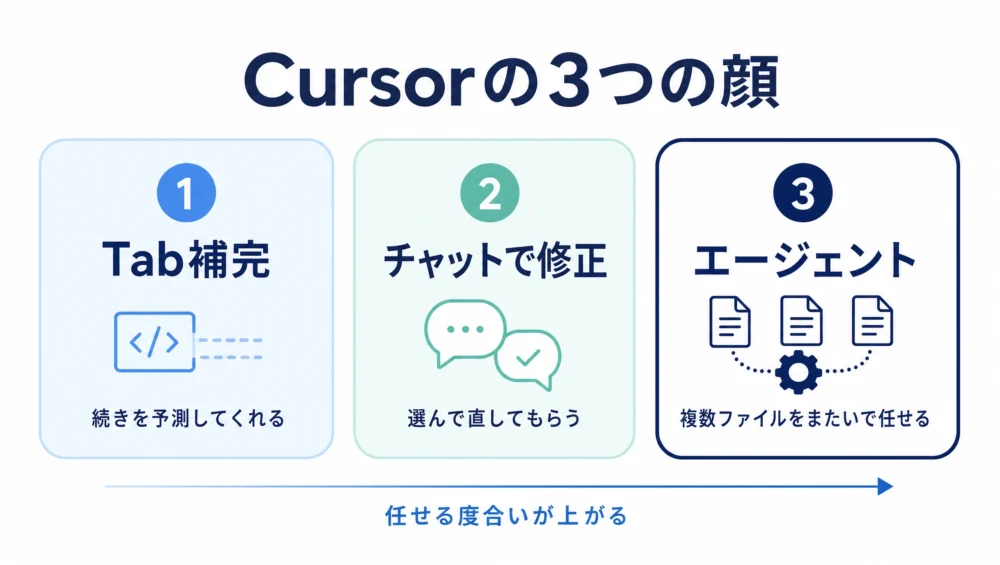
①→②→③の順に「AIに任せる度合い」が上がっていきます。最初はTab補完とチャットだけでも、十分に世界が変わります。
似た文脈で語られるClaude CodeやCodexとの違いは、「主役がどちらか」で考えると分かりやすいです。
| Cursor | Claude Code / Codex | |
|---|---|---|
| 主役 | 自分(AIは隣で支援) | AIエージェント(人は指示と確認) |
| 作業の場所 | エディタの編集画面 | ターミナル・専用アプリなど |
| 向いている作業 | コードを書きながら相談・修正 | タスクを丸ごと任せて並行作業 |
| こんな人に | 自分の手でコードを育てたい | 作業を委任して回したい |
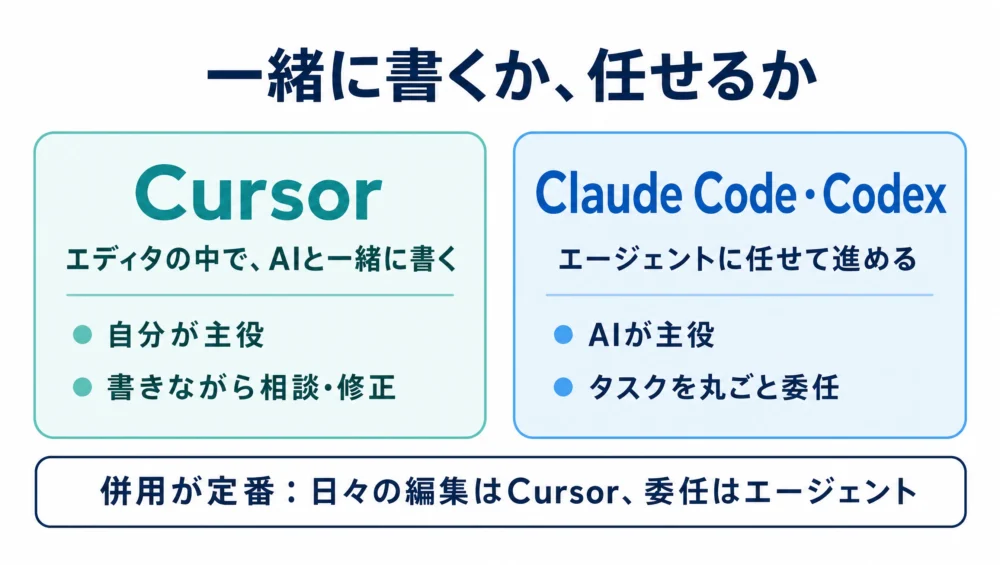
実際には併用が定番です。日々の編集はCursor、まとまったタスクの委任はClaude CodeやCodex——という組み合わせで使う人が多くなっています。なお、Claude CodeのVS Code拡張はCursorにも入れられるので、「Cursorの中でClaude Codeを使う」構成も可能です。
※プラン構成・利用枠は変更されることがあります。契約前に必ず公式の料金ページで最新情報を確認してください。
Ctrl+K(Cmd+K)で部分修正 → 慣れたらCtrl+I(Cmd+I)でエージェント最初のひと声はこれで十分です。
このプロジェクトの構成をやさしく説明して。選択した部分を、初心者にも読みやすい書き方に直して。理由もコメントで教えて。Cursorは機能が多いぶん、最初に全部触ろうとすると消化不良になります。1日1テーマで慣れていく、現実的なメニューを置いておきます。
Ctrl+K(Cmd+K)で部分修正を3回。差分を読んでから適用する練習Ctrl+I(Cmd+I)でエージェントに小さなタスクを1つ(例:READMEの整備)ポイントは、前半は「読む・補完」だけに絞ること。書き換え系は差分確認の癖がついてからの方が、事故なく上達できます。メニューどおりに進まなくても気にしなくて大丈夫。大事なのは「毎日1回はAIに頼ってみる」の継続だけです。
A. 最初は既定のままで大丈夫です。Cursorはタスクに応じたモデルを既定で使い分けるようになっており、こだわるのは「遅い」「精度が物足りない」と感じてからで十分です。モデルのラインナップは更新が早いので、選ぶ段階になったら設定画面の説明を確認してください。
A. 問題ありません。チャットもエージェントも日本語で動きます。コードのコメントを日本語で書かせることもできます。
A. ほとんどの拡張はそのまま動きます。初回起動時のインポートで一緒に引き継がれます。まれに相性の悪い拡張があった場合は、その拡張だけ無効化すれば解決することが多いです。
A. エディタ自体はずっと使えます。AI機能の利用枠を使い切ると、翌月まで補完やチャットが制限される形です。「制限が惜しい」と感じるようになったら、それがProに上げるタイミングです。
エージェントが便利でも、差分チェックだけはサボらないこと。「読んでOKを出す」のが人間の仕事だよ。
「結局どのプランにすべき?」への、シンプルな判断手順です。
やめたくなったときの出口が軽いのもCursorの良さです。VS Codeベースなので、戻るときも設定や拡張はそのまま。「試して合わなければ戻る」が気軽にできます。
「エディタでAI」を始めるとき、実はもう1つ選択肢があります。いつものVS CodeにClaude Code拡張を入れる方法です。エディタごと乗り換えるCursorと、どちらが自分向きか整理しておきます。
| Cursor(エディタごと乗り換え) | VS Code+Claude Code拡張 | |
|---|---|---|
| 導入の手間 | アプリを入れ替える(設定は引き継げる) | 拡張を1つ入れるだけ |
| Tab補完 | 標準で強力(Cursorの看板機能) | エディタ標準+拡張に依存 |
| エージェント | Composer(Cursor専用) | Claude Code(契約プランで動く) |
| 料金 | Cursorの契約(Pro月20ドル〜) | Claudeの契約(Pro月20ドル〜) |
| 向く人 | 補完中心に「書く速さ」を上げたい | 環境を変えずに委任型を試したい |
ざっくり言うと、「書く体験を変えたいならCursor、環境を変えずにエージェントだけ試すならVS Code+拡張」。両方の契約を持つ必要はないので、自分が一日の中で「書いている時間」と「任せたい作業」のどちらが多いかで選ぶのが現実的です。なお、CursorにClaude Code拡張を入れる合わせ技も可能です。
Cursorは、VS Codeの使い勝手そのままに、Tab補完・チャット修正・エージェントという3段階のAI支援を組み込んだコードエディタです。「自分の手でコードを育てたい人」にとって、いま最も自然な入口のひとつです。
最後にもう一度。Cursorの価値は「AIがコードを書いてくれること」ではなく、「自分がコードを書く速度と理解が上がること」にあります。主役は自分のまま、隣に有能な相棒を置く——この感覚が合う人にとっては、現状もっとも完成度の高い道具です。
まずは無料で入れて、Tab補完とチャットから。
慣れたらエージェント(Composer)に小さなタスクを。
委任型のClaude Code・Codexとの併用が2026年の定番。
A. 無料プランがあり、お試しには十分です。補完やAI利用に回数制限があるため、本格的に使うなら月20ドル〜のProプランが基本ラインです。料金は変わることがあるため公式ページで確認してください。
A. 簡単です。CursorはVS Codeベースのため、初回起動時に拡張機能・設定・キーバインドをそのまま取り込めます。見た目も操作感もほぼ同じです。
A. 自分の手で書きながらAIの支援を受けたいならCursor、タスクを丸ごとエージェントに任せたいならClaude CodeやCodexが向いています。併用も定番で、CursorにClaude Codeの拡張を入れる構成も可能です。
A. 使えます。チャットで「このコードを説明して」と聞けるため、学習ツールとしても優秀です。まずはTab補完とチャットだけで始めるのがおすすめです。
A. まず会社のルール(社外ツールへのコード送信の可否)を確認してください。Cursorにはコードを学習に使わせないプライバシーモードが用意されていますが、設定の確認と社内規程の確認はセットで行うのが安全です。
※本記事は2026年6月時点の公開情報をもとに整理しています。料金・機能・ショートカットは変わることがあるため、最新情報は公式サイトでご確認ください。