Ollamaとは?Gemma 4 12Bをコマンドでローカル実行する手順を初心者向けに解説
ルミィ
AIの歩き方
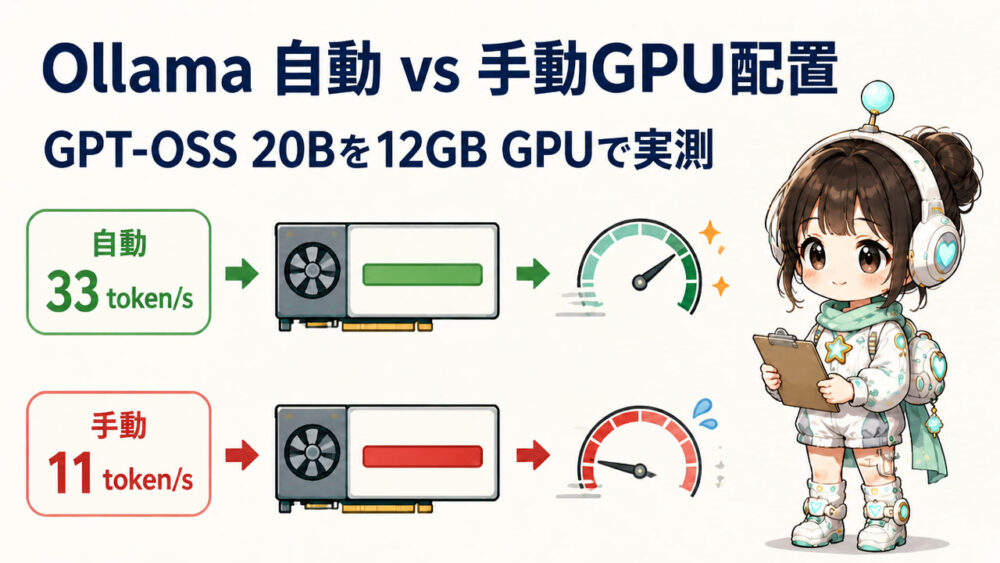
GPUへ多く載せれば、ローカルAIは必ず速くなるのでしょうか。RTX 4070 Ti 12GBとgpt-oss:20bで、CPUのみ、GPU 16層、20層、24層、Ollama自動設定を同じ条件で比較しました。
先に結論を言うと、今回の環境ではOllama自動設定が32.60 token/sで最速でした。GPUへ最も多く載せた24層固定は10.69 token/sで、自動設定の約3分の1です。

GPUメモリを埋めることと、回答が最速になることは同じではありません。まず自動で動かして、必要な時だけ測り比べるのが分かりやすいです。
動画で約8分で確認したい方はこちら
| 条件 | GPU側 | CPU側 | 生成速度の中央値 | 回答全体の平均時間 |
|---|---|---|---|---|
| CPUのみ | 0% | 100% | 5.26 token/s | 25.44秒 |
| GPU 16層固定 | 61.9% | 38.1% | 12.23 token/s | 11.05秒 |
| GPU 20層固定 | 75.2% | 24.8% | 20.43 token/s | 6.97秒 |
| GPU 24層固定 | 88.5% | 11.5% | 10.69 token/s | 12.74秒 |
| Ollama自動 | 73.5% | 26.5% | 32.60 token/s | 4.58秒 |
自動設定はCPUのみの約6.2倍、24層固定の約3.05倍でした。20層から24層へ増やすと、GPU側の割合は上がったのに速度は47.7%低下しています。
| 項目 | 内容 |
|---|---|
| GPU | NVIDIA GeForce RTX 4070 Ti |
| 物理VRAM | 12,282 MiB |
| CPU | Intel Core i7-13700F(16コア/24スレッド) |
| RAM | 64GB |
| Ollama | 0.32.0 |
| モデル | gpt-oss:20b(Ollama配布版・MXFP4) |
OpenAIの公式ページでは、gpt-ossはローカル環境でも動かせるオープンウェイトモデルとして案内されています。今回はOllama配布版のgpt-oss:20bを使いました。
測定中は0.5秒ごとにGPU使用量、GPU使用率、電力、RAM使用量も記録しました。通常のデスクトップ利用に近づけるため、常駐アプリをすべて終了する操作はしていません。
ここでいうGPU層は、モデルの処理をどこまでGPUへ任せるかを決める区切りです。0層ならCPU側、数を増やすほどGPU側の担当が増えます。
直感では「GPUへ入るだけ多く載せるほど速い」と考えたくなります。実際、0層から16層、20層までは5.26、12.23、20.43 token/sと順番に速くなりました。
しかし24層へ増やすと10.69 token/sまで低下しました。入ることと、速く処理できることは別だと分かります。
自動設定のGPU側配置は73.5%で、20層固定の75.2%に近い値でした。それでも速度は20.43から32.60 token/sへ上がっています。
| 条件 | GPU使用ピーク | GPU側配置 | 生成速度 |
|---|---|---|---|
| 20層固定 | 11,814 MiB | 75.2% | 20.43 token/s |
| 24層固定 | 11,761 MiB | 88.5% | 10.69 token/s |
| Ollama自動 | 11,420 MiB | 73.5% | 32.60 token/s |
今回の結果から分かるのは、VRAM使用量やGPU側の割合だけでは速度を決められないことです。Ollamaが選んだ配置と処理方法を含めて、実際の速度を見る必要があります。
| 条件 | 続けて3回の範囲 | 追加確認 |
|---|---|---|
| Ollama自動 | 32.10~32.92 token/s | 34.78 token/s |
| 20層固定 | 20.03~20.69 token/s | 21.50 token/s |
| 24層固定 | 10.58~10.89 token/s | 11.56 token/s |
追加実行でも、自動、20層、24層の順番は変わりませんでした。1回だけ起きた偶然ではなく、同じ条件で繰り返し確認できた差です。
Windowsの共有GPUメモリも確認しました。
| 条件 | 実行後の共有使用量 | 実行後の専用使用量 | 追加実行速度 |
|---|---|---|---|
| Ollama自動 | 3,650.8 MiB | 11,437.2 MiB | 34.78 token/s |
| 20層固定 | 3,570.8 MiB | 11,795.3 MiB | 21.50 token/s |
| 24層固定 | 3,606.0 MiB | 11,780.0 MiB | 11.56 token/s |
3条件とも共有使用量は約3.6GBですが、速度は約35、22、12 token/sと大きく違います。そのため、今回の低速化を「共有GPUメモリを使ったから」だけで説明することはできません。
入力文は124 tokenのまま、予約するcontextだけを4Kから32Kへ変えました。
| context | GPU側 | CPU側 | 生成速度の中央値 | 4K比 |
|---|---|---|---|---|
| 4K | 73.5% | 26.5% | 32.60 token/s | 100% |
| 8K | 72.5% | 27.5% | 31.57 token/s | 96.8% |
| 16K | 71.4% | 28.6% | 29.07 token/s | 89.2% |
| 32K | 68.4% | 31.6% | 26.66 token/s | 81.8% |
普段の短い相談なら、最初から大きなcontextを予約する必要はありません。4K程度から始め、長い資料を読ませる時だけ増やす方が扱いやすいです。
ollama psでCPU/GPUの割合を見るOllama公式FAQでは、ollama psのPROCESSOR欄で、モデルがCPUとGPUへどの割合で読み込まれたか確認できます。
ollama ps遅い時だけcontextやモデルサイズを見直し、手動のGPU層は最後に比較します。最初から全部の設定を触る必要はありません。
見る数字は「生成速度」「CPU/GPU割合」「答えが出るまでの時間」の3つです。VRAM使用量だけで決めないのがポイントです。
今回の環境では動作し、自動設定で約33 token/sでした。CPU側へ一部配置されても、短い日本語出力なら実用的な速さです。
ただしGPU、Ollamaの版、モデル形式、context、入力の長さが変われば結果も変わります。最後は自分が普段使う質問で測り、待てる速さかどうかで決めてください。
全実行のJSON、集計CSV、共有GPUメモリの確認結果、実行スクリプトをまとめています。