ローカルAIは長文をどこまで覚えられる?Qwen3.5 9Bを4K・8K・32K・64Kで実機検証
ルミィ
AIの歩き方

前回の記事では、AIで個人アプリ開発はできるが、丸投げではうまくいかないと説明しました。
では、実際にAIへアプリを作ってもらうときは、どんな順番で進めればよいのでしょうか。この記事では、AIにアプリを作ってもらう基本手順を、要件整理・MVP・画面作成・実装・レビューの流れで整理します。

コツはひとつ。「一気に完成させようとしない」こと。小さく作って、動いたら次へ——これが安全だよ。
AIにアプリを作ってもらうときは、次の流れが安全です。
一気に完成させようとしないことが、AI開発ではかなり大事です。
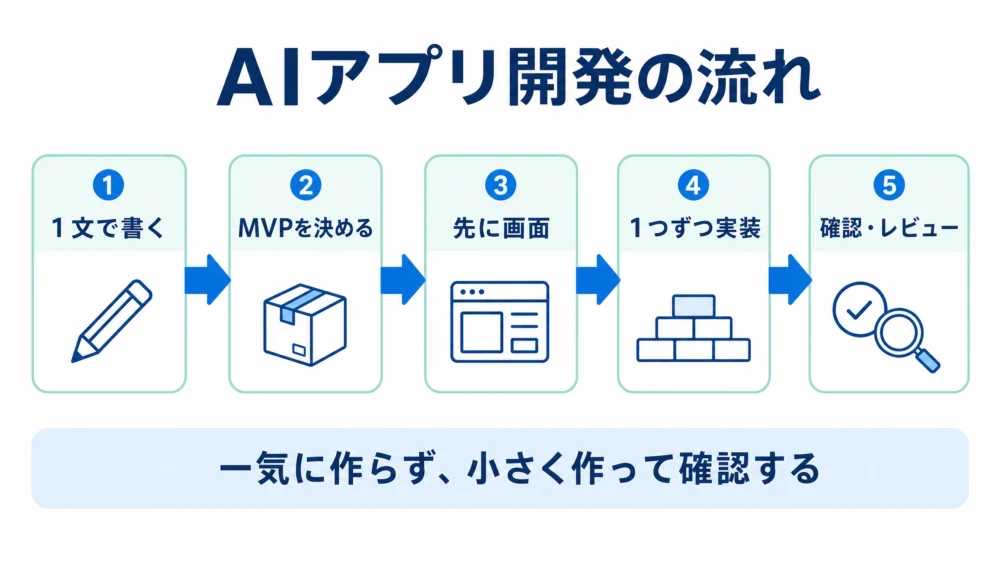
手順をイメージしやすいように、この記事では「ブログ記事のネタを管理する自分専用アプリ」を例に進めます。各ステップは、この例に当てはめながら読むと分かりやすくなります。
| 項目 | この例での中身 |
|---|---|
| 作りたいもの | ブログ記事のネタをカテゴリ別に保存・検索できる自分専用アプリ |
| MVP(最小機能) | ネタを追加 / 一覧表示 / 削除 / ブラウザを閉じても保存 |
| 画面 | 入力欄+追加ボタン+ネタ一覧(カテゴリ表示) |
| 保存機能 | ブラウザ内(localStorage)に保存。ログインや共有は不要 |
難しそうに見えても、この4つが決まっていれば、あとはAIに1つずつ頼んでいくだけです。
最初に、作りたいアプリを1文で書きます。
悪い例:「便利なメモアプリを作りたい」。良い例:「ブログ記事のネタをカテゴリ別に保存し、検索できる自分専用のメモアプリを作りたい」。
1文で説明できない場合は、まだ要件が曖昧です。
いきなり作らせるのではなく、AIに質問してもらいます。
私は個人用のメモアプリを作りたいです。
いきなり実装せず、必要な要件を整理するために質問してください。
初心者なので、重要な順に10個だけ聞いてください。
AIに質問してもらうと、自分でも気づいていなかった条件が見えてきます。
MVPとは、最小限の実用版です。メモアプリなら、最初はこれだけで十分です。
ログイン、共有、画像添付、クラウド同期、タグ管理は後回しでOKです。
迷ったら、最初はWebアプリがおすすめです。HTML・CSS・JavaScriptだけで小さく作れるため、環境構築でつまずきにくいからです。
| 形式 | 向いている人 |
|---|---|
| Webアプリ | ブラウザで使いたい人 |
| ローカルアプリ | PC内だけで使いたい人 |
| デスクトップアプリ | 配布や環境差も考えたい人 |
| スマホアプリ | 難易度高め。最初は後回し |
最初は、HTML、CSS、JavaScriptだけで動く小さなWebアプリでも十分です。
AI開発では、先に画面を作ると進めやすくなります。
まず機能は仮でいいので、メモアプリの画面だけ作ってください。
スマホでも見やすいデザインにしてください。
保存機能は次のステップで追加します。
画面が見えると、自分でも「ここにボタンが欲しい」「一覧が見づらい」と判断しやすくなります。
次に、機能を1つずつ追加します。
まず、入力したメモを一覧に表示できるようにしてください。次に、各メモに削除ボタンを追加してください。次に、ブラウザを閉じても残るようにlocalStorageへ保存してください。一度に全部頼むより、小さく頼む方がエラーを直しやすいです。
AIがコードを書いたら、自分で動かして確認します。確認するポイントは次のとおりです。
AIが「完成しました」と言っても、本当に使えるかは自分で確認します。
エラーが出たら、エラー文をそのまま貼ります。
次のエラーが出ました。
原因を説明したうえで、必要な修正だけしてください。
エラー:
...
このとき、「全部作り直して」ではなく、「必要な修正だけ」と伝えるのがポイントです。
動いたら、別のAIまたは別セッションでレビューさせます。
このコードをレビューしてください。
重大なバグ、データ消失リスク、セキュリティ上の注意、不要な複雑さを優先して指摘してください。
レビューでは、褒めてもらうより、問題点を出してもらう方が大事です。
AI開発では、途中で文脈が切れることがあります。最後に引き継ぎメモを作っておくと便利です。
このプロジェクトの現在の仕様、ファイル構成、実装済み機能、未実装機能、次にやるべきことを引き継ぎメモとしてまとめてください。このメモがあると、次回の作業を再開しやすくなります。
手順に入る前の環境づくりについて。特別なものは何もいりません。
「環境構築で1日溶けた」はプログラミング学習の定番の挫折ですが、HTMLとJavaScriptのWebアプリならこの3分で終わりです。これも最初はWebアプリをおすすめする理由のひとつです。
ステップ6で「機能を1つずつ」と書きましたが、初心者がいちばん迷うのが「1つ」の大きさです。目安はこうです。
| 頼み方 | 判定 | 理由 |
|---|---|---|
| 「メモアプリを作って」 | 大きすぎ | 何十もの判断が一気に走り、直せない塊が返ってくる |
| 「保存ボタンを押したら一覧に追加されるようにして」 | ちょうどいい | 結果を自分の目で確認できる大きさ |
| 「ボタンの色を#3366ccにして」 | 小さすぎてもOK | 慣れるまではこの粒度でも全く問題ない |
判定基準は1つだけ——「できたかどうか、自分で確認できるか」。確認できる大きさなら適切、確認しきれない大きさなら分割。この感覚が、AI開発の上達のほぼすべてです。
手順どおり進めても、必ずどこかでつまずきます。つまずき方には型があるので、型ごとの脱出法を覚えておきましょう。
エラー文をそのまま貼るのが基本ですが、エラーが出ない「無反応」もあります。そのときは「いま何が起きているか、確認する方法を教えて」と聞きます。原因探しの手順そのものをAIに出させるのがコツです。
同じ修正を2回頼んで失敗したら、3回目は頼み方を変えます。「これまでの修正でうまくいっていない。前提から疑って、原因の候補を3つ挙げてから直して」——視野を広げさせると、思い込みのループから抜けられます。
これが一番つらいパターン。対策は2つです。①動いていた時点のコードをコピーして取っておく(フォルダごと複製でOK)、②「この修正で影響が出る範囲を先に教えて」と変更前に聞く癖をつける。転ばぬ先の杖が効きます。
AIとの会話が長くなると、前の指示と新しい指示が混ざってきます。そうなったら新しい会話を開始して、ステップ10の引き継ぎメモを冒頭に貼り直すのが正解。だらだら続けるより、リセットの方が早いです。
技術より先に、モチベーションが尽きる——AI開発あるあるです。完走率を上げる工夫を3つ。
どれも地味ですが、AI開発の中断理由の大半は技術ではなく「再開の腰の重さ」。仕組みで腰を軽くしておきましょう。
逆にやらなくていいのは、いきなりの公開と大型機能追加です。自分専用ツールは「自分が使い続けていること」が最大の成功。背伸びは2本目からで十分です。
この手順は1本目を想定していますが、2本目からは飛ばせる工程が出てきます。
つまり、1本目の本当の成果物は「アプリ」と「自分の型」の2つ。2本目が劇的に楽になるのは、型ができているからです。実際、多くの人が「1本目は2週間、2本目は2日」のような体感を語ります。最初の1本が一番大変で、一番価値がある——だからこそ、小さく確実に完走させましょう。
AIにアプリを作ってもらうコツは、一気に完成させようとしないことです。要件を整理し、MVPを決め、画面を作り、機能を1つずつ追加し、確認しながら進める。
AIは開発者の代わりというより、一緒に作業する開発パートナーです。小さく作って確認する流れを守れば、初心者でもかなり進めやすくなります。
10ステップと聞くと長く感じますが、本質は「決める→作る→確かめる」の繰り返しを10回に区切っただけです。今日ステップ1の3行を書けば、もう開発は始まっています。完成したアプリの便利さはもちろんですが、それ以上に「AIと一緒なら作れる」という実感こそが、次の挑戦を支えるいちばんの資産になります。
「動いた!」で終わらせず、必ず自分で触ってみてね。確認とレビューがいちばんの近道だよ。
A. 最初はおすすめしません。機能を分けて、小さく実装した方がエラーを直しやすくなります。
A. 最小限の実用版です。最初から全部入りにせず、まず使える最小機能だけを作ります。
A. エラー文をそのままAIに貼り、原因説明と必要な修正だけを依頼します。「全部作り直して」ではなく「必要な修正だけ」と伝えるのがポイントです。
📚 AI個人アプリ開発シリーズ(全4回)
※本記事は2026年6月時点の公開情報をもとに整理しています。AI開発ツールの機能や対応状況は変わる場合があるため、最新情報は各公式サイトでご確認ください。