Perplexityの使い方|無料でできること・出典付き検索のコツ【2026年版】
ルミィ
AIの歩き方

AIで資料を作るとき、「ChatGPTで全部作ればいいの?」「GammaとCanvaは何が違うの?」「Napkinはどこで使うの?」と迷う人は多いと思います。
結論から言うと、資料作成AIは1つで完結させるより、役割を分けた方が失敗しにくいです。ChatGPTやClaudeで構成を作り、Gammaでスライドのたたき台にし、Canvaで見た目を整え、Napkinで図解を足す。これが、初心者にも実務にも使いやすい流れです。
資料作成では、ChatGPT / Claudeは「何を伝えるか」を決めるAI、Gammaは「スライド化するAI」、Canvaは「見た目を整える場所」、Napkinは「図解を作るAI」と考えるとわかりやすいです。数字やグラフが必要な資料では、Julius AIやChatGPTのデータ分析も組み合わせます。

資料作成AIは「どれが最強?」で選ぶより、「構成」「スライド化」「デザイン」「図解」を分けて考えると迷いにくいよ。
資料作成で一番失敗しやすいのは、最初から完成スライドをAIに丸投げすることです。AIは見た目をそれっぽく作れますが、目的、読者、結論、話す順番が曖昧なままだと、きれいだけど伝わらない資料になりがちです。
だから最初にやるべきことは、デザインではありません。まず「何を伝える資料なのか」を決めることです。ここはChatGPTやClaudeが向いています。
| やりたいこと | 使うAI | 理由 |
|---|---|---|
| 資料の構成を作る | ChatGPT / Claude | 目的、読者、章立て、話す順番を言語化しやすい。 |
| スライドを一気に作る | Gamma | 構成や文章をカード型のスライドにしやすい。 |
| デザインを整える | Canva | テンプレ、素材、日本語フォント、ブランド調整が強い。 |
| ブログ用の図解を作る | Napkin AI | 文章を貼るだけで、フロー図や比較図を作りやすい。 |
| 数字・グラフを使う | Julius AI / ChatGPT | CSVやExcelの集計、グラフ、気づきの整理に向く。 |
| 最後の文章を整える | Claude | 日本語の自然さ、表現の整理、読みやすさ調整が得意。 |
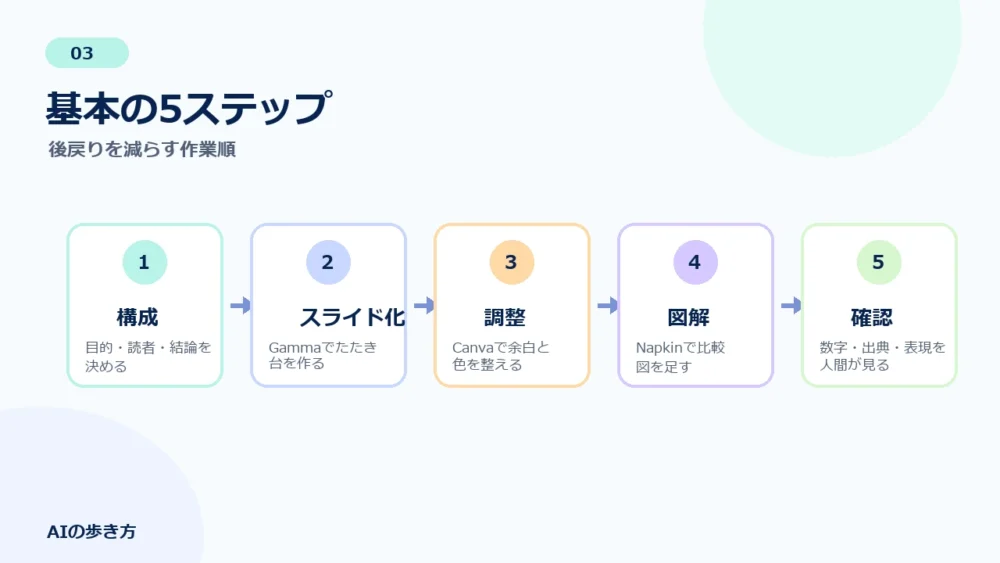
資料作成AIを使うなら、次の5ステップで進めるのがおすすめです。いきなりGammaやCanvaを開くより、先に構成を作ってからスライド化した方が、後戻りが少なくなります。
使い分けを説明するだけだと、実際にどんな資料になるのかが見えません。そこで、ここでは同じお題を使って、資料作成の流れを具体化します。
社内の初心者向け勉強会で使う「AIで資料作成を始める方法」という5枚程度のスライドを作る想定です。目的は、AIツールをただ紹介することではなく、参加者が「次の資料作成で何から試せばいいか」までわかる状態にすることです。
まずChatGPTやClaudeには、次のように頼みます。
この段階で期待したい出力は、完成デザインではなく「話の順番」です。たとえば、次のような構成になれば、GammaやCanvaに渡す前の材料として使いやすくなります。
| スライド | 役割 | 内容 |
|---|---|---|
| 1 | 導入 | AIで資料作成を始めるときは、最初から完成を狙わず、構成・スライド化・デザイン・図解に分ける。 |
| 2 | 全体像 | ChatGPT / Claude、Gamma、Canva、Napkinの役割分担を1枚で見せる。 |
| 3 | 作業手順 | 構成案を作る、スライド化する、見た目を整える、図解を足す、最後に確認する。 |
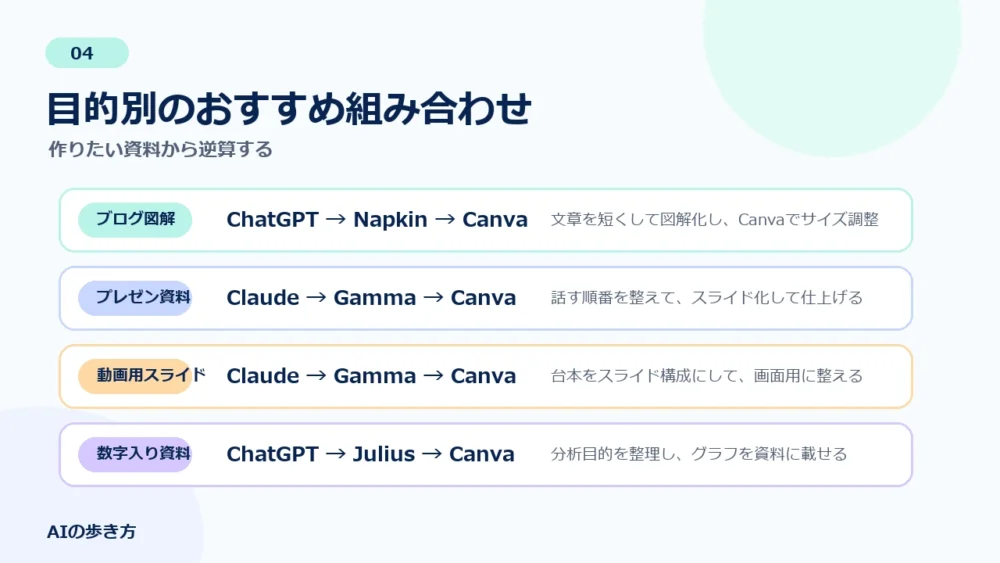
| 4 | 使い分け | 早くスライド化したいならGamma、見た目を整えるならCanva、図解を足すならNapkin。 |
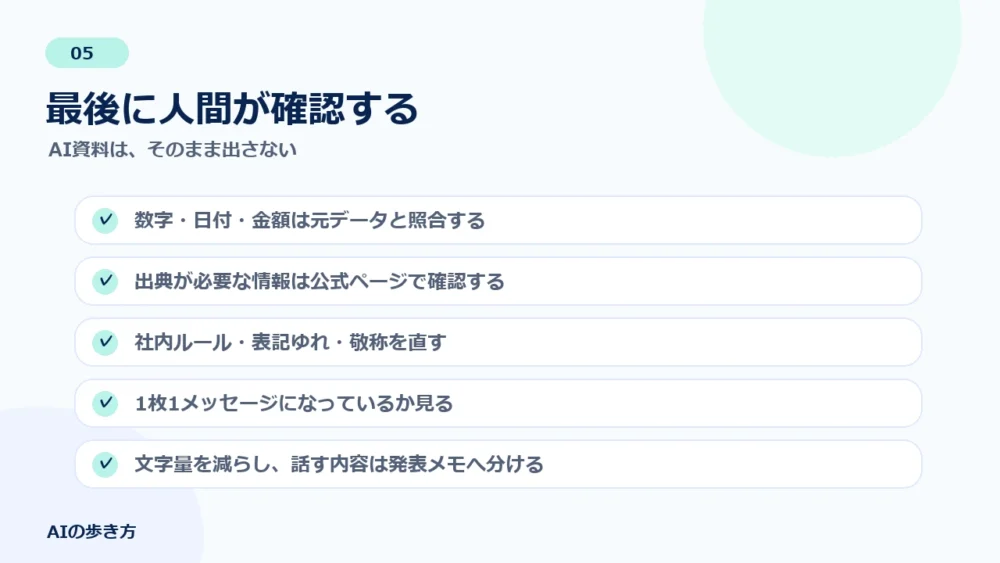
| 5 | 注意点 | AIの出力をそのまま使わず、数字・出典・言い回し・社内ルールを人間が確認する。 |
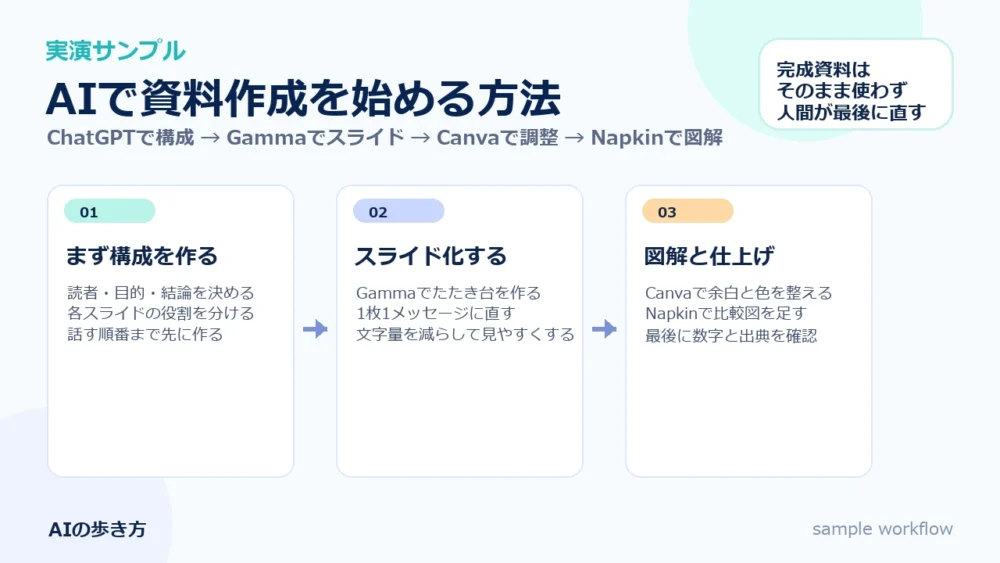
下の画像は、上の構成案をもとに作った完成サンプルです。Gamma・Canva・Napkinの管理画面スクリーンショットではありませんが、「構成を作る」「スライド化する」「デザインを整える」「図解を足す」という流れで、最終的にどんな資料へ落とし込むかをイメージしやすいように作っています。
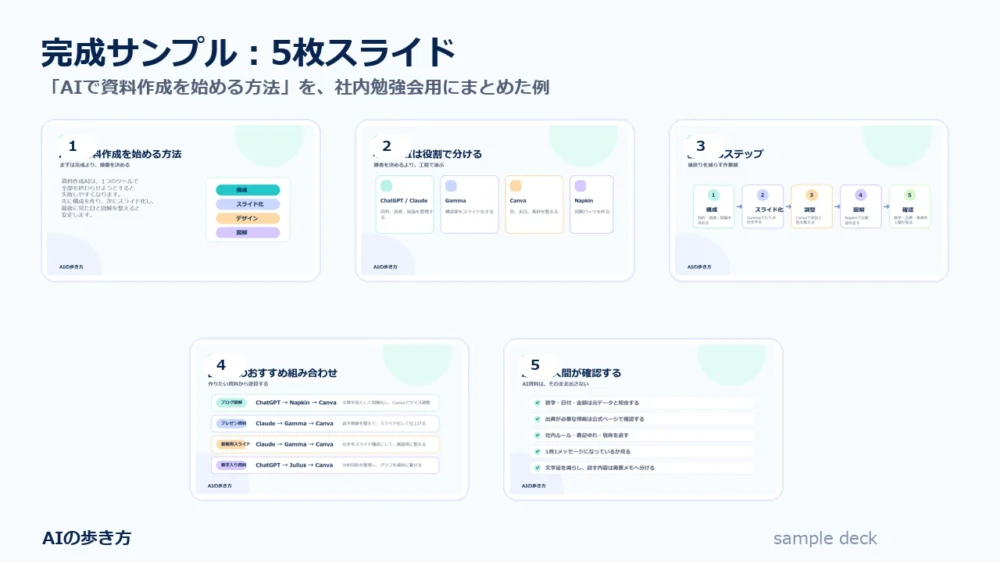
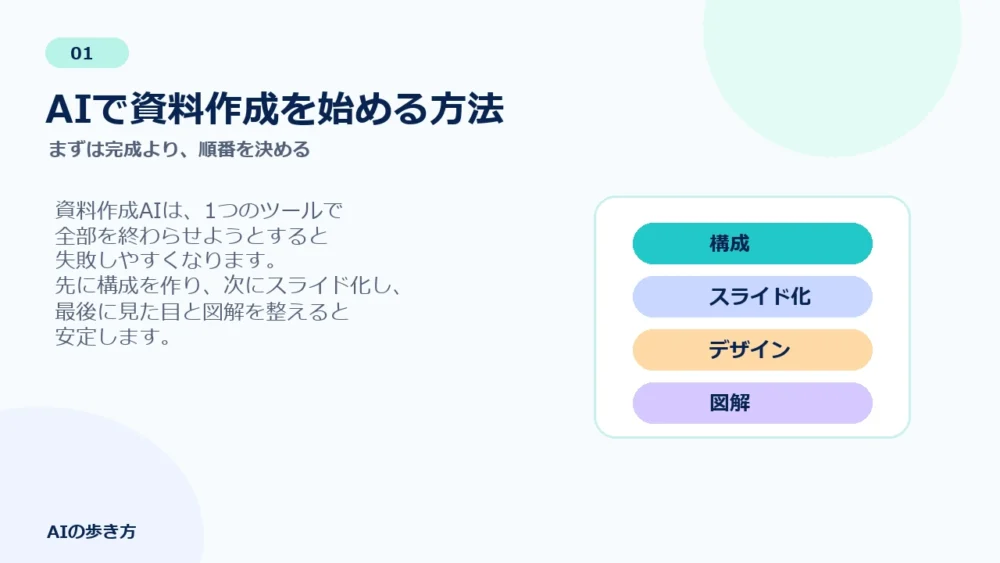
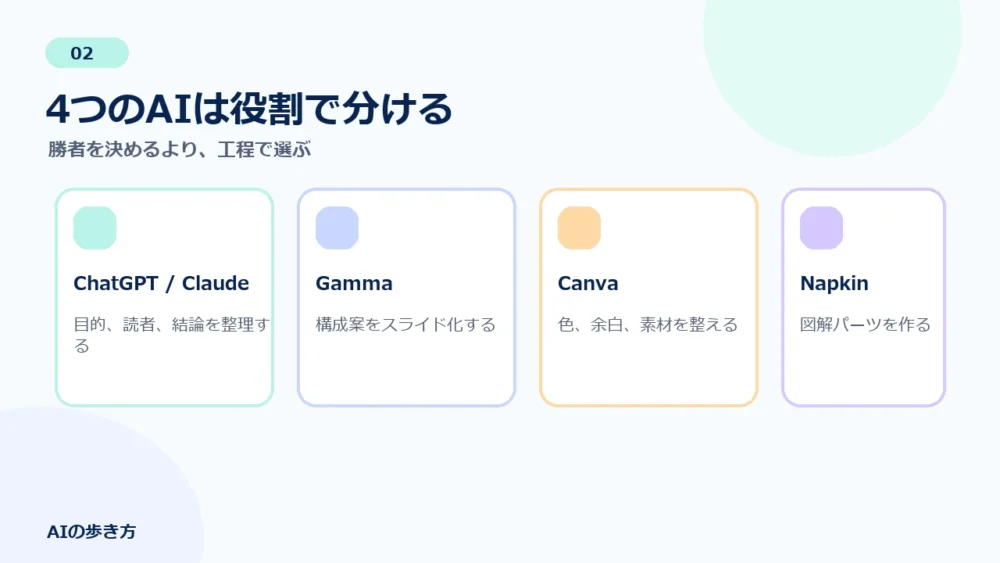
PDFでまとめて確認したい場合は、5枚スライドの完成サンプルPDFも用意しています。
実際に確認すべきポイントは、ツールごとに違います。ここを見ずに「資料作成AIならGamma」「図解ならNapkin」とだけ書くと、読者は実務で迷います。
| 工程 | 確認すること | 見落としやすい点 |
|---|---|---|
| ChatGPT / Claude | 目的、読者、結論、話す順番が明確になっているか。 | スライド枚数だけ指定すると、内容が浅くなりやすい。 |
| Gamma | 構成案をスライドとして見せられる形にできるか。 | 1枚あたりの文字量が多くなりやすい。見出しを短く直す必要がある。 |
| Canva | 余白、色、フォント、画像、ブランド感を整えられるか。 | 見た目は良くなるが、論理構成の弱さは直らない。 |
| Napkin | 文章で長くなる部分を、比較図やフロー図にできるか。 | 資料全体を作る道具ではなく、図解パーツを作る道具として見る。 |
つまり、実演してみると「どのAIが一番良いか」ではなく、「どの段階で使うと効くか」が見えてきます。資料作成では、構成が弱いままデザインAIを使っても、きれいだけど伝わらない資料になりがちです。先に構成を作り、そのあとでスライド化とデザインに進む方が安定します。
ChatGPTは、資料作成の最初の整理に向いています。テーマを渡して「10枚構成にして」「初心者向けに」「営業提案向けに」と頼むと、たたき台をかなり速く作れます。
ChatGPTだけで資料を完成させようとすると、デザイン面では限界があります。ただ、資料の骨組みを作るにはかなり便利です。特に、何から書けばいいかわからないときは、ChatGPTに目的と読者を渡して構成案を作ってもらうと前に進みます。
Claudeは、長文資料の整理や、ストーリー性のある構成作りに向いています。既存の原稿、議事録、調査メモ、提案書のドラフトを読み込ませて、筋の通った資料構成に直す作業が得意です。
たとえば、ブログ記事をもとにセミナー資料を作る場合は、Claudeで「読者向け文章」から「話す順番」へ変換すると使いやすいです。今回のような比較記事から資料化する場合も、Claudeで構成を整えてからGammaに渡すと安定します。
ChatGPTは最初のたたき台、Claudeは文章と流れの整理。資料の中身を作る段階では、この2つを使い分けるとラクです。
Gammaは、スライドや資料のたたき台を一気に作るのが得意です。公式ページでも、プレゼン、ドキュメント、Webページなどを作れるAIツールとして案内されており、作った資料はPDF、PowerPoint、Google Slidesなどに書き出したり、リンクで共有したりできます。
Gammaの強みは、構成とデザインを同時にそれっぽくまとめてくれることです。特に「まず見せられる形にしたい」という場面では速いです。
一方で、最初からGammaに丸投げすると、内容が浅くなることもあります。おすすめは、ChatGPTやClaudeで構成を作ってから、その構成をGammaに渡す流れです。
Canvaは、資料を「見せる形」に整える場所として強いです。Canva公式のAIプレゼン作成ページでは、Magic Design for Presentationsでスライドの下書きを作り、そこから写真、グラフィック、動画などを追加して整えられると案内されています。
Canvaは、ゼロから論理構成を作るAIというより、仕上げ場です。Gammaで作ったスライドをそのまま使うより、Canvaで色、文字サイズ、アイコン、画像、余白を整えると、読みやすさが上がります。
Napkin AIは、文章を図解に変えるAIです。公式サイトでは、テキストを貼る、生成ボタンを押す、要素を編集する、PPT・PNG・PDF・SVGで書き出す、という流れが紹介されています。ブログ記事や資料の中で「ここは図にしたい」と思ったときに便利です。
Napkinは、完成資料を丸ごと作るというより、図解パーツを作る道具です。文章で説明すると長くなる部分を、1枚の図にする用途に向いています。
数字やグラフが入る資料では、Julius AIやChatGPTのデータ分析機能も候補になります。CSVやExcelをもとに、集計、グラフ化、傾向の説明を作る場面です。
ただし、会社の正式資料に使う数字は、AIの出力をそのまま信じない方が安全です。元データと照合し、グラフの軸、単位、期間、集計条件を必ず確認してください。
ChatGPT → Napkin → Canva がおすすめです。ChatGPTで図解化したい内容を3〜5行に整理し、Napkinで図解にし、Canvaで日本語文字やサイズを整えます。
ChatGPT / Claude → Gamma → Canva が速いです。先に構成を作り、Gammaでスライド化し、Canvaで見た目を整えます。
Claude → Gamma → Canva が向いています。Claudeで台本をスライド構成に変換し、Gammaでたたき台を作り、Canvaで動画用の見た目に整えます。
ChatGPT → Julius AI → Canva が使いやすいです。ChatGPTで分析の目的を整理し、Julius AIでグラフ化し、Canvaで資料に載せる形に整えます。
資料は「作るAI」と「仕上げる場所」を分けるのがコツ。Gammaで一気に作って、Canvaで整えて、足りない図解をNapkinで足す流れが使いやすいです。
資料作成では、最初のプロンプトに「読者」「目的」「枚数」「トーン」「図解の有無」を入れると精度が上がります。
Gammaに渡す前の構成案なら、次のように少し具体的にします。
Napkinに渡すなら、図解にしやすいように文章を短くします。
資料作成だけを考えるなら、まずはChatGPTかClaudeで構成を作れるようになるのが先です。構成が弱いままGammaやCanvaを使っても、見た目だけ整った資料になりやすいからです。
次に、スライドを速く作りたいならGamma。デザインやSNS素材も含めて整えたいならCanva。ブログ図解を増やしたいならNapkin。数字が多いならJulius AI、という順番で広げると無理がありません。
AIで資料作成をするなら、1つのAIに全部任せるより、作業を分ける方が現実的です。
| 役割 | おすすめAI |
|---|---|
| 構成を作る | ChatGPT / Claude |
| スライド化する | Gamma |
| 見た目を整える | Canva |
| 図解を作る | Napkin AI |
| 数字を分析する | Julius AI / ChatGPT |
最初は、ChatGPTやClaudeで構成を作るところから始めれば十分です。慣れてきたら、Gammaでスライド化し、Canvaで仕上げ、Napkinで図解を足していく。資料作成AIは、順番を決めるだけでかなり使いやすくなります。
関連記事