
k近傍法(kNN)とは?ご近所の多数決で分類する仕組みを図解
ルミィ
AIの歩き方

前回の時系列予測とは?で、考え方の全体像をつかみました。今回は実践編。専門ツールやプログラミングは不要——使い慣れたExcelだけで、時系列予測をやってみます。
「売上の先を見たいけど、難しいソフトは使えない」という方こそ必見です。Excelには、移動平均・指数平滑法・そして“ボタン一発”の予測シートまで、時系列予測の道具がちゃんとそろっています。順番に見ていきましょう。
時系列予測は、回帰分析と並ぶ「予測」の大きな柱です。回帰が「項目どうしの関係」から予測するのに対し、時系列は「時間の流れ」から予測します。あわせて読むと理解が深まります。
📈 連載「時系列予測の歩き方」(全3回)
売上や来客数など“時間で変化するデータ”の先を読む——時系列予測の基礎から、Excelでの実践、定番モデルARIMAまでを順にたどる連載です。

じつはExcelだけで、けっこう本格的な時系列予測ができるんだ。まずは身近なツールから始めよう。
Excelで時系列予測をする方法は、大きく4つあります。手軽な順に並べると、こうなります。
どれも追加ソフトは不要。日付(や月)と数値が2列に並んでいれば、すぐ始められます。まずは“ならす”ところから見ていきましょう。
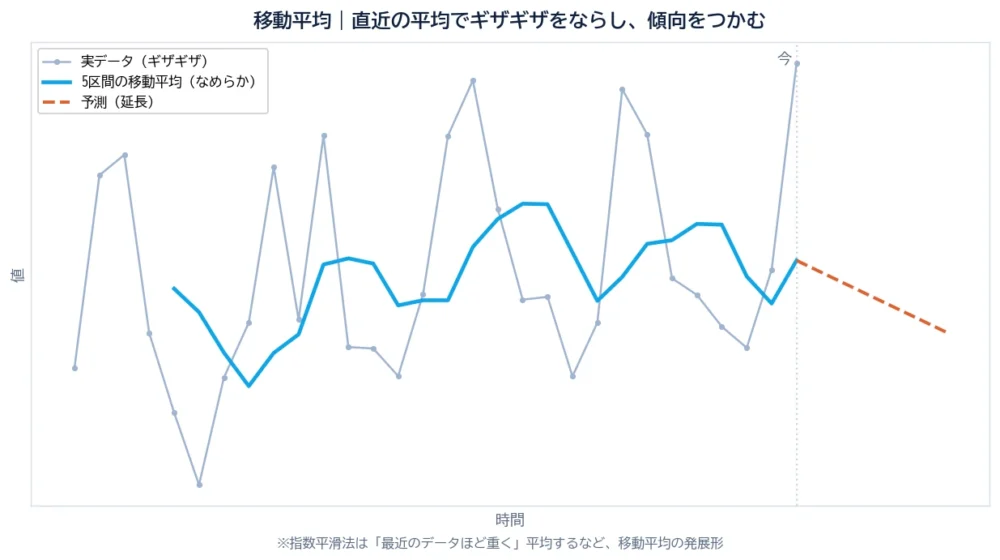
移動平均は、直近いくつかのデータの平均をとって、こまかいギザギザをならす方法です。図のように、上下に暴れる実データも、移動平均にすると傾向がなめらかに見えてきます。
Excelでのやり方は簡単です。たとえば「直近3か月の平均」なら、関数 =AVERAGE(B2:B4) を作って下にコピーするだけ。さらにお手軽なのがグラフの近似曲線機能で、折れ線グラフを作ったあと、データ系列を右クリック →「近似曲線の追加」→「移動平均」を選べば、グラフ上に移動平均線を引けます。
移動平均は「何個で平均するか(区間)」がポイント。区間を長くするほどなめらかになりますが、最近の変化への反応は鈍くなります。短いと敏感ですがギザギザが残ります。一般には3〜12か月あたりがよく使われますが、正解は一つではないので、何通りか試して見比べるのがおすすめです。
移動平均は、対象の期間を“平等”に平均します。でも「最近のデータのほうが大事では?」という発想もあります。それを形にしたのが指数平滑法です。
指数平滑法は、新しいデータほど重く、古いデータほど軽く重みづけして平均します。直近の変化に素早く反応しつつ、なめらかさも保てるのが長所です。
Excelでは、「データ」タブ →「データ分析」→「指数平滑」から使えます(「データ分析」が無い場合は、アドインの「分析ツール」を有効化します)。減衰率(重みの効き具合)を指定すると、平滑化した系列を出してくれます。
Excelの時系列予測で、いちばん手軽で強力なのが予測シート(Excel 2016以降)です。なんと、範囲を選んでボタンを押すだけで、季節性まで考慮した予測グラフを自動で作ってくれます。
手順はこうです。
中身ではFORECAST.ETSという、季節性を自動で見つける高度な手法(指数平滑の発展形)が動いています。予測値だけでなく、上限・下限(予測区間)も一緒に出してくれるのがうれしいところ。前回学んだ「予測は幅で見る」が、そのまま実践できます。
グラフではなく、数式でズバリ予測値が欲しいときは、FORECAST系の関数を使います。
たとえば =FORECAST.ETS(予測したい日付, 実績の数値範囲, 日付範囲) のように書けば、その日付の予測値が返ります。関数なので、条件を変えながら何度も試せるのが便利です。
4つの道具を、目的別に整理しておきましょう。
| やりたいこと | おすすめ |
|---|---|
| とにかく傾向をなめらかに見たい | 移動平均(近似曲線) |
| 最近の変化に素早く反応させたい | 指数平滑法 |
| 季節性こみで手早く予測したい | 予測シート(いちばんおすすめ) |
| 数式で予測値を計算したい | FORECAST.ETS / LINEAR |
迷ったら、まず予測シートを試すのが近道です。ボタン操作で、季節性も予測区間も含んだ結果が一気に得られます。無料で・追加インストールも不要で・数クリックで本格的な予測ができる、コスパ最強の入り口といえます。まずはここから始めて、物足りなくなったら他の方法に手を広げていけば十分です。
最後に、つまずきやすいポイントを挙げておきます。
逆に言えば、この4点に気をつけて“きれいな時系列”を用意できれば、Excelでも十分実用的な予測ができます。
そしてもう一つ大切なのが、予測は“作りっぱなし”にせず、定期的に更新すること。新しい月の実績が出たら、それを足してもう一度予測し直します。時間がたつほど状況は変わるので、最新のデータで予測を“こまめに描き直す”ほうが、ずっと役に立ちます。Excelなら範囲を選び直すだけなので、この更新も手軽です。
いちばん手軽な移動平均を、具体的な手順で見てみましょう。A列に月、B列に売上が入っているとします。
=AVERAGE(B2:B4) と入力(直近3か月の平均)たったこれだけで、売上の“ならした傾向”が見えてきます。区間を3か月から6か月に変えれば、もっとなめらかに。数字を変えながら、自分のデータに合う区間を探してみてください。
予測シートを作ると、グラフに3本の線が現れます。この読み方を知っておくと、結果を正しく使えます。
上限と下限にはさまれた範囲が、予測区間(だいたいこの中に収まるだろう、という幅)です。前回学んだ「予測は1本の数字でなく“幅”で見る」が、ここに表れています。「来月は120、ただし95〜145くらいの幅」——こう読めると、在庫や人員の計画にも、余裕をもって備えられます。多めに見るか少なめに見るか、上限・下限を使い分ければ、強気・弱気のシナリオづくりにも応用できます。
Excelだけでも、時系列予測はしっかりできます。手軽な移動平均でならし、指数平滑法で最近を重視し、予測シートなら季節性も予測区間もボタン一発。数式で出したいならFORECAST関数——と、道具がそろっています。
まず試すなら、断然予測シートがおすすめです。日付と数値を用意して、範囲を選んでクリックするだけ。専門知識がなくても、“少し先の地図”が手に入ります。次回は、その予測の裏側でも使われる統計の定番モデルARIMAの仕組みに踏み込みます。
「時系列予測なんて、専門家が高価なソフトでやるもの」——そんなイメージがあったかもしれません。でも実際は、毎日使っているExcelに、その入り口がちゃんと用意されています。完璧な精度を狙う前に、まずは手元のデータで予測シートを一度動かしてみること。グラフがすっと未来へ延びる様子を見れば、時系列予測がぐっと身近に感じられるはずです。そこから「もっと知りたい」と思ったら、次のARIMAへ進んでみてください。
Excelの時系列予測=移動平均・指数平滑・予測シート・FORECAST関数。
まず試すなら「予測シート」(季節性+予測区間まで自動)。
日付は等間隔・欠損に注意・季節性には2周期分のデータを。
A. できます。移動平均や指数平滑法でデータをならすほか、Excel 2016以降の「予測シート」を使えば、範囲を選んでボタンを押すだけで季節性を考慮した予測グラフが作れます。専門ソフトやプログラミングは不要です。
A. 日付と数値の範囲を選び「データ」タブの「予測シート」を押すだけで、未来の予測グラフと表を自動作成する機能です。内部でFORECAST.ETSが動き、季節性を自動で考慮し、予測値に加えて上限・下限(予測区間)も出してくれます。
A. AVERAGE関数で直近数か月の平均を計算して下にコピーする方法と、折れ線グラフでデータ系列を右クリックし「近似曲線の追加」→「移動平均」を選ぶ方法があります。区間を長くするほどなめらかになります。
A. 指数平滑法は、新しいデータほど重く、古いデータほど軽く重みづけして平均する方法です。期間を平等に平均する移動平均と違い、最近の変化に素早く反応できます。Excelでは「データ分析」の「指数平滑」から使えます。
A. FORECAST.LINEARは直線的な傾向で予測するシンプルな関数、FORECAST.ETSは季節性を考慮して予測する関数で、予測シートと同じエンジンです。周期的なパターンがあるデータにはFORECAST.ETSが向きます。
A. 日付を毎日・毎月など等間隔に並べること、日付の抜け(欠損)を埋めること、季節性を読むために最低2周期分(毎月なら約2年分)のデータを用意すること、一度きりの外れ値に注意することです。
A. 傾向をなめらかに見たいなら移動平均、最近の変化に反応させたいなら指数平滑法、季節性こみで手早く予測したいなら予測シート、数式で計算したいならFORECAST関数です。迷ったらまず予測シートが近道です。
※本記事は2026年6月時点の一般的な考え方を初心者向けに整理したものです。Excelの機能名やボタン位置はバージョンにより異なる場合があります。投資判断などは自己責任でお願いします。