時系列予測とは?過去のデータから未来を読む基礎をやさしく図解
ルミィ
AIの歩き方

前回までで、データの種類と代表値を学びました。でも、代表値(平均など)だけでは、データの“全体像”は見えません。そこで登場するのが、今回のヒストグラムです。
ヒストグラムは、データの「分布のかたち」をひと目で見せてくれるグラフ。山が1つか2つか、左右対称か歪んでいるか、外れ値はないか——数字を眺めるだけでは気づけないデータの“顔つき”が、ぱっと分かります。作り方と見方を、図でやさしく押さえましょう。
この連載は、統計のきほん(標準偏差・正規分布・相関・検定)の“ひとつ手前”——集めたデータをまず「要約して・見る」ための記述統計をあつかいます。
📏 連載「データの見方・まとめ方」(記述統計編・全4回)
集めたデータを「どう要約し、どう見るか」——データ分析の“いちばん最初の一歩”を、図でやさしく整理する連載です。

平均だけ見て分かった気にならないで。ヒストグラムで“形”を見ると、データの本当の姿が見えてくるよ。
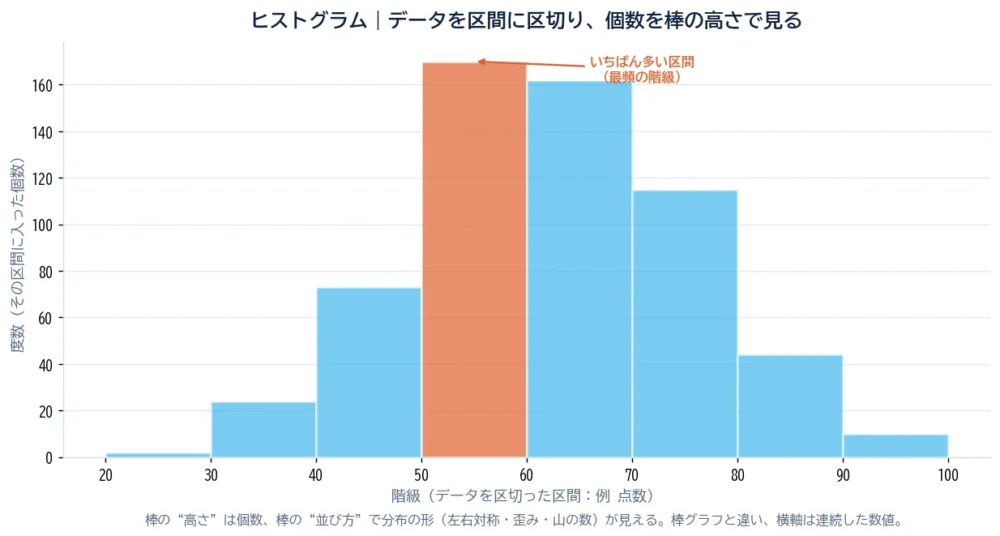
ヒストグラムは、データをいくつかの区間に区切り、それぞれの区間に入るデータの個数を、棒の高さで表したグラフです。図のように、横軸が「値の区間」、縦軸が「その区間に入った個数(度数)」になります。
棒の並び方を見れば、データが「どのあたりに多く集まっているか」「どんな形に広がっているか」が、ひと目で分かります。平均や中央値が“点”の情報だとすれば、ヒストグラムは“全体の形”の情報。両方そろって、はじめてデータの姿がつかめます。
ヒストグラムの作り方は、とてもシンプルです。
この「区間」のことを階級、その幅を階級幅と呼びます。たったこれだけで、バラバラの数字の列が、意味のある“形”に生まれ変わります。区間の数は、データ量にもよりますが、だいたい10前後がよく使われる目安です(多すぎても少なすぎても形が見えにくくなります)。
「棒グラフと同じでは?」と思うかもしれませんが、別ものです。見た目が似ているだけに、混同しないようにしましょう。
| ヒストグラム | 棒グラフ | |
|---|---|---|
| 横軸 | 連続した数値の区間 | 別々のカテゴリ |
| 棒の間隔 | くっつく(すき間なし) | あける |
| 表すもの | 分布の形(ばらつき) | 項目ごとの大小の比較 |
| 並べ替え | できない(順序が意味を持つ) | できる |
ポイントは、ヒストグラムが扱うのは量的データ(数で測れる連続的なデータ)だということ。質的データ(カテゴリ)を表すのは棒グラフの役目で、両者は使う場面が違います。
ヒストグラムの真価は、分布の“形”を読み取れることにあります。代表的な形を知っておきましょう。
「山が2つある=実は別々の集団が混ざっているかも」と気づけるのは、ヒストグラムならでは。平均や中央値だけ見ていたら、絶対に気づけません。たった1枚のグラフが、データに隠れた『2つの集団』という重大な事実を教えてくれる——ヒストグラムが“分析の入り口”として欠かせない理由が、ここにあります。逆に、ここで歪みや二峰性を見落とすと、その先の平均や検定の結果まで、まるごと信頼できないものになってしまうのです。
ヒストグラムを作るとき、注意したいのが階級幅(区間の幅)の決め方です。これしだいで、見え方がずいぶん変わります。
ちょうどよい幅は、データ量や目的によります。いくつか試して、いちばん形がよく見える幅を選ぶのがコツ。Excelの“予測”ならぬ、何度か作り直して見比べるのが正解です。
ヒストグラムは、Excelで手軽に作れます。Excel 2016以降なら、専用のグラフがあります。
古いバージョンのExcelでも、「データ分析」アドインの「ヒストグラム」機能や、FREQUENCY関数で度数を数えて棒グラフにする方法で作れます。まずはボタンで作って、階級幅を変えながら形を眺めてみてください。
ヒストグラムの裏側には、必ず度数分布表という表があります。これは、各区間(階級)に何個のデータが入ったかを一覧にした表のこと。
たとえば「0〜10点:2人、10〜20点:5人、20〜30点:8人…」という表です。この表を棒グラフにしたものが、ヒストグラム。つまり、度数分布表が数字、ヒストグラムがその“見える化”という関係です。表のままでは気づきにくい「山の形」が、グラフにすると一瞬で見える——これが可視化の力です。学校で習った度数分布表が、なんのためにあったのか。それは、こうしてヒストグラムという“形”に変えて、データの全体像をつかむためだったのです。表と図はセットで、両方を行き来できると理解が深まります。
ヒストグラムには、もう一つ大事な役目があります。正規分布のような“きれいな釣り鐘型”かどうかを、目で確かめることです。
多くの統計手法(検定など)は「データが正規分布に近い」ことを前提にしています。だから分析の前に、まずヒストグラムを描いて「左右対称の山になっているか? 歪んでいないか? 外れ値はないか?」を見る。この“最初のひと目”が、的外れな分析を防ぐ、プロのデータ分析の習慣です。
ヒストグラムの価値を、ひとつの例で実感してみましょう。あるクラスのテストのヒストグラムを描いたら、山が2つ(二峰性)になっていたとします。
平均点だけ見れば、「平均的なクラス」で終わってしまいます。でもヒストグラムを見れば、「よくできる層」と「つまずいている層」の2グループに分かれていることが、はっきり分かります。そうと分かれば、打つ手は変わります——全体に同じ授業をするより、2つの層それぞれに合った指導をしたほうがいい、と。
平均という1つの数字では消えてしまう情報が、ヒストグラムには残っている。 これが、形を見ることの本当の価値です。数字の要約と、形の可視化。両方を持っておくことが、データを見誤らないコツです。
便利なヒストグラムですが、作り方しだいで印象が変わることには注意が必要です。鵜呑みにしないためのポイントを3つ。
グラフは“客観的な事実”のように見えて、じつは作り手の選択(階級幅・軸の取り方)が入っています。だからこそ、人が作ったグラフを鵜呑みにせず、できれば自分でも作って確かめる。この姿勢が、データに惑わされないための守りになります。
ヒストグラムは、データを区間(階級)に区切り、各区間の個数(度数)を棒の高さで表すグラフです。データの“分布のかたち”——左右対称か、歪んでいるか、山が何個か、外れ値はないか——をひと目で見せてくれます。
平均や中央値が“点”の情報なら、ヒストグラムは“全体の形”の情報。両方そろってこそ、データの本当の姿が見えます。横軸が連続値で棒がくっつく点が、棒グラフとの違いでした。次回は、ばらつきと外れ値をコンパクトに見せる箱ひげ図に進みます。
データ分析の達人ほど、いきなり計算に走らず、まず“絵”を描きます。ヒストグラムを1枚描くだけで、平均では見えなかった山の数、歪み、外れ値が、いっぺんに見えてくるからです。難しい数式の前に、まずグラフでデータと対話する——この習慣が、見落としや勘違いを防いでくれます。手元のデータがあれば、ぜひ一度、ヒストグラムを描いてみてください。山がいくつあるか、左右どちらに歪んでいるか、ぽつんと離れた値はないか。数字の羅列だったデータが、急に“表情”を持って語りかけてくるはずです。その表情を読み取れるようになることが、データ分析の上達の、いちばんの近道です。
ヒストグラム=区間ごとの個数を棒で表し、分布のかたちを見るグラフ。
左右対称・歪み・二峰性・外れ値が読み取れる。
棒グラフと違い横軸は連続値・棒はくっつく。階級幅で印象が変わる。
A. データをいくつかの区間(階級)に区切り、各区間に入るデータの個数(度数)を棒の高さで表したグラフです。データがどのあたりに多く集まり、どんな形に広がっているか(分布の形)をひと目で見られます。
A. ヒストグラムは横軸が連続した数値の区間で、棒どうしがくっつき、分布の形を表します。棒グラフは横軸が別々のカテゴリで、棒の間をあけ、項目ごとの大小を比べます。ヒストグラムは量的データ、棒グラフは質的データ向けです。
A. まずデータを『0〜10』『10〜20』のように区間(階級)に区切り、各区間に入る個数(度数)を数え、区間を横軸・個数を縦軸にして棒を立てます。Excel 2016以降なら『挿入』タブのヒストグラムグラフで自動作成できます。
A. 分布の形が読み取れます。左右対称(釣り鐘型)、右に歪む(年収など)、山が2つある二峰性(別々の集団の混在)、本体から離れた外れ値などです。平均だけでは気づけないデータの特徴が見えます。
A. 性質の違う2つの集団が混ざっている可能性を示します。たとえば男女のデータを一緒にすると、身長のヒストグラムが2つの山になることがあります。ヒストグラムを見ることで、こうした混在に気づけます。
A. 幅が広すぎると形の特徴が見えなくなり、狭すぎるとギザギザで読みづらくなります。ちょうどよい幅はデータ量や目的によるため、いくつか試して、いちばん形がよく見える幅を選ぶのがコツです。
A. 作れます。Excel 2016以降は、データ範囲を選んで『挿入』タブの『ヒストグラム』グラフを選べば自動作成され、横軸の書式設定で階級幅を調整できます。古いExcelでも分析ツールや関数で作成できます。
※本記事は2026年6月時点の一般的な統計の考え方を初心者向けに整理したものです。Excelの機能名やボタン位置はバージョンにより異なる場合があります。