DeepL Writeの使い方|英文校正・トーン調整・言い換えに強いAIライティング【2026年版】
ルミィ
AIの歩き方
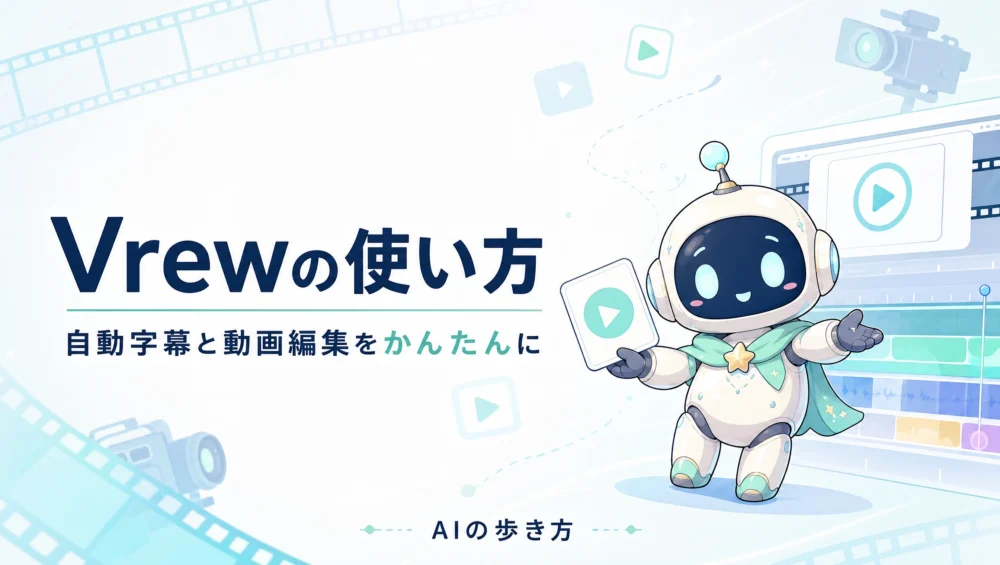

YouTube動画の字幕、手打ちで作ってない?それ、もう時代遅れだよ〜
YouTube・教育動画・セミナー録画――字幕は視聴維持率を上げるのに、手動入力は1分の動画に30分かかります。「字幕は大事と分かってるけど、時間がない」で外している人が多いはずです。
私もね、Vrew に出会って、字幕作業が1本5分で終わるようになったんだよ
この記事は、AI で音声を自動文字起こしし、字幕・カット編集まで一気に完結する Vrew の使い方ガイドです。インストール、初回プロジェクト、自動文字起こし、無音カット、字幕デザイン、エクスポートまで順番に解説します。日本語の精度も高く、YouTube・教育機関・社内動画の制作者にとって時短ツールの決定版です。
結論をひとことで言うと、こうです。
Vrewは「日本語動画を、台本のように編集できるAI動画編集ソフト」。自動字幕の精度と、テキスト編集と動画編集が一体化したUIが他にない強みです。
「動画を聞き直して、台本起こして、字幕を付ける」という3工程が、Vrewでは 「動画を読み込んだ瞬間に字幕付き台本ができる」 という1工程に縮まります。日本語YouTuber・解説動画クリエイター・教材制作者に支持されているツールです。この記事では、初心者向けに基本操作・主要機能・コピペで使える設定例・他編集ツールとの使い分け・注意点までまとめました。
「日本語動画で字幕付け」だけ取り出すと、Vrewが頭ひとつ抜けてるよ。
📍 動画AI全体の中での位置づけは AIサービスの地図2026 をどうぞ。動画生成(Runway/Sora/Veo)・アバター(HeyGen)・ショート編集(CapCut)・音声(VOICEVOX/ElevenLabs)との組み合わせ例も整理しています。
Vrewの最大の特徴は、動画を読み込むと自動で文字起こし→台本形式の編集画面が開くこと。テキストを削除すると対応する動画の部分も自動カット、テキストの並べ替えで動画クリップの順番が変わる、というワード文書感覚の編集が可能です。
音声認識エンジンは日本語動画に最適化されており、固有名詞・専門用語以外はほぼそのまま使えるレベル。誤認識部分も、テキスト編集すれば即座に字幕に反映されます。
自動字幕以外にも、AI音声で読み上げ動画を作る・「えーと」などの無音/フィラーを自動カット・テンプレで動画を量産といった機能が揃っています。Windows/Mac/Webで動作し、無料プランあり。
「動画なのにテキスト感覚で編集できる」って、慣れると本当に元には戻れないんだよ。
Before:聞き起こし→台本作成→Premiereで字幕配置。2時間。
After:Vrewにアップ→3分で字幕付き台本完成→誤認識を修正→書き出し。20分。
Before:波形を見ながら手動で無音をカット。1時間。
After:「無音区間カット」を実行→AIが自動で間を詰める→確認のみ。5分。
vrew.voyagerx.com または vrew.ai からアプリをダウンロード(Windows/Mac対応)、もしくはWeb版にアクセス。Google/メールアドレスで登録できます。無料プランで主要機能を試せます。
「新規プロジェクト」→「PCのファイル」または「YouTubeリンク」または「テキストから動画」を選択。言語を「日本語」に設定するのを忘れずに。
動画の長さによって数十秒〜数分。完了すると、左に台本(字幕テキスト)、右に動画プレビューが並ぶ画面が開きます。
誤認識の修正、不要部分の削除、文章の並べ替えを、テキストエディタ感覚で行います。削除した行は動画クリップも同時にカットされるのがVrewの真骨頂。
フォント・色・位置・縁取り・背景色などを設定。YouTubeスタイル・解説動画スタイルなどのプリセットも豊富です。
「書き出し」からMP4を選択。字幕付き動画として保存できます。字幕だけSRT/VTT形式で別書き出しも可能(YouTubeに字幕ファイルとしてアップする用途)。
「テキスト削除=動画カット」、これが一番のキラー機能だよ。
Vrewには「テキストから動画」機能もあり、台本だけを書けばAI音声+ストック映像で動画が生成されます。顔出しできない/したくないけど解説動画を作りたい 用途で重宝。日本語の自然な音声が複数選択でき、台本生成自体もAIに頼めます。
| サービス | 強み | こんな用途 |
|---|---|---|
| Vrew | 日本語動画特化・台本ベース編集・AI音声 | 日本語YouTube解説・教材・Vlog |
| CapCut AI | ショート動画・テンプレ・SNS向け | TikTok/Reels/Shorts |
| Descript | 英語Podcast・長尺動画のテキスト編集 | 英語Podcast・YouTube |
| HeyGen | AIアバター動画・多言語吹替 | 研修・多言語展開 |
使い分け: 日本語長尺ならVrew、SNSショートならCapCut、英語Podcast/YouTubeならDescript、AIアバターならHeyGen。Vrewは「日本語・長尺・解説」が来たら第一候補。
Vrewの自動字幕は優秀ですが、入力となる音声が悪いとどうにもなりません。収録段階で次の3つを守ると、修正作業が目に見えて減ります。
「テキスト削除=動画カット」に慣れてきたら、次の3つを意識すると編集の質が上がります。
編集は「迷った時間」が一番のロス。迷う作業を最後にまとめるのがコツだよ。
導入前に、自分の動画がVrew向きかを確認しておきましょう。向いているのは「話し言葉が主役」の動画です。
導入したら、新作でいきなり使うより、過去に出した動画を1本読み込んで字幕を付け直してみてください。完成形を知っている動画なら、自動字幕がどこを間違えやすいか——固有名詞か、早口の部分か、語尾か——が一目で分かります。この「自分の話し方の癖とVrewの癖の擦り合わせ」を最初に1回やっておくと、以降の修正時間がずっと短くなります。練習を兼ねて過去動画に字幕が付けば、そのまま再アップやSNS転載の素材にもなって一石二鳥です。
練習に使う動画は、5〜10分程度の喋り中心のものが最適です。短すぎると癖が見えず、長すぎると修正練習が苦行になります。
A. はい。無料プランで基本機能が試せます。書き出し回数や上位機能の利用枠は有料プランで拡張。料金は変わるので公式ページで最新を確認してください。
A. 日本語動画では業界トップクラスの精度。固有名詞や聞き取りにくい発音だけ修正する程度で実用できます。
A. CapCutはショート動画+テンプレ重視、Vrewは長尺日本語+台本ベース編集に強い。両方使うクリエイターも多いです。
A. はい。「テキストから動画」機能で、台本+AI音声+ストック映像で動画を新規生成できます。顔出しなしの解説動画に最適。
A. 一般的に商用利用は可能ですが、AI音声・素材のライセンスやプラン条件を必ず公式で確認してください。
A. 「乗り換え」より「併用」がおすすめ。Vrewで字幕とラフ編集 → Premiere/Final Cutで細かい仕上げ、という流れが多くの日本語YouTuberの実務です。
1. vrew.voyagerx.com からインストール
2. 短い日本語動画を1本読み込み「自動字幕」を実行
3. 台本側で不要な部分を削除→動画も同時にカットされるのを体感する
「日本語YouTuberはみんな使ってる」って噂、わりと本当だよ。
📂 このテーマのまとめ:動画・発信ワークフロー(AI実装ノート)