ローカルAIで会議議事録を作れる?Whisper+Qwenを12GB PCで実機検証
ルミィ
AIの歩き方


Ollamaの返事が急に遅い……。GPUを積んでいるのに、CPUしか動いていない気がするよ。
Ollamaが遅いときは、いきなり設定を書き換える必要はありません。最初に モデルがGPUへどれだけ載っているか を確認すると、原因をかなり絞れます。
この記事ではWindowsを中心に、Ollamaが100% CPUで動く、CPUとGPUに分かれる、VRAM不足でモデルを読み込めないときの確認順をまとめます。VRAMは、GPUが専用で使うメモリのことです。専門用語は、必要なものだけその場で説明します。
先に結論:① ollama psで配分を見る → ②会話の長さを短くする → ③軽いモデルを選ぶ → ④ほかのモデルを止める → ⑤GPU認識とログを確認、の順が最短です。
| 順番 | 確認すること | 分かったときの対応 |
|---|---|---|
| 1 | ollama psのPROCESSOR | 100% GPUか、CPU/GPUの混在かを確認 |
| 2 | コンテキスト長 | 長すぎる場合は4K〜8Kへ下げて再確認 |
| 3 | モデルのサイズとQ4/Q8 | 小さいモデル、またはQ4版を試す |
| 4 | 同時に読み込まれたモデル | 使っていないモデルをollama stopで終了 |
| 5 | GPUの認識とserver.log | ドライバー、対応GPU、エラー内容を確認 |
この順番なら、設定を増やしすぎずに『モデルが重いのか』『会話の枠が大きいのか』『GPU自体を認識していないのか』を分けられます。
PowerShellまたはコマンドプロンプトを開きます。モデル名が分からない場合は一覧を見て、1つ起動します。
ollama ls
ollama run モデル名
モデルを起動したまま別のPowerShellを開き、次を実行します。
ollama ps表示例は次の形です。IDや容量は環境によって変わります。
NAME          ID              SIZE    PROCESSOR    CONTEXT    UNTIL
モデル名      abcdef123456    6.5 GB  100% GPU     8192       4 minutes
まず PROCESSOR を見ます。Ollama公式の説明では、100% GPUはモデル全体がGPU側、100% CPUはモデルがシステムRAM側、48%/52% CPU/GPUのような表示は両方へ分かれている状態です。長い会話で遅い場合は、同じ行の CONTEXT も確認します。
| 表示例 | 意味 | 次に見る場所 |
|---|---|---|
| 100% GPU | モデルはGPUへ載っている | 遅いならモデル自体の重さや生成設定を確認 |
| 100% CPU | モデルはシステムRAM側 | 小さいモデルでも同じならGPU認識を確認 |
| 40%/60% CPU/GPU | 一部がCPUへ回っている | VRAM、モデルサイズ、会話の長さを確認 |
| 何も表示されない | 実行中のモデルがない | 先にollama runでモデルを起動 |
タスクマネージャーの使用率だけで決めず、まずOllama自身の表示を見るのがポイントだよ。
同じモデルでも、長い文章や過去の会話を多く覚えさせるほど、追加のメモリが必要です。この上限をコンテキスト長と呼びます。難しく考えず、AIが同時に広げる作業メモの大きさ だと思えば大丈夫です。
Ollama公式も、コンテキスト長を大きくすると必要メモリが増えると説明しています。アプリ版は Settings → Context length のスライダーで変更できます。コマンドで起動中のモデルを変える場合は、対話画面で次を入力します。
/set parameter num_ctx 4096まず4Kまたは8Kへ下げ、再度 ollama ps のCONTEXTとPROCESSORを確認してください。詳しい違いは4K・8K・32K・64Kの実機検証でも比較しています。
短い質問や文章の下書きなら、最初から64K以上にする必要はありません。必要な作業だけ長くし、普段は短めに戻すとVRAMを節約できます。
コンテキスト長を下げてもCPUへ回るなら、モデル本体がVRAMに対して大きい可能性があります。モデル名にある7B、9B、14Bなどは、おおまかな規模です。数字が大きいほど、一般に必要なメモリも増えます。
Q4やQ8は、モデルをどれくらい軽くしているかの違いです。初心者は、同じモデルならまずQ4版を試します。Q8は元の情報を多く残すぶん重く、VRAMが少ない環境ではCPUへ回りやすくなります。
Q4とQ8の意味は量子化モデルの初心者向け解説、同じQwen3.5 9Bを12GB GPUで比べた結果はQ4対Q8の実機比較で確認できます。
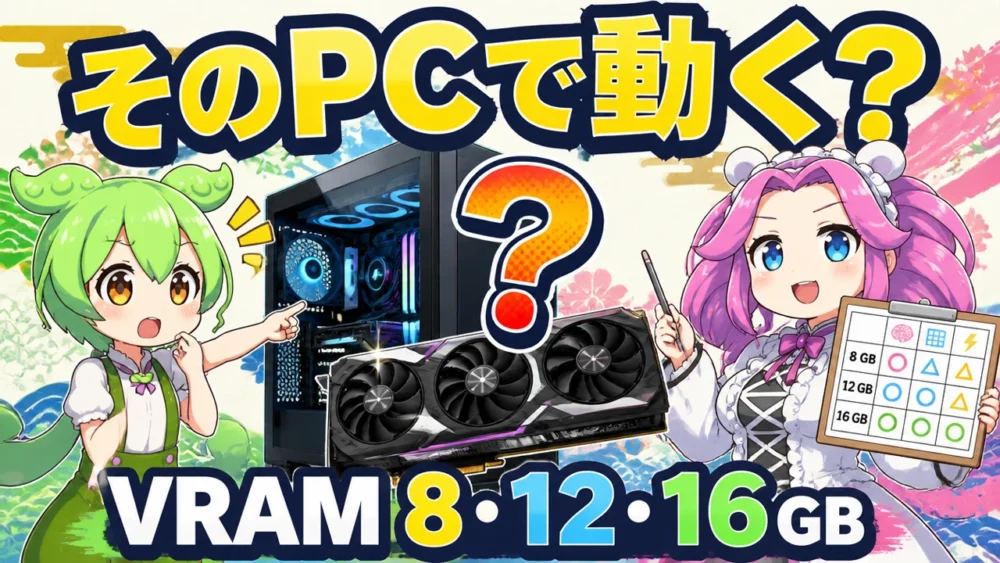
VRAM 8GB・12GB・16GBで狙いやすい規模を先に知りたい場合は、ローカルLLMに必要なPCスペックから見ると迷いにくいです。
Ollamaは、次の質問へすぐ答えられるよう、使ったモデルをしばらくメモリへ残します。メモリが必要になれば自動で待機や解放も行いますが、原因を比べるときは手動で止めると条件をそろえられます。
まずollama psで一覧を確認し、使っていないモデルを次のように止めます。モデル名は自分の表示に置き換えてください。
ollama stop モデル名終了後にもう一度モデルを起動し、PROCESSORの配分が変わるか確認します。ブラウザー、ゲーム、画像生成ソフトなどがGPUメモリを多く使っている場合は、それらも閉じてから比較します。
小さなモデルでも100% CPUのままなら、VRAM不足だけでなく、OllamaがGPUを認識できていない可能性があります。
Windowsのログは、エクスプローラーのアドレス欄に次を貼り付けると開けます。
%LOCALAPPDATA%\Ollama最も新しい server.log を開きます。公式のトラブルシューティングには、GPU検出に失敗したときのログ例や確認項目が掲載されています。
以前に上級者向け設定を変更したことがある場合だけ、CUDA_VISIBLE_DEVICESでGPUを隠していないか、OLLAMA_LLM_LIBRARYでCPU用ライブラリを固定していないかも確認します。設定した覚えがなければ、この項目は飛ばしてください。
100% CPUだからといって、いきなり難しい環境変数を増やさないでね。まず対応GPU・ドライバー・ログの3つを確認しよう。
PROCESSORが100% GPUでも、返事が必ず速いとは限りません。次のどこで待っているかを分けます。
| 遅く感じる場面 | 考えられる原因 | 確認方法 |
|---|---|---|
| 最初の1回だけ | ストレージからモデルを読み込んでいる | 2回目の短い質問と比較 |
| 長文を入れた直後 | 入力文を先に処理している | 短い質問と処理開始までを比較 |
| 文字が少しずつ出る | モデルが大きい、または生成速度が低い | 一段小さいモデルで比較 |
| 考えたあと回答する | thinkingや長い推論を生成している | 思考設定と出力の長さを確認 |
| 同時利用のときだけ | 複数要求で処理量が増えている | 1件だけ実行して比較 |
この場合はVRAM不足と決めつけず、同じモデルに短い質問を2回送り、初回ロード・入力処理・文章生成のどこが遅いか確認します。
この表示は、Ollamaが必要と見積もった量に対して、PCのシステムRAMの空きが足りないという意味です。VRAM不足そのものを直接示すエラーではありません。GPUを認識できずCPU側へ載せようとした場合や、モデル・コンテキストが大きい場合にも必要なシステムRAMが増えるため、表示された必要量と空き量、server.logを確認します。
対処は、次の順で十分です。
エラーを無理に回避して巨大モデルを動かしても、大部分がCPUへ回れば返事が極端に遅くなることがあります。『起動できる』と『快適に使える』は分けて考えてください。
RTX 4070 Ti 12GBで行った当サイトの実測では、同じQwen3.5 9Bでも、約64Kの長文設定でOllamaが報告した読込後VRAM値は、標準設定の7,216MiBから、作業メモを軽くした設定では5,968MiBへ下がりました。
一方、モデル本体が大きすぎる場合は、作業メモだけを軽くしても解決しません。先にモデルサイズとコンテキスト長を見て、最後の調整として作業メモを軽くするのが安全です。
作業メモに当たるKVキャッシュの設定、速度、回答の確認結果はOllamaの長文VRAM実測にまとめています。GPUへ手動で多く載せれば必ず速くなるのかは、自動設定と手動GPU配置の実機比較で確認できます。
目標は『数字を100% GPUにすること』ではなく、自分が使うモデルと会話の長さで、待てる速度にすることです。
| 症状 | 可能性が高い原因 | 最初の対応 |
|---|---|---|
| 小さいモデルでも100% CPU | GPU未認識・非対応・ドライバー | GPU一覧とserver.logを確認 |
| 大きいモデルだけCPU/GPU混在 | モデル本体がVRAMを超える | Q4版または小さいモデルへ |
| 長い会話だけ急に遅い | コンテキスト長と作業メモ | 4K〜8Kへ下げて比較 |
| 前は動いたのに読み込めない | 別モデルやアプリがメモリを使用 | ollama stopとアプリ終了 |
| system memory不足エラー | システムRAMの空き不足 | 表示量とログを確認し、小さいモデルへ |
まずはモデルを1回起動してollama psを実行してください。表示が分かれば、次に触る設定は1つに絞れます。
A. モデルを起動した状態でollama psを実行し、PROCESSOR列を確認します。100% GPUなら全体がGPU側、CPU/GPUの混在表示なら一部がCPU側です。
A. GPUが対応していない、ドライバーやGPU検出に問題がある、または実行環境がCPU側を選んでいる可能性があります。小さなモデルでも100% CPUなら、GPU対応一覧とserver.logを確認してください。
A. 使えます。ただしCPUへ回る割合が増えると、GPUだけで処理する場合より遅くなりやすいです。モデルを軽くするか、コンテキスト長を短くして比較してください。
A. 必ずではありません。モデル本体は軽くなりますが、長い会話の作業メモ、実行用メモリ、ほかのアプリの使用量もあります。Q4と短いコンテキスト長を組み合わせて確認します。
A. 実行中のモデルがない状態です。先にollama run モデル名でモデルを起動し、回答中または読み込み直後にもう一度確認してください。
※Ollamaの仕様は2026年8月22日に公式ドキュメントで確認しました。表示や対応GPU、初期設定は更新される場合があります。実際の速度と必要メモリは、モデル、量子化、コンテキスト長、GPU、同時実行数で変わります。